
Cách nhanh nhất để đóng gói và xuất bài giảng eLearning
Thầy cô và các bạn vừa thiết kế bài giảng eLearning tương tác bằng phần mềm soạn thảo eLearning, mọi thứ đều đã sẵn sàng triển khai từ slide tới hoạt động tương tác.
Nhưng rồi câu hỏi lớn tiếp theo được đặt ra là: Làm sao để chia sẻ tới người học?
Bạn muốn đăng tải lên trang web riêng mà vẫn đảm bảo được yếu tố tương tác?
Bạn muốn gửi đường dẫn truy cập để gửi cho người học truy cập và làm bài?
Hoặc có thể đơn giản là bạn muốn chia sẻ bài giảng lên mạng xã hội mà không muốn người học phải đăng nhập sử dụng với hệ thống LMS phức tạp?
Hầu hết các nền tảng LMS truyền thống đều yêu cầu thiết lập tài khoản người dùng, giới hạn quyền hạn và cấu hình kỹ thuật, điều này có thể gây cảm giác rườm rà, đặc biệt khi bạn chỉ muốn có cách nào đó nhanh chóng có thể chia sẻ bài giảng tới người học một cách nhanh nhất.
Nếu bạn đang tìm kiếm một cách đơn giản để tải lên và chia sẻ bài giảng eLearning của mình và thậm chí còn có thể nhúng vào website miễn phí mà không cần sử dụng hệ thống quản lý học tập (LMS) phức tạp, bạn không thể bỏ qua bài viết này.
Cách tải lên bài giảng eLearning nhanh nhất (không cần LMS phức tạp)
Nếu mục tiêu của bạn là:
- Tải lên bài giảng eLearning
- Chia sẻ với người học chỉ với một cú click chuột
- Nhúng bài giảng trực tiếp vào website
- Giữ nguyên tất cả các tương tác, câu hỏi kiểm tra, chỉ dẫn trong bài giảng eLearning
Quy trình dưới đây sẽ đáp ứng tất cả các mục tiêu trên của bạn:
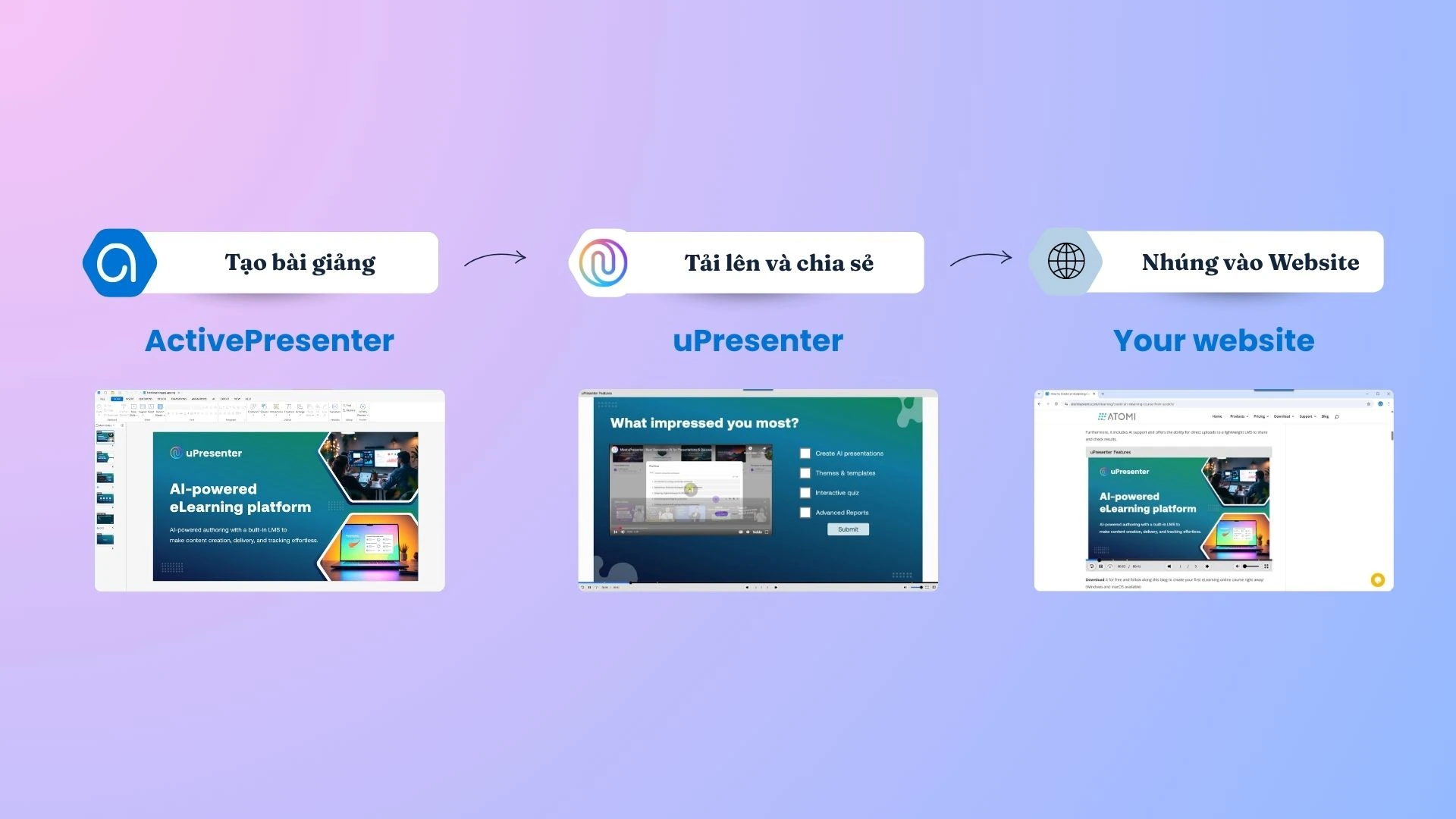
Bạn tạo bài giảng của mình trong ActivePresenter phần mềm soạn giảng điện tử > Xuất bản uPresenter, nền tảng tạo nội dung eLearning giúp xuất bản bài giảng trực tiếp từ ActivePresenter & chia sẻ công khai > Nhúng liên kết công khai này vào trang web của bạn
Không cần thiết lập phức tạp.
Không cần cấu hình hệ thống quản lý học tập (LMS).
Không cần SCORM hay xAPI.
Tất cả các bước này đều mất chưa đến 5 phút để hoàn thành.
Công cụ xuất bài giảng eLearning
Bạn chỉ cần hai công cụ để hoàn thành quy trình này:
1. ActivePresenter
ActivePresenter là một công cụ thiết kế bài giảng eLearning cho phép bạn:
- Ghi lại màn hình
- Chỉnh sửa video
- Tạo slide và bài kiểm tra tương tác
- Xây dựng các khóa học eLearning hoàn chỉnh với sự hỗ trợ của AI.

Bạn có thể bắt đầu xây dựng bài giảng eLearning với ActivePresenter, hoặc nhập từ PowerPoint. Tải xuống phiên bản miễn phí để bắt đầu tại đây 👇

2. uPresenter
uPresenter là một nền tảng tạo nội dung eLearning gọn nhẹ cho phép bạn:
- Tải bài giảng eLearning của bạn từ ActivePresenter
- Lưu trữ và chia sẻ trực tuyến
- Theo dõi tiến độ học tập và kết quả bài kiểm tra của người học.
Chỉ cần hai công cụ này, bạn đã có thể xuất bài giảng, chia sẻ và theo dõi kết quả liền mạch theo thời gian thực.
Bước 1: Xem trước bài giảng eLearning
Trước khi tải bài giảng lên, bạn nên dành chút thời gian để kiểm tra xem người học sẽ thực sự trải nghiệm bài giảng của bạn như thế nào (ví dụ: mục lục, nút điều hướng trước/sau, trả lời câu hỏi đã có phản hồi hay chưa, v,v).
Bước này chỉ mất vài phút, nhưng giúp tránh các vấn đề phát sinh sau này, đặc biệt là khi bài giảng eLearning của bạn đã được triển khai tới người học.
Xem trước bài giảng eLearning trong ActivePresenter
Bước đầu tiên, hãy mở bài giảng của bạn trong ActivePresenter và chọn xem trước HTML5.
Hãy tự hỏi các câu hỏi sau:
- Liệu bài giảng đã có bố cục dễ hiểu và khoa học không?
- Người học có thể dễ dàng chuyển đổi giữa các slide không?
- Các nút và tương tác có hoạt động như mong đợi không?
Đây chính xác là cách người học sẽ trải nghiệm bài giảng khi được triển khai.
Thiết lập cài đặt trình phát và điều hướng
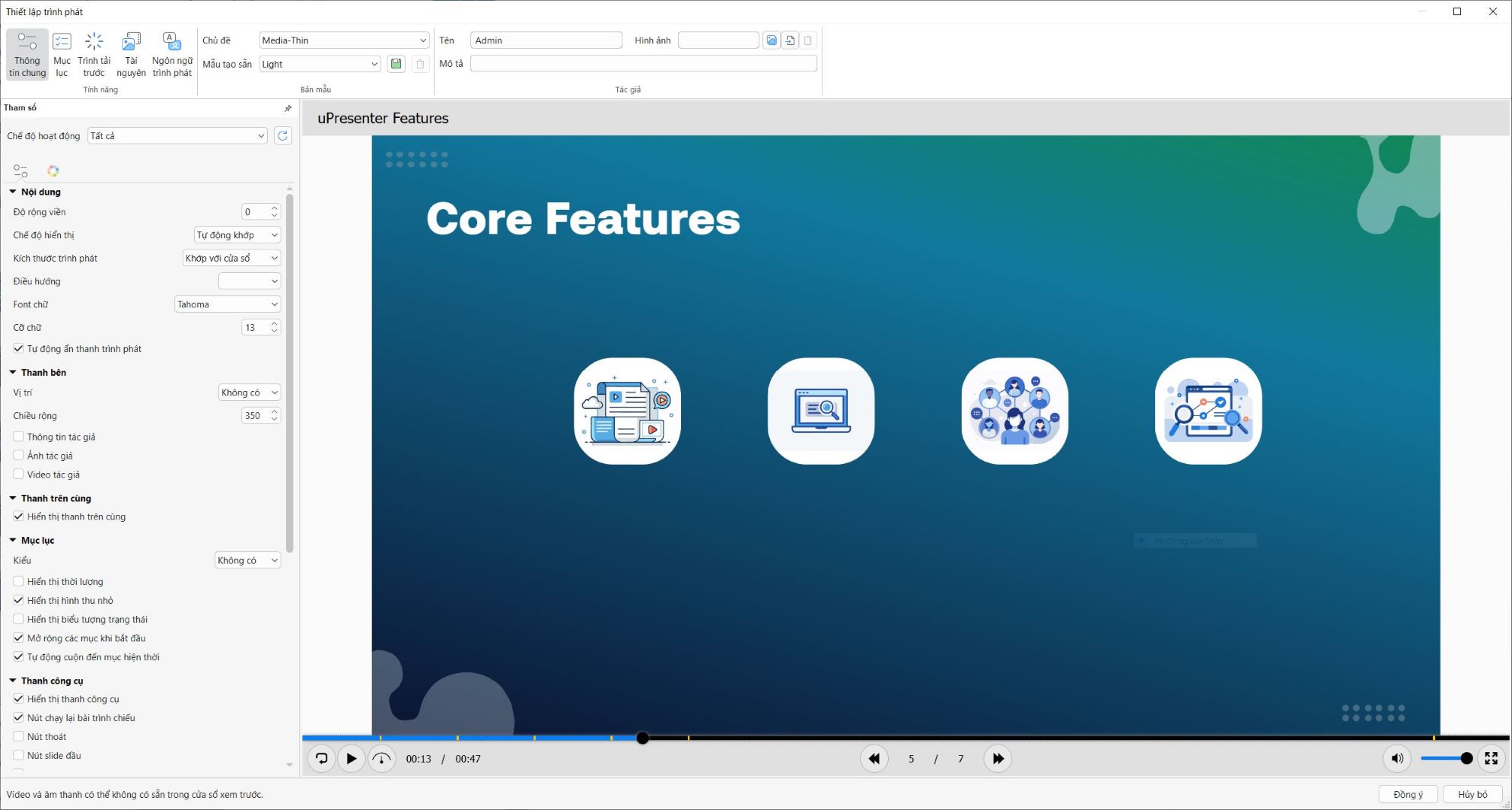
Tiếp theo, hãy đi đến tab Xuất bản và chọn Thiết lập trình phát
Tại đây, bạn có thể cài đặt các yếu tố sau:
- Liệu người học có thể di chuyển tự do giữa các slide hay không?
- Nếu cần hiển thị mục lục hay không
- Cách các nút điều hướng hiển thị
- Luồng học tập tổng thể
Ví dụ, nếu bạn muốn học sinh trải nghiệm bài giảng từ đầu đến cuối một cách tập trung, bạn có thể chọn tắt mục lục và hướng dẫn người học từng bước một với các thiết lập như sau: Thanh bên, Vị trí: Không có, Mục lục, Kiểu: Không có.
Bước 2: Tải bài giảng eLearning lên uPresenter
Sau khi bài giảng eLearning của bạn đã hoàn tất và được kiểm tra kỹ lưỡng, đã đến lúc xuất bản bài giảng eLearning của bạn online.
Xuất bản lên uPresenter
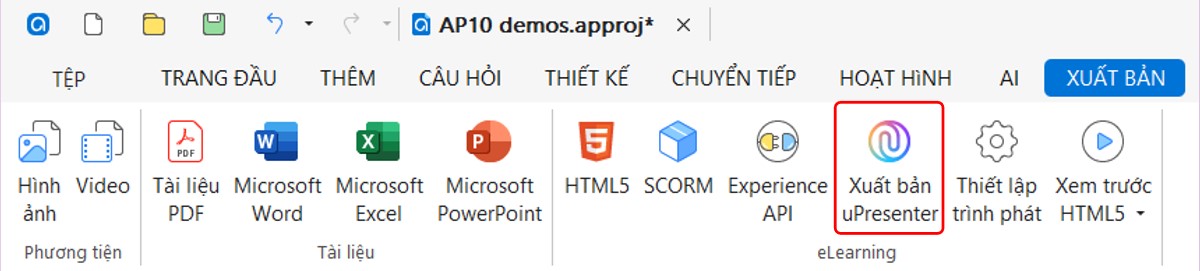
Trong ActivePresenter, hãy vào tab Xuất bản > Xuất bản uPresenter
Nếu đây là lần đầu tiên bạn sử dụng uPresenter, bạn cần tạo một tài khoản uPresenter miễn phí (chỉ mất chưa đến một phút).
Nếu bạn đã có tài khoản, chỉ cần đăng nhập và tiếp tục.
Sau khi đăng nhập, hộp thoại xuất bài giảng của uPresenter sẽ hiện ra. Tại đây, bạn có thể lựa chọn:
Tạo khóa học mới
hoặc cập nhật khóa học hiện có.
Bạn đặt tên khóa học và chọn tùy chọn phù hợp.
Bạn cũng có thể điều chỉnh một số cài đặt trong đó. Ví dụ ở tab Tùy chọn, bạn có thể chọn:
- Chế độ thực hành (cho phép người học chuyển đổi qua lại giữa các slide), hành vi điều hướng, xử lý tương tác.
- Cài đặt điều kiện đỗ/trượt (hiển thị trong phần báo cáo của uPresenter)
- Nhúng font để đảm bảo phông chữ được chạy giống nhau trên các trình duyệt khác nhau.
Nếu bạn không chắc chắn, để cài đặt mặc định là đã hoạt động ổn trong hầu hết các trường hợp.
Tải lên bài giảng eLearning
Sau khi thiết lập xong mọi thứ, hãy nhấp vào OK.
Quy trình này sẽ:
- Tải bài giảng eLearning của bạn lên uPresenter
- Lưu giữ tất cả các tương tác
- Giữ nguyên các câu hỏi trắc nghiệm, hệ thống điều hướng và logic.
Tùy thuộc vào bài giảng của bạn, quá trình này thường chỉ mất vài phút. Khi quá trình tải lên hoàn tất, bài giảng của bạn sẽ chính thức được triển khai online.
Bước 4: Chia sẻ bài giảng eLearning hoặc nhúng vào trang web
Sau khi bài giảng eLearning được tải lên uPresenter, bạn có thể chia sẻ bài giảng với liên kết công khai ở góc bên phải
Chỉ với một cú nhấp chuột, bạn có thể:
- Tạo liên kết truy cập công khai
- Gửi liên kết người học
- Mời người học tham gia và theo dõi kết quả học tập
Không cần đăng nhập, không cần tài khoản LMS, chỉ cần nhấp chuột và bắt đầu học. Đây chính là quy trình tối ưu nhất để có thể xuất bản bài giảng eLearning tương tác.
Nhúng bài giảng vào trang web của bạn
Nếu bạn muốn bài giảng của mình hiển thị trực tiếp trên trang web, việc này trở nên dễ dàng với uPresenter.
Để thực hiện điều này, bạn cần sử dụng đoạn code iframe HTML. Đừng lo, bạn chỉ cần dán đoạn mã này, thay thế đường link bằng đường dẫn bài giảng của bạn là được.
Đây là các bước triển khai (áp dụng trong WordPress)
- Mở trình chỉnh sửa bài viết hoặc trang WordPress
- Thêm khối HTML với dấu gạch chéo (/)
- Bạn copy và dán mã iframe vào bài viết/trang của bạn.
<div style="width: 100%; padding-bottom: 67%; position: relative; max-width: 1024px;"><iframe style="position: absolute; top: 0px; left: 0px; width: 100%; height: 100%;" src="https://upresenter.ai/prez/v993f0mj3h08vm2" width="100%" height="100%" scrolling="no"></iframe></div>- Thay thế liên kết nguồn nếu cần.
- Lưu hoặc xuất bản bài viết/trang web
Bạn có thể xem ví dụ về bài giảng eLearning tương tác tại đây
Vậy là xong, bài giảng eLearning đã sẵn sàng hiển thị trực tiếp trên trang web, đảm bảo nguyên vẹn tương tác và tương thích trên mọi thiết bị.
Lời kết
Quy trình này cung cấp cho bạn cách nhanh nhất để xuất bản bài giảng eLearning và chia sẻ trực tiếp. Bạn có thể tạo các khóa học tương tác trong ActivePresenter, chia sẻ công khai hoặc nhúng vào trang web mà không cần cài đặt LMS phức tạp.
Không cần phải lo lắng về việc đóng gói SCORM hoặc xAPI, và người học cũng không cần thiết lập phức tạp. Nếu bạn đang sử dụng ActivePresenter, cách làm này cung cấp một trong những phương pháp nhanh chóng và hiệu quả nhất để xuất bản các bài giảng eLearning của bạn và giúp người học truy cập bài giảng bất cứ lúc nào.
Tải xuống ActivePresenter để bắt đầu xây dựng, thiết kế, chia sẻ và lan tỏa bài giảng eLearning của bạn!