
Saola Animate 4 cho phép một AI agent cùng bạn làm việc trên dự án. Hãy yêu cầu nó dựng cảnh, sắp xếp phần tử, tạo hoạt hình hoặc xuất HTML5, rồi kiểm tra từng thay đổi trong trình biên tập, hoàn tác những gì bạn không muốn và xem trước kết quả trên trình duyệt.
Kết nối dùng MCP (Model Context Protocol), một chuẩn mở mà các ứng dụng AI dùng để làm việc với ứng dụng khác.
Cách hoạt động
- Chỉ chạy khi bạn bật. Máy chủ MCP của Saola mặc định tắt. Bật tại File > Connect AI Agent… (giao diện tiếng Việt: Tệp > Kết nối tác nhân AI…), và tắt lại tại đó hoặc trong Preferences.
- Chỉ trên máy của bạn. Máy chủ chỉ nhận kết nối từ chính máy tính của bạn. Saola và ứng dụng AI, hoặc connector của ứng dụng đó, phải chạy trên cùng một máy tính.
- Bạn luôn kiểm soát. Agent chỉnh sửa dự án đang mở trong Saola, ở bố cục hoặc symbol hiện tại, như chính bạn thao tác. Mỗi thao tác của agent là một bước bạn có thể hoàn tác và làm lại. Lưu và xuất là các thao tác riêng.
- Dịch vụ AI là riêng. Tài khoản và chi phí của ứng dụng AI độc lập với giấy phép Saola Animate.
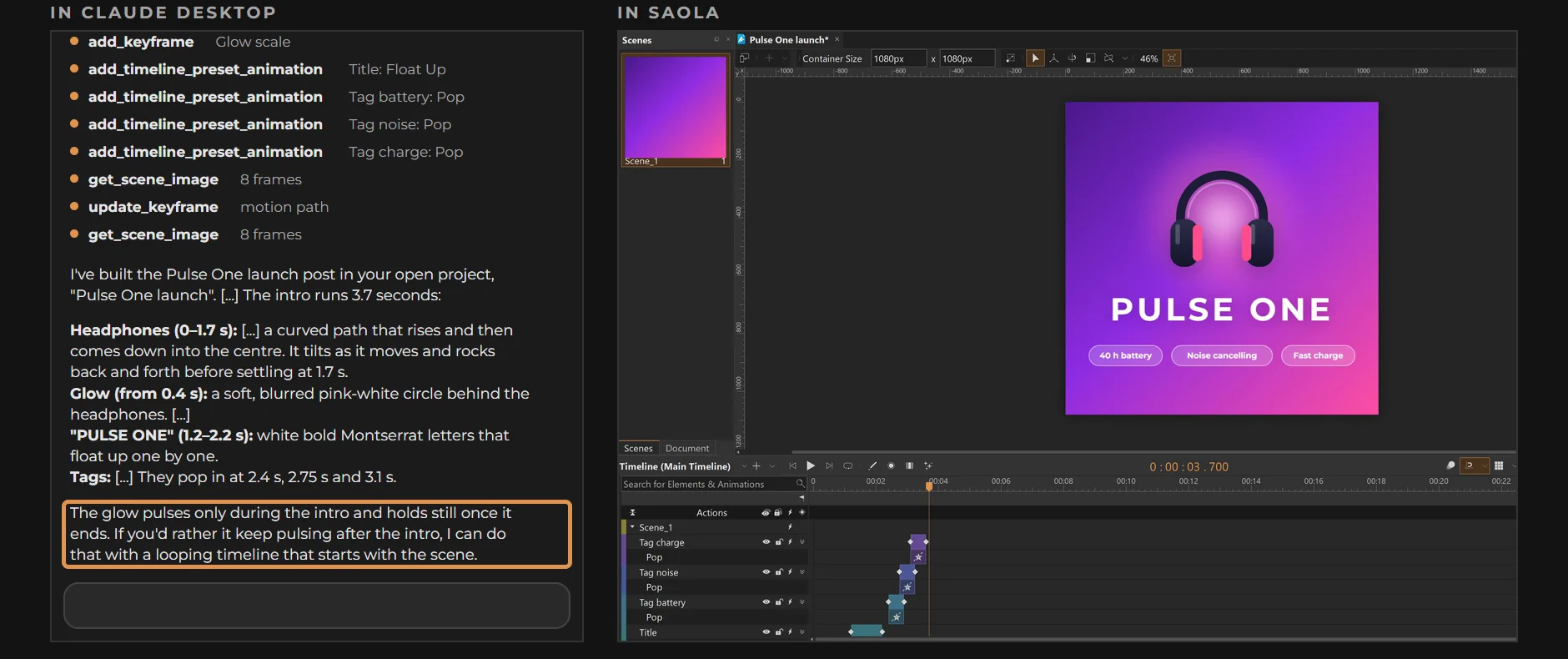
Bạn có thể yêu cầu gì
- “Tạo banner 1200 × 628 có tiêu đề trượt vào từ bên trái và một nút hiện dần ngay sau đó.”
- “Thêm phần tử văn bản ghi Xin chào và tạo hoạt hình cho vị trí ngang của nó trong hai giây.”
- “Khi nhấp vào nút, chuyển sang cảnh tiếp theo.”
- “Thêm bố cục cho máy tính bảng và đặt hình ảnh phía trên văn bản trong bố cục đó.”
- “Xuất dự án ra HTML5.”
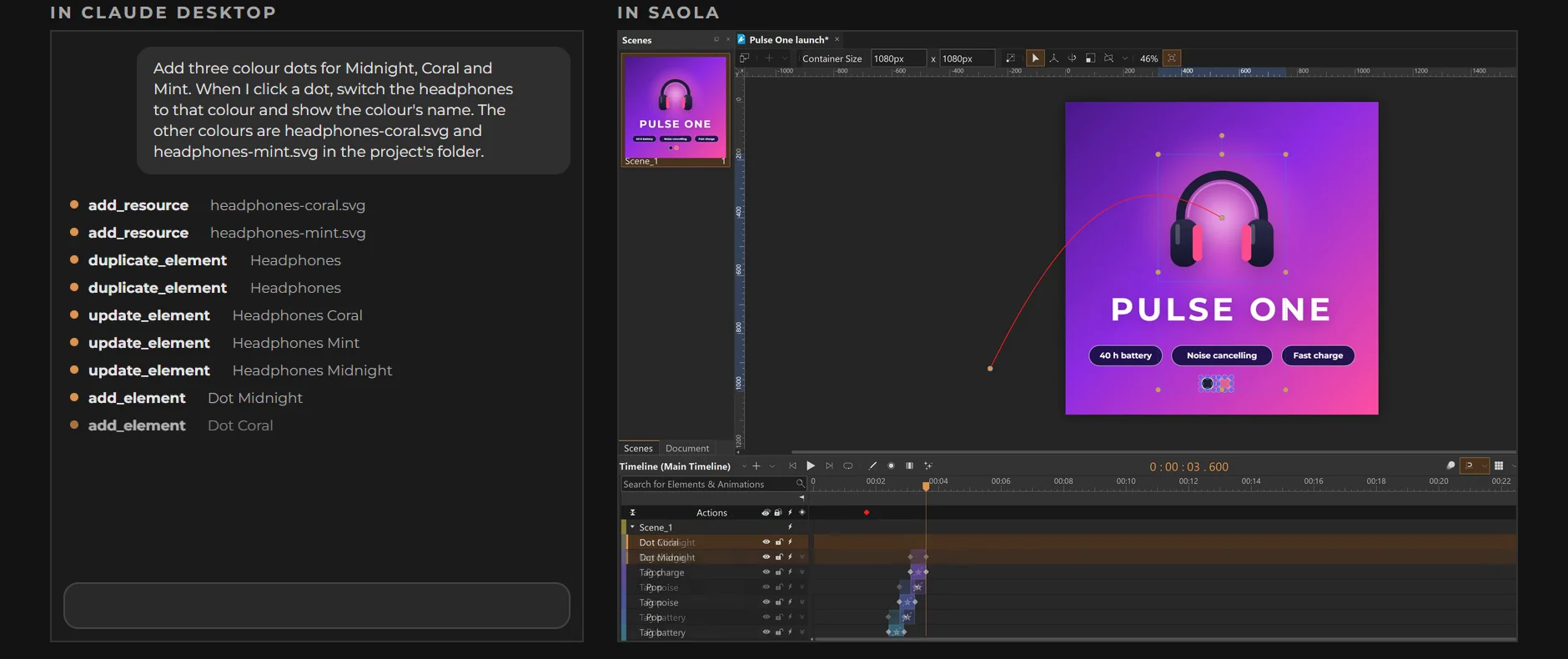
Hãy bắt đầu bằng một yêu cầu nhỏ, cụ thể trên bản sao của dự án, và kiểm tra kết quả trước khi yêu cầu thêm.
Thiết lập ứng dụng AI
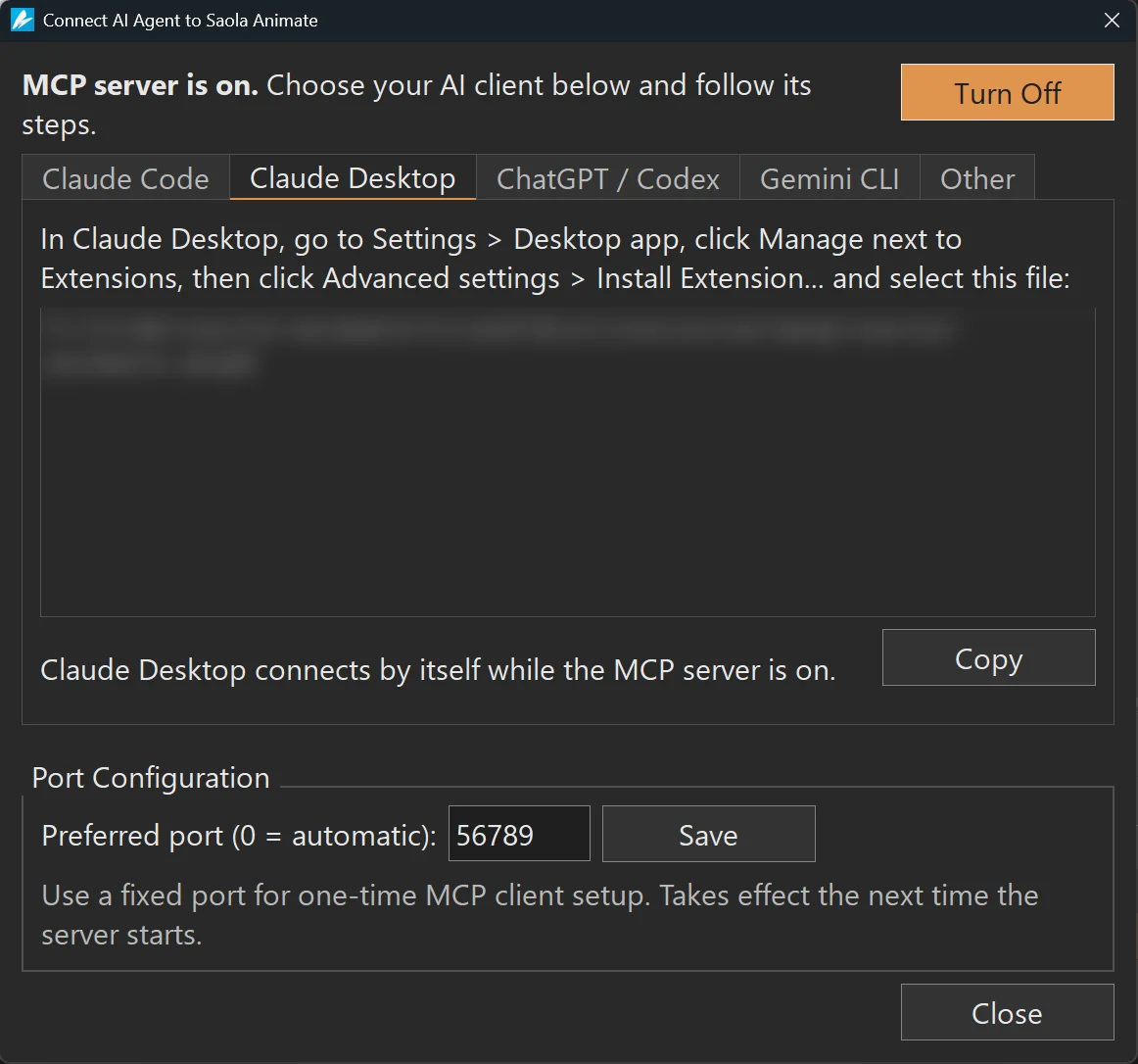
- Trong Saola Animate 4, mở File > Connect AI Agent… (Tệp > Kết nối tác nhân AI…) rồi nhấp Turn On (Bật).
- Chọn thẻ của ứng dụng bạn dùng và làm theo các bước trong đó.
- Giữ một dự án đang mở trong Saola; nếu chưa có, hãy tạo một dự án trước. Sau đó, trong ứng dụng AI, yêu cầu agent xem dự án đang mở trước khi thay đổi.
| Ứng dụng | Thiết lập |
|---|---|
| Claude Code | Chạy các lệnh đã sao chép một lần trong terminal. Các lệnh này cài plugin Saola Animate từ bản Saola đã cài. Sau đó mở một phiên Claude Code mới. |
| Claude Desktop | Trong Settings > Desktop app, nhấp Manage cạnh Extensions, rồi Advanced settings > Install Extension…, và chọn tệp hiển thị trong thẻ. |
| Ứng dụng ChatGPT trên máy tính | Nhấp Open in ChatGPT, rồi Install plugin trên trang Saola Animate mà ChatGPT hiển thị, và mở một cuộc trò chuyện mới. Không cần dùng terminal. ChatGPT trên web không truy cập được máy tính của bạn. |
| Codex | Chạy các lệnh đã sao chép một lần trong terminal, rồi mở một phiên mới. |
| Gemini CLI | Chạy lệnh đã sao chép một lần trong terminal. |
| Ứng dụng khác | Nhập Server URL (URL máy chủ) vào phần thiết lập MCP của ứng dụng và gửi giá trị Header dưới dạng HTTP header. Ứng dụng phải hỗ trợ MCP Streamable HTTP cục bộ với xác thực bearer, trực tiếp hoặc qua một connector cục bộ. |
Plugin Saola Animate đi kèm Saola và không cần cài thêm phần mềm nào khác như Node.js. Ngoài việc kết nối, plugin bổ sung cho agent các skill để tạo hoạt hình, thêm chuyển động và tương tác, thêm mã tùy chỉnh, dựng bố cục responsive, sửa dự án có sẵn và thêm lời thuyết minh.
Cần lưu ý
- Giữ kín token hiển thị trong Connect AI Agent, và kiểm tra thiết lập chia sẻ dữ liệu của ứng dụng AI trước khi cho nó truy cập dự án bảo mật.
- Saola không ngắt yêu cầu bằng câu hỏi riêng. Agent sẽ hỏi bạn trong cuộc trò chuyện trước khi thay thế một tệp, chuyển đổi dự án cũ hoặc đóng dự án có thay đổi chưa lưu.
- Nếu một yêu cầu bị gián đoạn, hãy xem lại dự án trước khi lặp lại yêu cầu, để agent không thực hiện cùng một thay đổi hai lần.
- Sau khi cài phiên bản Saola mới, hãy mở một phiên mới trong ứng dụng AI.
- Nếu bạn đổi cổng máy chủ trong Connect AI Agent, hãy cập nhật URL trong các ứng dụng đã thiết lập từ thẻ Gemini CLI hoặc Other (Khác). Plugin và extension Claude Desktop không cần cập nhật.
Xem đầy đủ các bước và cách khắc phục sự cố trong chương Working with AI Agents của hướng dẫn sử dụng Saola Animate (tiếng Anh).