
Khi xem lại video hướng dẫn, bạn có thể nhận ra con trỏ chuột hơi rung trước mỗi lần nhấp hoặc di chuyển qua lại trong lúc thuyết minh. Dù các bước đều được thực hiện đúng, những chuyển động thừa này vẫn có thể khiến người xem khó tập trung vào thao tác chính.
Với Smart Studio trong ActivePresenter, bạn có thể giảm rung và làm mượt đường đi của con trỏ ngay trong quá trình chỉnh sửa. Nếu phần hướng dẫn đã đạt yêu cầu, bạn không cần quay lại chỉ để có chuyển động chuột mượt hơn.
Bài viết này hướng dẫn bạn chuẩn bị bản quay phù hợp, điều chỉnh chuyển động con trỏ và kiểm tra kết quả trước khi xuất video. Bạn cũng sẽ tìm hiểu cách chỉnh kích thước, cho con trỏ tự ẩn khi đứng yên và thêm độ nhòe chuyển động khi cần.
Lưu ý: Bài viết sử dụng ActivePresenter 10.6. Smart Studio có trong phiên bản Standard và Pro. Bạn có thể dùng thử tính năng này trong phiên bản miễn phí, nhưng video xuất ra có sử dụng Smart Studio sẽ kèm dấu bản quyền.
Chuẩn bị bản quay màn hình
Khi chọn phần mềm quay màn hình để làm video hướng dẫn, bạn nên cân nhắc cả khả năng chỉnh sửa sau khi quay. Với Smart Studio, bản quay cần được tạo trong ActivePresenter và có lưu dữ liệu đường đi của con trỏ cùng các thao tác. Một video MP4 nhập từ bên ngoài, dù có hiển thị con trỏ, vẫn chưa đủ để sử dụng tính năng này.
Nếu đã có bản quay đáp ứng yêu cầu này, hãy mở dự án và chuyển đến bước 1. Nếu chưa, bạn tạo bản quay mới như sau:
- Mở ActivePresenter, chọn Quay màn hình dưới dạng dự án video.
- Chọn vùng màn hình hoặc cửa sổ ứng dụng cần quay.
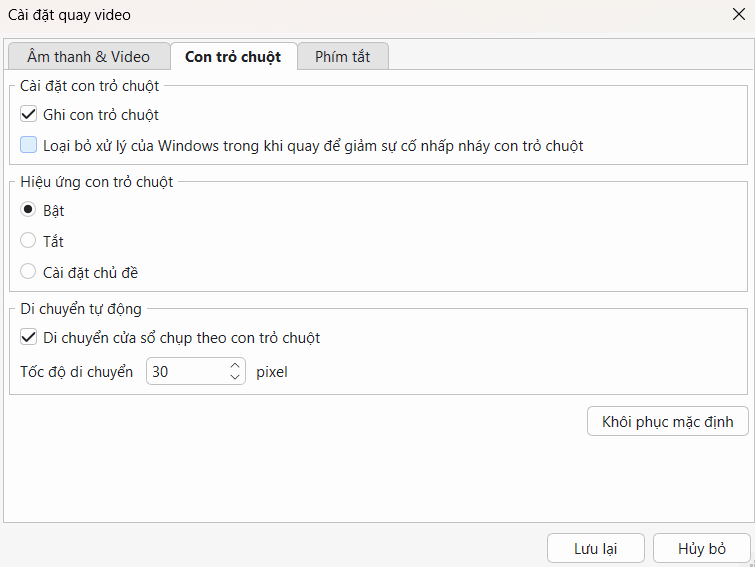
- Mở Cài đặt quay > Con trỏ chuột, bật Ghi con trỏ chuột.
- Thực hiện các thao tác cần hướng dẫn, sau đó dừng quay và lưu dự án.
Trong khi quay, hãy di chuyển chuột có chủ đích và dừng ngắn sau những thao tác quan trọng. Ví dụ, sau khi nhấp Lưu, nên giữ thông báo xác nhận trên màn hình một lúc để người xem thấy rõ kết quả.
Trước khi mở Smart Studio, đảm bảo Hiệu ứng màn hình xanh đang tắt trên bản quay.
Các bước làm mượt chuyển động con trỏ bằng Smart Studio
Bước 1: Mở Smart Studio và chọn phạm vi áp dụng
Chọn duy nhất một đối tượng video quay màn hình trên Dòng thời gian, rồi mở:
Thuộc tính > Smart Studio
Tại Áp dụng cho, chọn phạm vi muốn áp dụng thiết lập:
- Toàn bộ bản ghi.
- Slide hiện tại.
- Đoạn đã chọn
Nếu mới thử tính năng, hãy chọn Đoạn đã chọn để kiểm tra trên một đoạn ngắn trước.
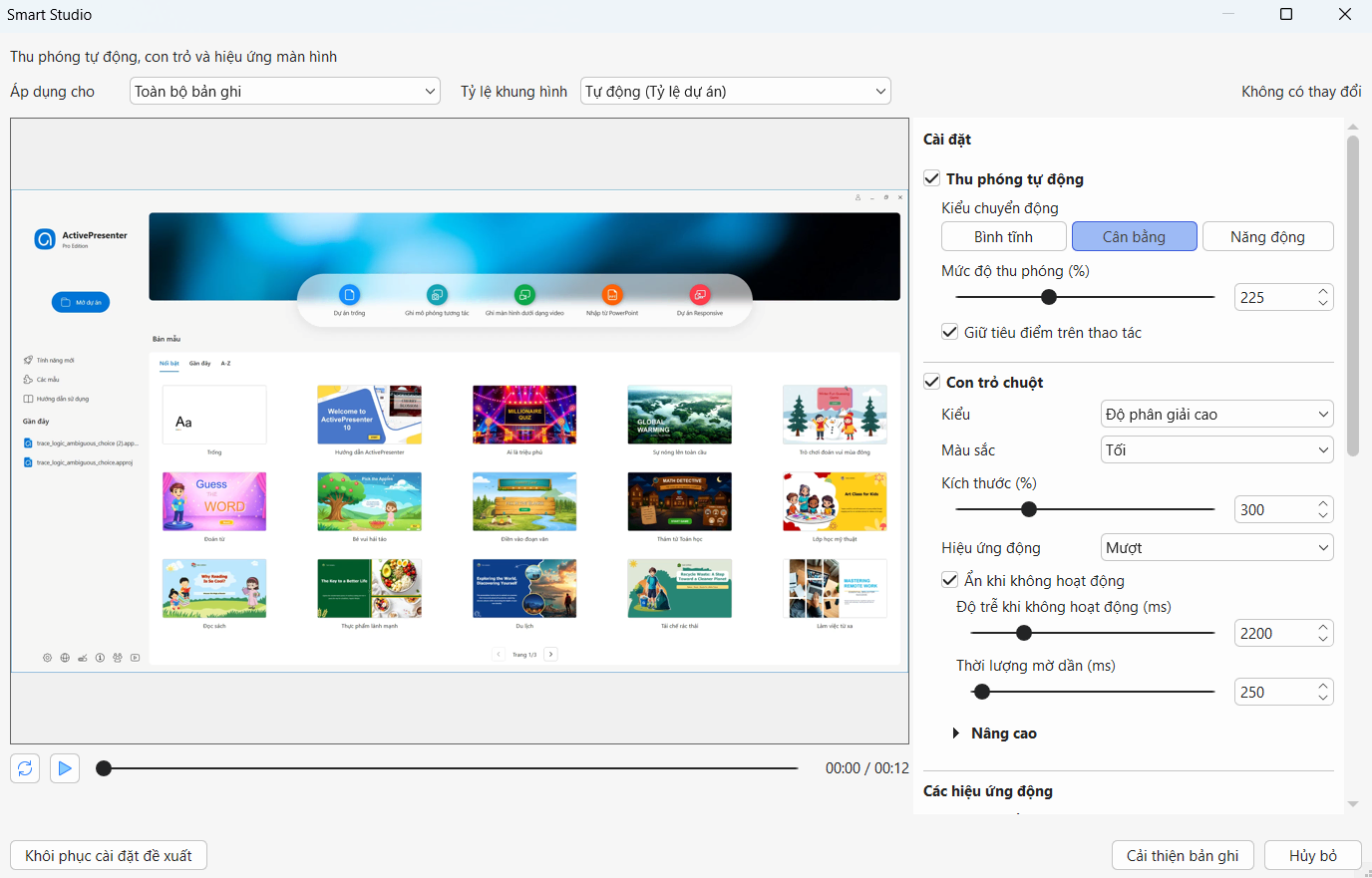
Nhấp Mở Smart Studio…. Cửa sổ Smart Studio có phần xem trước bên trái và bảng Cài đặt bên phải. Tìm mục Con trỏ chuột để chỉnh kiểu con trỏ, chuyển động và cách tự ẩn khi đứng yên. Trong mục này, mở Nâng cao để xem thêm các thiết lập như Loại bỏ rung con trỏ và Làm mượt đường đi.
Trước khi chỉnh, hãy phát thử một lần và tìm đoạn con trỏ bị rung hoặc đổi hướng không cần thiết. Bạn sẽ dùng đoạn này để so sánh kết quả sau mỗi lần thay đổi.
Bước 2: Chọn chế độ chuyển động Mượt
Trong mục Con trỏ chuột, đảm bảo con trỏ đang được bật. Tìm Hiệu ứng động và chọn Mượt.
Hiệu ứng động điều chỉnh cách con trỏ chuyển động giữa các vị trí đã ghi, giúp bạn cân bằng giữa độ mượt và tốc độ phản hồi. Có bốn chế độ để lựa chọn:
| Chế độ | Đặc điểm |
| Mượt | Con trỏ di chuyển êm hơn và dừng lại từ từ tại vị trí đích. |
| Trung bình | Cân bằng giữa độ mượt và tốc độ phản hồi. |
| Nhanh | Con trỏ phản hồi nhanh nhất với các vị trí đã ghi. |
| Không có | Giữ nhịp chuyển động ban đầu. |
Phát lại đoạn đã chọn và quan sát cách con trỏ đi từ nút này sang nút khác, chuyển giữa các ô nhập liệu hoặc đến vị trí nhấp. Vị trí nhấp chuột vẫn được giữ chính xác trong cả bốn chế độ.
Với video hướng dẫn thao tác thông thường, bạn có thể bắt đầu bằng Mượt. Nếu cảm thấy con trỏ mất quá lâu để dừng tại vị trí cần nhấp, hãy so sánh với Trung bình hoặc Nhanh.
Lưu ý: Chọn Không có không đồng thời tắt Loại bỏ rung con trỏ và Làm mượt đường đi. Bạn cần điều chỉnh từng thiết lập riêng.
Bước 3: Giảm rung và làm mượt đường đi
Mở Con trỏ chuột > Nâng cao, bật Loại bỏ rung con trỏ. Tùy chọn này loại bỏ những lần đổi hướng ngắn ngoài ý muốn, chẳng hạn con trỏ hơi lắc qua lại khi bạn chuẩn bị nhấp vào một nút.
Tiếp theo, tìm Làm mượt đường đi và chọn mức làm mượt đường đi:
- Tắt.
- Nhẹ nhàng.
- Mượt
Hiệu ứng động điều chỉnh nhịp chuyển động, còn Làm mượt đường đi điều chỉnh quỹ đạo của con trỏ. Hai thiết lập hoạt động độc lập. Bạn có thể kết hợp chúng để giảm chuyển động thừa mà vẫn giữ rõ thao tác đang hướng dẫn.
Với thao tác mở menu, chọn nút và chuyển giữa các trường nhập liệu, hãy thử cấu hình sau:
| Thiết lập | Giá trị bắt đầu |
| Hiệu ứng động | Mượt |
| Loại bỏ rung con trỏ | Bật |
| Làm mượt đường đi | Mượt |
Sau khi chỉnh, hãy xem lại cả thao tác nhấp và kéo. Với những đoạn hướng dẫn vẽ, kéo điểm điều chỉnh hoặc đặt đối tượng vào vị trí chính xác, hãy so sánh mức làm mượt nhẹ với chế độ Tắt. Những chuyển động nhỏ lúc này có thể giúp người xem hiểu cách thực hiện, vì vậy bạn nên giữ lại nếu chúng cần thiết cho bài hướng dẫn.
Bước 4: Chỉnh kiểu con trỏ và chế độ tự ẩn nếu cần
Khi chuyển động đã phù hợp, hãy kiểm tra độ rõ của con trỏ. Con trỏ cần đủ dễ nhìn nhưng không che nhãn nút hoặc nội dung đang hướng dẫn.
Tại Kiểu, bạn có thể chọn:
- Độ phân giải cao: Con trỏ của ActivePresenter, vẫn rõ nét khi tăng kích thước.
- Đã ghi: Giữ hình dạng con trỏ được ghi lại lúc quay.
- Cảm ứng: Thay con trỏ bằng dấu chỉ báo chạm.
Nếu chọn Độ phân giải cao, tiếp tục chọn Tối hoặc Sáng, rồi chỉnh Kích thước(%). Bạn có thể thử mức 300%, sau đó tăng hoặc giảm theo giao diện trong video và kích thước hiển thị thực tế.
Để con trỏ mờ dần khi đứng yên, bật Ẩn khi không hoạt động và điều chỉnh:
- Độ trễ khi không hoạt động (ms): Khoảng chờ từ khi con trỏ đứng yên đến lúc bắt đầu mờ.
- Thời lượng mờ dần (ms): Thời gian để con trỏ mờ dần.
Ví dụ, khi giải thích công thức trong bảng tính, bạn có thể để con trỏ tự ẩn để người xem đọc thuận tiện hơn. Nhưng nếu con trỏ đang chỉ vào ô cần chú ý, hãy tăng thời gian chờ hoặc tắt chế độ tự ẩn.
Trong Con trỏ chuột > Nâng cao, hai tùy chọn khác cũng có thể hữu ích:
- Ổn định kiểu con trỏ: Hạn chế những lần đổi hình dạng con trỏ diễn ra quá ngắn.
- Dừng trước khi kết thúc: Giữ con trỏ ở vị trí cuối cùng cần hiển thị, bỏ qua chuyển động không cần thiết gần cuối đoạn video.
Bước 5: Tinh chỉnh độ nhòe chuyển động nếu cần
Hiệu ứng nhòe tạo một vệt nhẹ phía sau con trỏ khi di chuyển. Bạn nên thử sau khi đã chỉnh Hiệu ứng động và Làm mượt đường đi để dễ nhận ra tác dụng của từng thiết lập.
Mở:
Các hiệu ứng động> Nâng cao> Chuyển động con trỏ chuột
Bắt đầu với giá trị thấp, rồi phát thử đoạn con trỏ di chuyển nhanh. Tăng dần nếu cần, nhưng vẫn đảm bảo người xem dễ theo dõi vị trí con trỏ.
Thiết lập này chỉ điều chỉnh độ nhòe khi con trỏ di chuyển. Trong khi đó, thanh Nhòe chuyển động chính thay đổi đồng thời độ nhòe của con trỏ, chuyển động phóng to và chuyển động màn hình.
Nếu chuyển động đã rõ và tự nhiên, bạn không cần thay đổi thêm.
Bước 6: Áp dụng thiết lập và kiểm tra video xuất
Phát lại một đoạn có thao tác nhấp, khoảng dừng và thao tác kéo quan trọng. Kiểm tra:
- Con trỏ có đến đúng nút hoặc trường cần thao tác không?
- Người xem có thấy rõ phản hồi của ứng dụng sau mỗi lần nhấp không?
- Con trỏ có còn hiển thị khi lời thuyết minh nhắc đến vị trí của nó không?
- Các thao tác kéo có thể hiện đúng cách thực hiện không?
Nếu đã chọn phạm vi áp dụng cho nhiều đoạn, hãy kiểm tra từng đoạn trước khi xác nhận.
Nhấp Cải thiện bản ghi khi áp dụng Smart Studio lần đầu. Nếu đang sửa cấu hình đã áp dụng, nhấp Lưu thay đổi. Trước khi nhấp nút xác nhận, các thay đổi chỉ xuất hiện trong phần xem trước của Smart Studio.
Trở lại giao diện chỉnh sửa chính và xem lại bản quay. Sau đó, mở Xuất > Video để xuất thử một đoạn ngắn với thiết lập dự kiến. Phát video ở kích thước hiển thị bạn định sử dụng trong bài học hoặc trang web, rồi kiểm tra xem con trỏ có dễ nhìn và các chi tiết trên giao diện có còn rõ không.
Mẹo để con trỏ di chuyển tự nhiên, dễ theo dõi
Giữ những chuyển động cần thiết cho bài hướng dẫn
Trong video hướng dẫn thiết kế hoặc chỉnh sửa hình ảnh, người xem có thể cần thấy rõ cách bạn kéo tay nắm, đặt đối tượng hoặc chọn một vùng nhỏ. Hãy kiểm tra riêng những đoạn này trước khi dùng chung một cấu hình cho toàn bộ bản quay.
Nếu muốn khôi phục chuyển động đã ghi cho một đoạn, chọn đoạn đó trên Dòng thời gian, nhấp chuột phải và chọn Dùng chuyển động con trỏ đã ghi cho đoạn này.
Lệnh này tắt các thiết lập làm mượt, giảm rung, nghiêng và nhòe chuyển động con trỏ của đoạn đang chọn, đồng thời giữ kiểu dáng và kích thước con trỏ.
Xem lại cùng lời thuyết minh
Chuyển động con trỏ cần khớp với lời thuyết minh để người xem biết bạn đang nói đến vị trí nào. Ví dụ, khi bạn nói “chọn ô này”, con trỏ nên còn hiển thị tại ô đó thay vì đã mờ đi hoặc chuyển sang vị trí khác.
Nếu con trỏ biến mất quá sớm, hãy tăng Độ trễ khi không hoạt động (ms). Bạn cũng có thể tắt Ẩn khi không hoạt động nếu cần giữ con trỏ hiển thị trong suốt phần giải thích.
Mỗi lần chỉ thay đổi một thiết lập
Nếu kết quả chưa như mong muốn, hãy xác định vấn đề trước khi chỉnh tiếp:
- Con trỏ mất quá lâu để dừng: thử Trung bình hoặc Nhanh tại Hiệu ứng động.
- Đường đi bị thay đổi quá nhiều: giảm mức Làm mượt đường đi.
- Vệt nhòe quá rõ: giảm Các hiệu ứng động> Nâng cao> Chuyển động con trỏ chuột.
Phát lại cùng một đoạn sau mỗi lần chỉnh. Cách này giúp bạn biết thiết lập nào đang cải thiện kết quả.
Một số vấn đề thường gặp
| Vấn đề | Cách xử lý |
| Không mở được Smart Studio | Chọn duy nhất một video quay màn hình ActivePresenter có đủ dữ liệu con trỏ và thao tác. Đảm bảo Hiệu ứng màn hình xanh đang tắt. |
| Con trỏ phản hồi quá chậm | Thử Trung bình hoặc Nhanh tại Hiệu ứng động. |
| Con trỏ biến mất khi đang giải thích | Tăng Độ trễ khi không hoạt động hoặc tắt Ẩn khi không hoạt động. |
| Thao tác kéo khác nhiều so với bản gốc | Giảm Làm mượt đường đi hoặc dùng Dùng chuyển động con trỏ đã ghi cho đoạn này để khôi phục chuyển động đã ghi. |
| Con trỏ quá nhòe khi di chuyển | Các hiệu ứng động> Nâng cao> Chuyển động con trỏ chuột. |
Kết luận
Smart Studio giúp bạn giảm rung và làm mượt chuyển động con trỏ sau khi quay. Hãy bắt đầu với chế độ Mượt, bật Loại bỏ rung con trỏ và điều chỉnh Làm mượt đường đi, sau đó kiểm tra riêng những đoạn có thao tác kéo hoặc cần độ chính xác cao.
Tải ActivePresenter và thử trên một bản quay ngắn. Khi xem lại, hãy chú ý cả chuyển động chuột lẫn lời thuyết minh để đảm bảo người xem luôn biết cần nhìn vào đâu và làm gì tiếp theo.