
Những nút bấm nhỏ, menu nhiều tùy chọn hay biểu mẫu chi tiết đôi khi khiến người học khó theo dõi video quay màn hình. Một phần mềm quay màn hình tự động phóng to sẽ giúp bạn làm nổi bật các chi tiết này mà không phải tự thiết lập từng chuyển động của khung hình.
Với Smart Studio trong ActivePresenter 10.6, bạn có thể quay lại quy trình thao tác trên phần mềm, sau đó tự động tạo các cảnh phóng to dựa trên những thao tác đã ghi nhận. Bạn cũng có thể xem trước chuyển động của khung hình và chỉnh lại từng cảnh trước khi chia sẻ video.
Trong bài viết này, chúng ta sẽ cùng tìm hiểu về phần mềm quay màn hình, cách thiết lập chế độ phóng to tự động, tinh chỉnh kết quả và xuất video. Bạn cũng sẽ có thêm những gợi ý thực tế để sử dụng hiệu ứng phóng to trong đào tạo nhân viên và khóa học trực tuyến.

Vì sao nên dùng tính năng phóng to tự động trong video bài giảng?
Khi hướng dẫn một thao tác, bạn đã biết mình cần nhìn vào đâu. Nhưng người học có thể vẫn đang tìm menu hoặc ô nhập liệu mà bạn vừa nhắc đến. Điều này càng dễ xảy ra khi video quay trên màn hình máy tính lớn được phát trong một khung bài học nhỏ hơn.
Tính năng phóng to tự động giúp hướng sự chú ý của người học vào thao tác đang diễn ra. Với người thiết kế bài giảng và xây dựng khóa học, tính năng này đặc biệt hữu ích khi cần:
- Hiển thị rõ các nút và tùy chọn nhỏ trong ứng dụng có giao diện phức tạp.
- Làm nổi bật một ô nhập liệu khi hướng dẫn điền thông tin.
- Theo sát các thao tác ở nhiều vị trí khác nhau trên giao diện.
- Tạo sẵn chuỗi chuyển động khung hình để tiếp tục tinh chỉnh.
Mục tiêu là giúp người học dễ dàng theo dõi từng bước. Vì vậy, ngay cả khi phóng to, bạn vẫn nên giữ lại đủ phần giao diện xung quanh để họ biết thao tác đang diễn ra ở đâu.
Smart Studio tạo hiệu ứng phóng to tự động như thế nào?
Smart Studio sử dụng dữ liệu đường di chuyển con trỏ và thao tác được lưu cùng bản quay màn hình của ActivePresenter. Các lần nhấp chuột, nhập văn bản và cuộn chuột được ghi nhận sẽ giúp phần mềm xác định vị trí cần lấy nét cho từng cảnh.
Bạn sẽ quay màn hình trước, rồi áp dụng tính năng phóng to tự động sau. Nhờ vậy, bạn có thời gian xem lại cách bố trí khung hình trước khi áp dụng vào dự án.
Để sử dụng Smart Studio, bản quay màn hình phải được tạo bằng ActivePresenter và có đủ dữ liệu cần thiết. Một video MP4 thông thường được nhập vào sẽ không tự có dữ liệu thao tác, dù nội dung video có ghi lại quá trình sử dụng phần mềm.
Để tìm hiểu thêm về con trỏ, phím tắt, khung video và bố cục người thuyết trình, xem hướng dẫn tổng quan Smart Studio trong ActivePresenter 10.6.
Cách tự động phóng to video quay màn hình bằng Smart Studio
Với dự án đầu tiên, bạn nên chọn một quy trình ngắn, có các thao tác rõ ràng, chẳng hạn như tạo hồ sơ khách hàng hoặc thay đổi một thiết lập trong ứng dụng.
Smart Studio có trong các phiên bản Standard và Pro của ActivePresenter.
Bước 1: Thiết lập quay màn hình
Mở ActivePresenter 10.6 và chọn Quay màn hình dưới dạng Video trên trang khởi động.
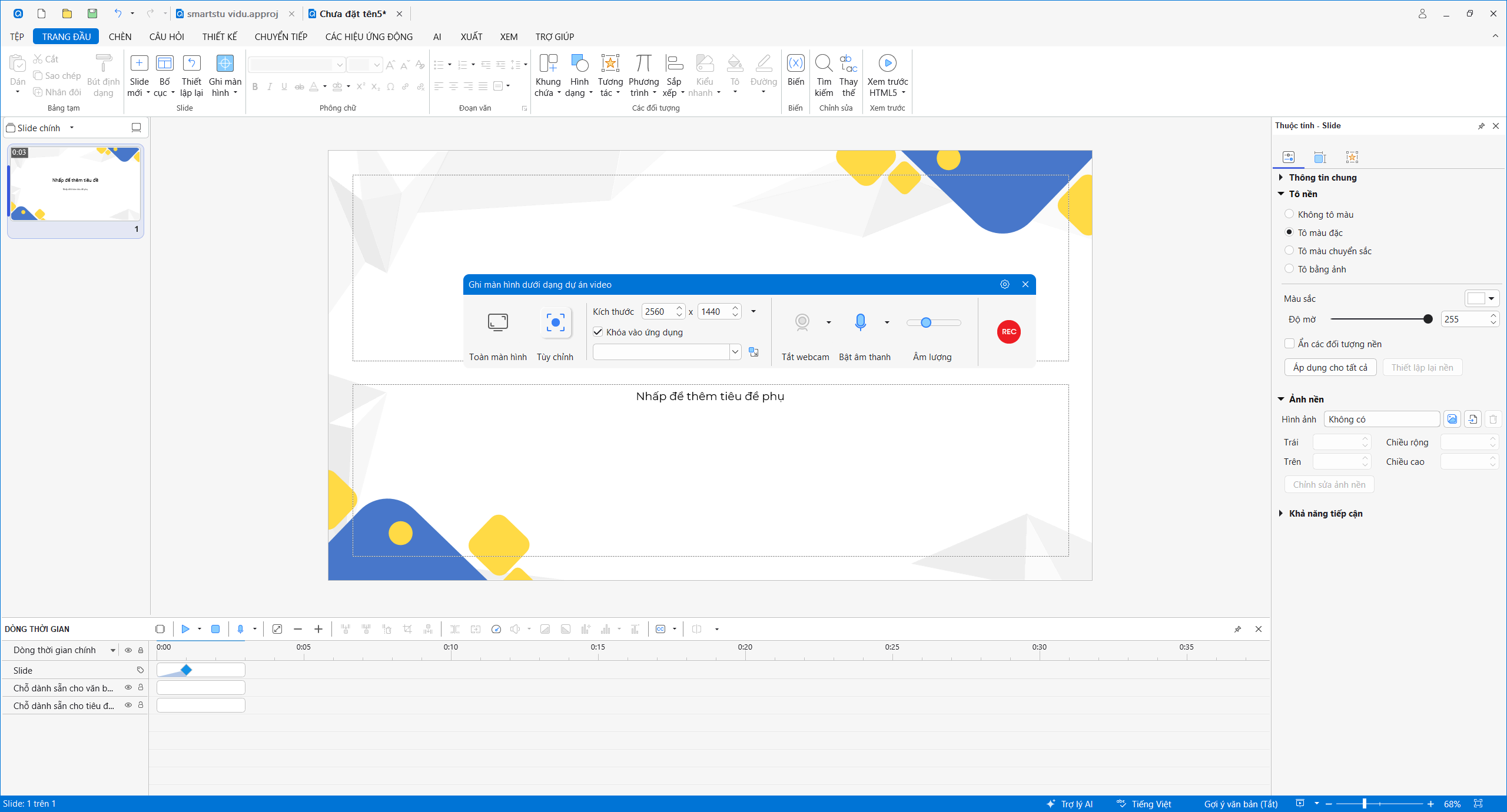
Chọn vùng quay, sau đó thiết lập âm thanh từ micro, âm thanh hệ thống và webcam theo nhu cầu. Bạn có thể quay toàn màn hình hoặc chọn một vùng đủ rộng trong cửa sổ ứng dụng để bao quát các menu, hộp thoại và kết quả cần hiển thị.
Trước khi bắt đầu, hãy mở Cài đặt quay video > Con trỏ chuột và bật Ghi con trỏ chuột. Tùy chọn này giúp lưu dữ liệu đường di chuyển con trỏ và thao tác mà Smart Studio cần sử dụng.
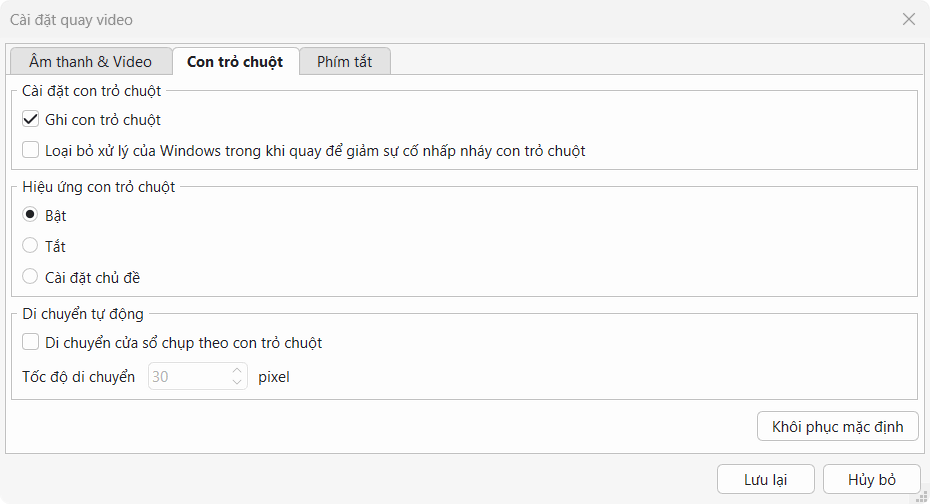
Nếu vùng quay quá hẹp, bạn sẽ có ít lựa chọn hơn khi điều chỉnh khung hình về sau. Hãy chừa đủ không gian để hiển thị cả thao tác lẫn phần giao diện liên quan.
Mẹo nhỏ: Nếu chữ trong ứng dụng quá nhỏ, hãy tăng kích thước chữ trước khi quay. Hiệu ứng phóng to có thể làm nội dung trông lớn hơn, nhưng không thể khôi phục những chi tiết vốn đã không được ghi lại rõ ràng.
Bước 2: Quay lại quy trình thao tác
Bắt đầu quay và thực hiện công việc theo trình tự rõ ràng.
Ví dụ, khi hướng dẫn tạo hồ sơ khách hàng, bạn có thể lần lượt:
- Mở danh sách khách hàng.
- Chọn lệnh thêm hồ sơ.
- Nhập các thông tin cần thiết.
- Lưu hồ sơ.
- Hiển thị kết quả sau khi lưu.
Di chuyển chuột có chủ đích và dừng một chút sau những thao tác quan trọng. Những khoảng dừng ngắn này cũng giúp người học có thời gian liên hệ lời giải thích với nội dung trên màn hình.
Khi hoàn tất, hãy dừng quay. ActivePresenter sẽ mở nội dung vừa ghi trong không gian chỉnh sửa.
Bước 3: Mở Smart Studio
Chọn video quay màn hình, sau đó đi tới:
Thuộc tính > Đa phương tiện > Smart Studio
Chọn phạm vi trong mục Áp dụng cho, rồi nhấp Mở Smart Studio….
Bạn cần chọn đúng một đối tượng video. Nếu vùng chọn đang bao gồm đối tượng khác, chẳng hạn chú thích hoặc đường di chuyển con trỏ, hãy chọn lại riêng video rồi thử mở Smart Studio. Tính năng Green Screen của video cũng phải được tắt.
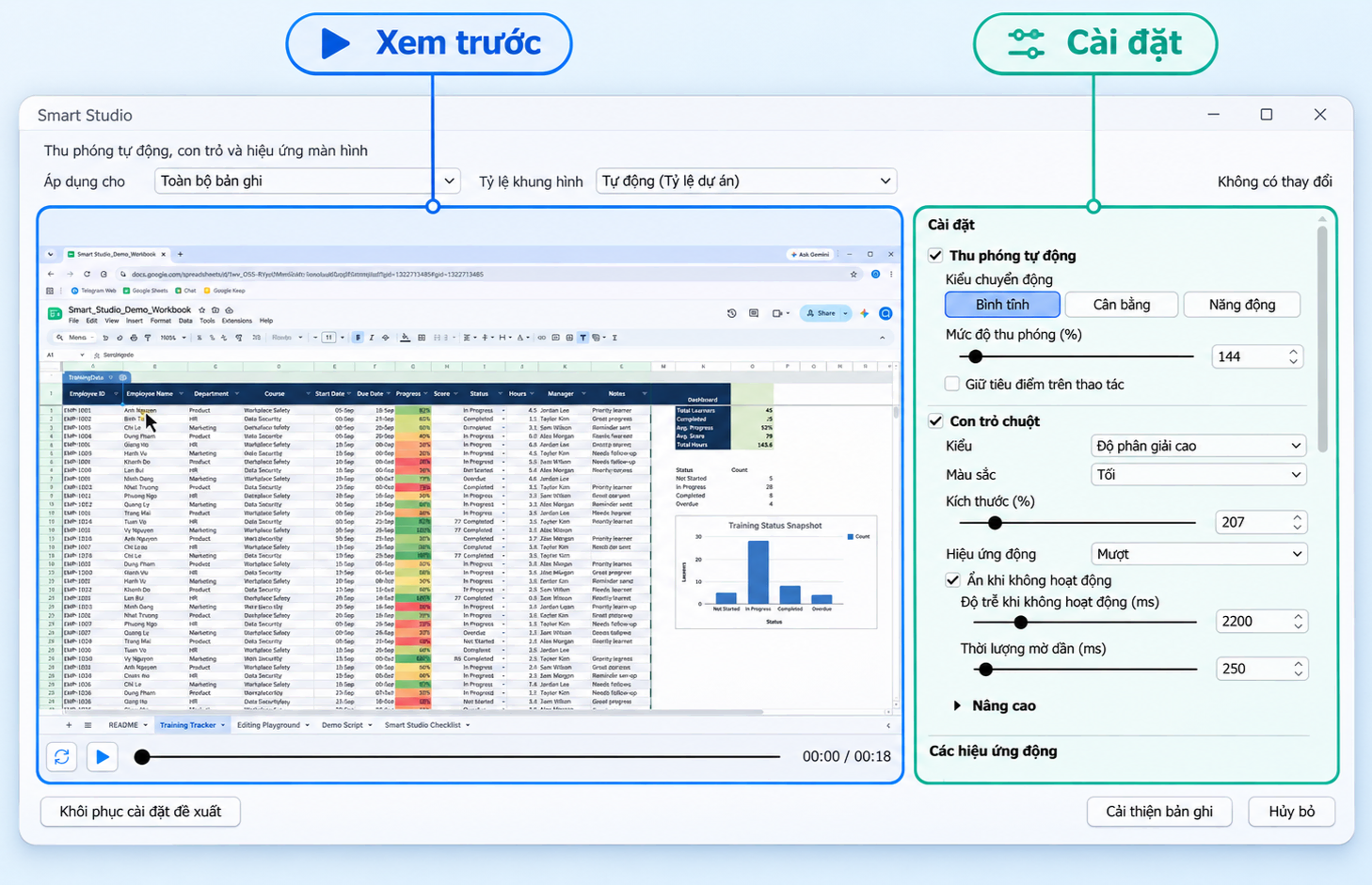
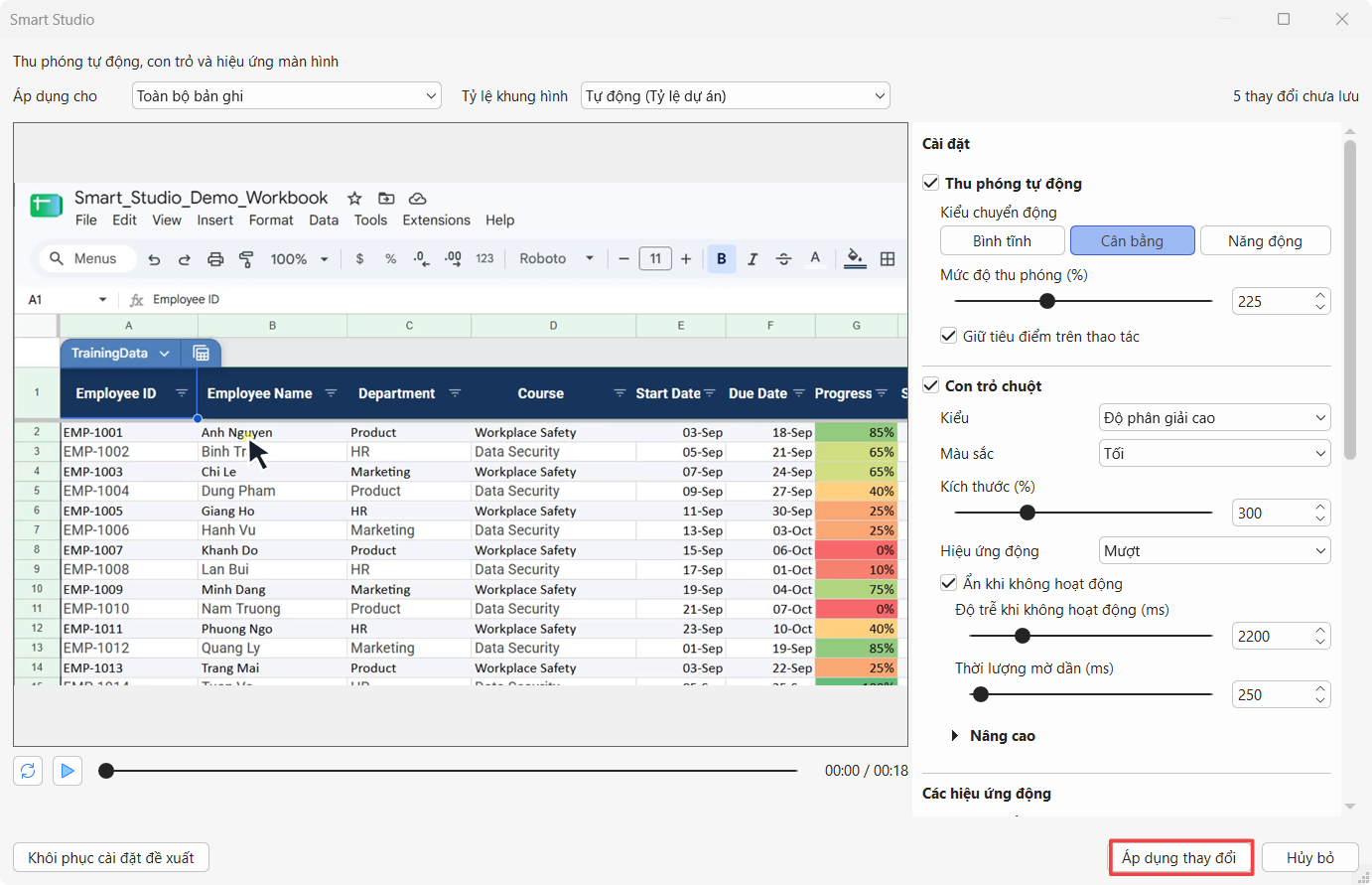
Trong cửa sổ Smart Studio, bạn sẽ thấy phần xem trước ở bên trái và bảng Cài đặt ở bên phải.
Bước 4: Chọn phạm vi áp dụng và tỷ lệ khung hình
Dùng mục Áp dụng cho để chọn những đoạn video sẽ nhận thiết lập.
| Phạm vi | Khi nào nên chọn? |
| Toàn bộ bản quay | Áp dụng thiết lập thống nhất cho các đoạn video đủ điều kiện có cùng nguồn bản quay, kể cả những đoạn đã được tách và đặt trên các slide khác. |
| Slide hiện tại | Thiết lập cho các đoạn video đủ điều kiện có cùng nguồn bản quay trên slide hiện tại. |
| Đoạn video đã chọn | Thiết lập chuyển động khung hình riêng cho một đoạn video. |
Tiếp theo, chọn Tỷ lệ khung hình để thiết lập tỷ lệ khung hình. Giữ Tự động (Tỉ lệ dự án) nếu bạn muốn khung hình theo tỷ lệ của dự án. Với video hướng dẫn màn hình ngang, bạn cũng có thể chọn Rộng (16:9).
Smart Studio điều chỉnh phần hiển thị của bản quay thông qua một khung nhìn camera. Nếu dùng định dạng hẹp như 9:16, hãy kiểm tra kỹ phần xem trước để các nút và tùy chọn quan trọng vẫn nằm trong khung hình.
Bước 5: Thiết lập Thu phóng tự động
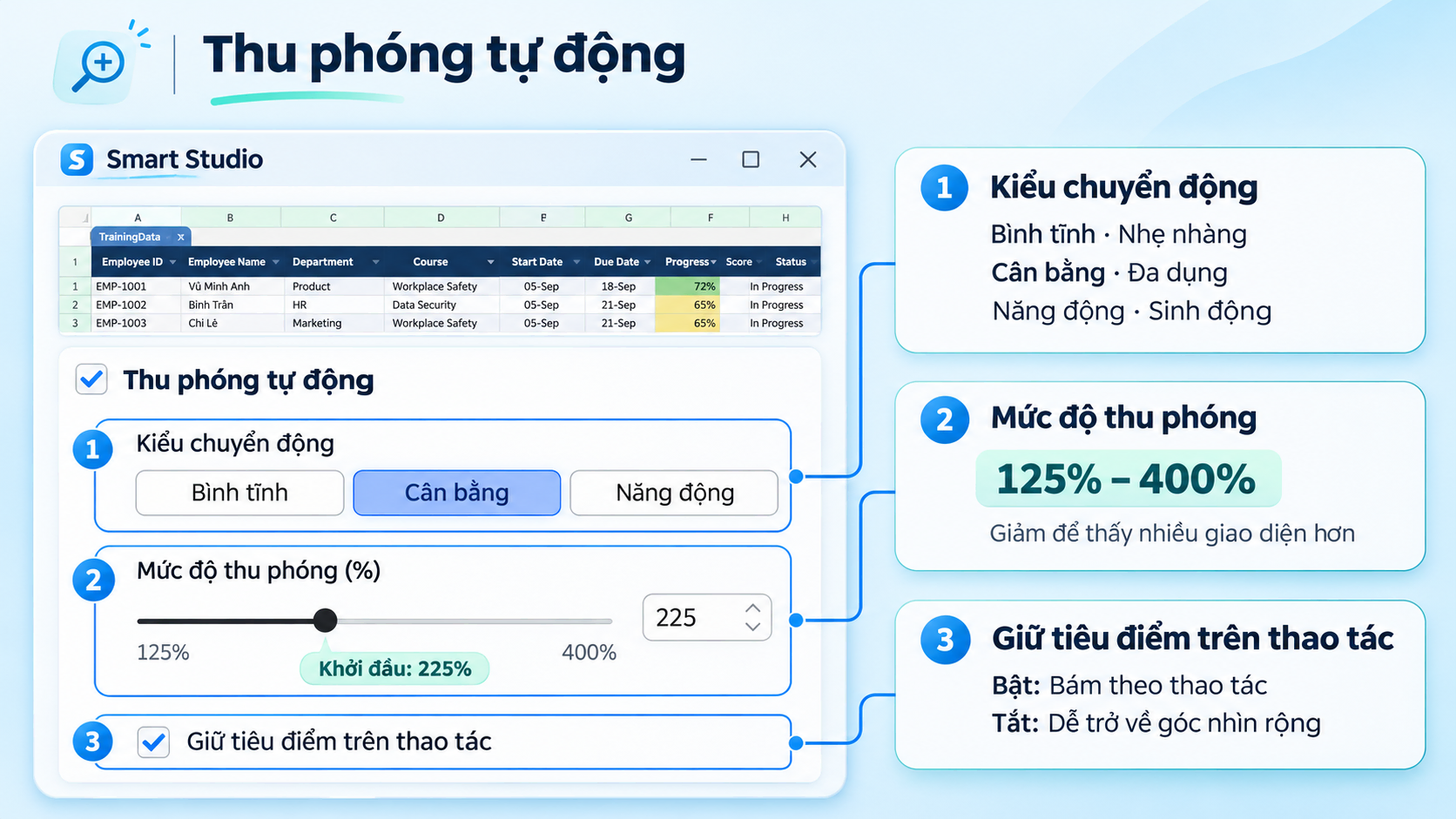
Bật Thu phóng tự động, sau đó điều chỉnh ba thiết lập chính.
Kiểu chuyển động quyết định phong cách chuyển động của khung hình:
- Bình tĩnh: Chuyển động nhẹ nhàng, phù hợp với nội dung đào tạo trang trọng hoặc phần hướng dẫn dài.
- Cân bằng: Lựa chọn khởi đầu phù hợp với nhiều loại video hướng dẫn sử dụng phần mềm.
- Năng động: Chuyển động sinh động hơn, phù hợp với các phần hướng dẫn ngắn.
Mức độ thu phóng (%) điều chỉnh mức độ phóng to. Phạm vi có thể chọn là từ 125% đến 400%, với mức khởi đầu được khuyến nghị là 225%. Hãy giảm giá trị này nếu người học cần nhìn thấy nhiều phần giao diện xung quanh hơn.
Giữ tiêu điểm trên thao tác giúp khung hình tiếp tục bám theo vị trí thao tác. Bỏ chọn tùy chọn này nếu bạn muốn khung hình dễ trở về góc nhìn rộng hơn giữa các thao tác.
Ở lần thử đầu tiên, bạn có thể chọn Cân bằng, mức phóng to 225% và bật Keep Focused on Action. Sau đó, xem lại và điều chỉnh cho phù hợp với bài học.
Gợi ý khi thiết kế bài giảng: Hãy kiểm tra xem khung hình đã hiển thị được cả vị trí thao tác và kết quả hay chưa. Chẳng hạn, sau cảnh phóng to một nút bấm, bạn có thể cần mở rộng khung hình để người học thấy hộp thoại vừa xuất hiện.
Bước 6: Giúp người học dễ theo dõi con trỏ
Một con trỏ rõ ràng có thể giúp bạn hạn chế việc phải phóng to quá nhiều.
Trong mục Con trỏ chuột, hãy thử chọn kiểu High Definition, kích thước 300% và chuyển động Smooth. Bạn có thể điều chỉnh kích thước cho phù hợp với giao diện đang hướng dẫn. Ngoài ra, hãy bật Hide While Idle nếu muốn ẩn con trỏ khi không hoạt động, giúp người học bớt phân tâm trong các khoảng dừng.
Trong Con trỏ chuột > Nâng cao, các tùy chọn Loại bỏ rung con trỏ và Ổn định kiểu con trỏ có thể giúp giảm rung và làm mượt đường di chuyển con trỏ.
Nếu con trỏ vẫn khó nhìn, hãy tăng Con trỏ chuột > Size (%) trước khi tăng mức phóng to của khung hình. Cách này giúp bạn giữ lại được nhiều phần giao diện ứng dụng hơn.
Bật Hiển thị phím tắt nếu bài học có hướng dẫn dùng phím tắt. Đồng thời, kiểm tra để phần hiển thị phím tắt không che các nút hoặc khu vực bạn đang giải thích.
Bước 7: Xem trước và áp dụng hiệu ứng phóng to
Phát hoặc kéo thanh thời gian để kiểm tra bản xem trước trước khi áp dụng thay đổi.
Ở mỗi thao tác quan trọng, hãy tự kiểm tra:
- Nút hoặc tùy chọn cần hướng dẫn có nằm trong khung hình không?
- Người học có nhận ra khu vực giao diện xung quanh không?
- Khung hình có kịp ổn định khi bạn bắt đầu giải thích không?
- Kết quả của thao tác đã được hiển thị chưa?
- Hiệu ứng con trỏ hoặc các lớp thông tin có che nội dung nào không?
Nếu phạm vi áp dụng bao gồm nhiều đoạn video, hãy kiểm tra từng đoạn.
Khi đã hài lòng, nhấp Cải thiện bản ghi. Nếu đang chỉnh sửa một bản quay đã được xử lý bằng Smart Studio, hãy nhấp Áp dụng thay đổi. Các thiết lập mới chỉ nằm trong bản xem trước cho đến khi bạn áp dụng chúng.
Bước 8: Tinh chỉnh từng cảnh và xuất video
Sau khi áp dụng Smart Studio, các cảnh được tạo tự động sẽ xuất hiện trên Dòng thời gian.
Bạn có thể chọn từng cảnh hoặc keyframe để điều chỉnh mức phóng to, chuyển động hoặc vùng lấy nét. Những chỉnh sửa này sẽ hữu ích khi một phần nội dung cần cách bố trí khung hình khác với kết quả tự động.
Ví dụ, hãy mở rộng khung hình khi người học cần so sánh hai ô nằm ở hai phía của biểu mẫu. Khi giải thích chi tiết một thiết lập, bạn có thể giữ cảnh cận hơn.
Xem lại toàn bộ bài học, sau đó đi tới Xuất bản > Video. Chọn tỷ lệ khung hình tương thích với thiết lập camera trong Smart Studio và kiểm tra video đã xuất ở kích thước mà người học sẽ xem.
Bạn cũng có thể dùng các công cụ chỉnh sửa video của ActivePresenter để cắt bớt thời gian chờ và hoàn thiện video hướng dẫn.
Tạo video hướng dẫn đầu tiên với tính năng phóng to tự động
Phần mềm quay màn hình tự động phóng to giúp giảm công sức thiết lập chuyển động khung hình cho các bài hướng dẫn sử dụng phần mềm. Với Smart Studio, bạn có thể ghi lại quy trình thao tác, tạo chuỗi cảnh ban đầu và tinh chỉnh những phần cần làm nổi bật.
Hãy tải phần mềm soạn giảng eLearning ActivePresenter và bắt đầu với một bản quay ngắn. Áp dụng tính năng phóng to tự động, xem trước ở kích thước người học sẽ sử dụng, rồi điều chỉnh khung hình để từng bước đều rõ ràng, dễ theo dõi.