
Quay màn hình chỉ là bước đầu tiên để tạo một video hướng dẫn chất lượng. Sau khi ghi xong, bạn thường vẫn phải phóng to những khu vực quan trọng, chỉnh chuyển động con trỏ, thêm hiệu ứng cho phím tắt hoặc căn lại bố cục để người xem dễ theo dõi.
Smart Studio trong ActivePresenter 10.6 được thiết kế để đơn giản hóa chính những công việc này.
Thay vì phải xuất file rồi chuyển sang một phần mềm biên tập video chuyên nghiệp hay tích hợp thủ công vào phần mềm eLearning, Smart Studio trong ActivePresenter 10.6 được thiết kế để đơn giản hóa chính những công việc này
Trong bài viết này, chúng ta sẽ tìm hiểu Smart Studio là gì, cách sử dụng tính năng này và những thiết lập đáng chú ý để biến một bản quay màn hình thông thường thành video hướng dẫn chuyên nghiệp hơn.
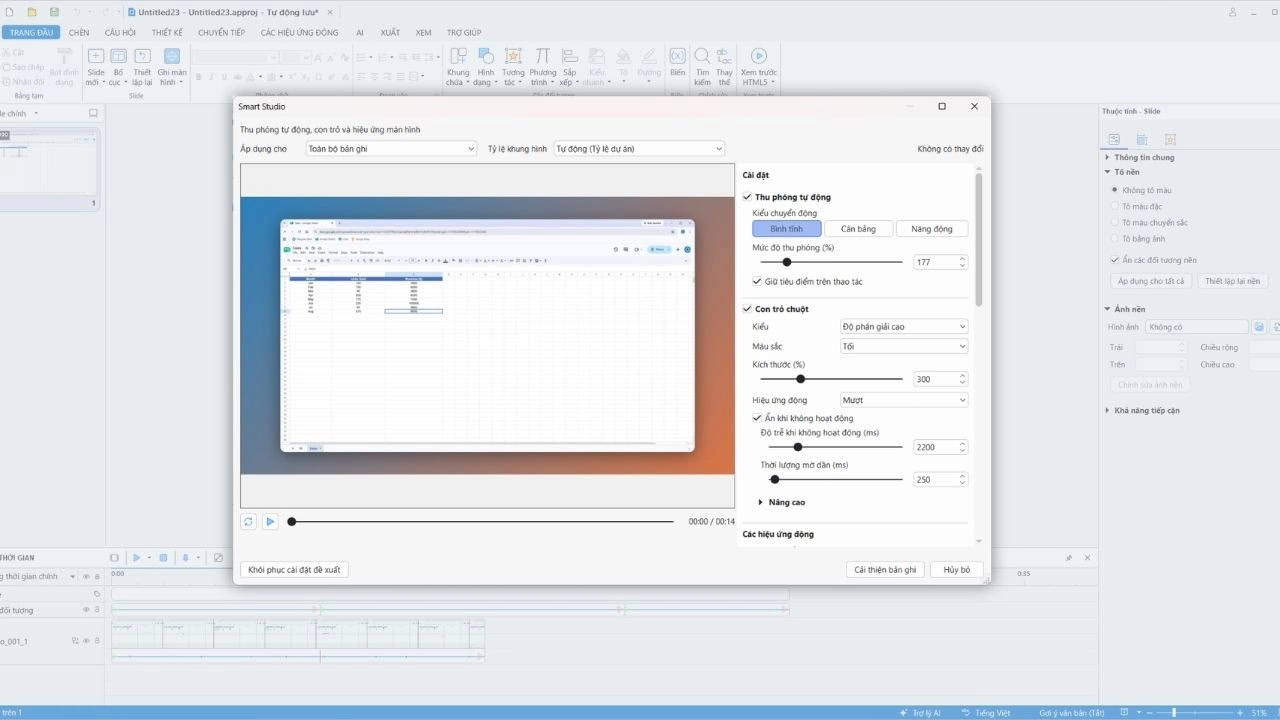

Smart Studio trong ActivePresenter 10.6 là gì?
Smart Studio là tính năng mới dành cho video quay màn hình được tạo bằng ActivePresenter. Công cụ sử dụng dữ liệu thao tác được ghi lại trong quá trình quay để tự động cải thiện cách trình bày video.
Smart Studio tập trung vào sáu nhóm thiết lập chính:
- Thu phóng tự động: Tạo các cảnh camera tập trung vào vùng người dùng đang nhấp, nhập liệu hoặc cuộn.
- Con trỏ chuột: Làm nổi bật và làm mượt chuyển động của con trỏ.
- Các hiệu ứng động: Điều chỉnh Motion Blur cho chuyển động con trỏ, zoom và pan.
- Hiển thị phím tắt: Hiển thị các tổ hợp phím như Ctrl+C, Ctrl+Z hay các phím chức năng trực tiếp trên video.
- Khung: Đặt video vào một bố cục trực quan hơn với nền, khoảng đệm, bo góc, bóng đổ…
- Người thuyết trình: Bố trí webcam của người nói nếu Smart Studio phát hiện video webcam phù hợp.
Điểm quan trọng là Smart Studio không ngay lập tức thay đổi video gốc khi bạn điều chỉnh cài đặt. Các thay đổi trước tiên được hiển thị trong bản xem trước. Chỉ khi chọn Cải thiện bản ghi hoặc Áp dụng thay đổi, những thiết lập đó mới được đưa vào bài giảng.
Đối với các thầy cô và chuyên viên đào tạo vốn quen dùng phần mềm eLearning, tính năng này giúp tự động tối ưu hóa các yếu tố hình ảnh ngay sau khi quay mà không mất nhiều thời gian thao tác.
Vì sao Smart Studio hữu ích khi làm video hướng dẫn?
Khi quay một phần mềm, website hay quy trình làm việc, toàn bộ màn hình thường chứa nhiều thông tin hơn những gì người xem thực sự cần chú ý.
Ví dụ, nếu bạn đang hướng dẫn cách chọn một tùy chọn nhỏ trong bảng Thuộc tính, người xem cần tập trung vào khu vực đó chứ không phải toàn bộ giao diện.
Trước đây, video editor có thể phải thêm Zoom-n-Pan hoặc các hiệu ứng tương tự bằng tay. Với Smart Studio, ActivePresenter có thể dựa vào thao tác trong bản ghi để tạo các cảnh camera tự động.
Điều này mang lại một số lợi ích thực tế:
- Hướng sự chú ý của người xem vào thao tác quan trọng.
- Giảm công việc chỉnh zoom và camera thủ công.
- Làm chuyển động con trỏ tự nhiên, dễ theo dõi hơn.
- Giúp người xem nhận biết các phím tắt được sử dụng.
- Tạo bố cục nhất quán cho video.
- Hỗ trợ chuyển đổi video sang nhiều tỷ lệ khung hình khác nhau.
Đối với giáo viên, đây là cách hữu ích để làm rõ từng thao tác trong video bài giảng.
Đối với những nhà thiết kế khóa học, Smart Studio giúp chuẩn hóa phong cách của các video hướng dẫn phần mềm trong một khóa học.
Còn với video editor, tính năng này có thể giảm đáng kể lượng chỉnh sửa thủ công đối với những video screencast dài.
Điều kiện để sử dụng Smart Studio
Không phải video nào trong ActivePresenter cũng có thể sử dụng Smart Studio.
Bạn cần chọn đúng một đối tượng video và video đó phải đáp ứng hai điều kiện:
- Là bản ghi màn hình được tạo bằng ActivePresenter, không phải video nhập từ tệp hoặc video chỉ có webcam.
- Bản ghi vẫn còn dữ liệu đường đi con trỏ và dữ liệu thao tác.
Khi tạo bản ghi mới, hãy bật tùy chọn Ghi con trỏ chuột trong Cài đặt quay video > Con trỏ chuột để giữ lại dữ liệu cần thiết.
Nếu Smart Studio hiển thị thông báo yêu cầu chọn một bản ghi màn hình, hãy kiểm tra vùng chọn trên Canvas hoặc Timeline. Zoom-n-Pan, đường đi con trỏ, thanh phụ đề hoặc một đối tượng khác được chọn cùng video đều có thể khiến ActivePresenter không còn nhận diện vùng chọn là một video duy nhất.
Pro Tip: Nếu dự định sử dụng Smart Studio, hãy quay toàn bộ màn hình hoặc toàn bộ cửa sổ ứng dụng khi có thể. Điều này cung cấp đủ không gian cho Smart Studio zoom và định lại camera. Nội dung nằm ngoài vùng đã ghi không thể được khôi phục sau đó.
Cách sử dụng Smart Studio trong ActivePresenter 10.6
Bước 1: Chọn video quay màn hình
Chọn video quay màn hình đủ điều kiện trên Canvas hoặc Timeline.
Sau đó, mở:
Thuộc tính > Media > Smart Studio
Tại đây, bạn có thể xem nhanh trạng thái của Smart Studio cũng như các thiết lập liên quan đến zoom, phím tắt, khung và người thuyết trình.
Bước 2: Chọn phạm vi áp dụng
Trong Áp dụng cho, ActivePresenter cung cấp ba phạm vi xử lý:
- Toàn bộ bản ghi: Áp dụng cho mọi đoạn video sử dụng chung tệp ghi nguồn, kể cả khi chúng đã được tách sang nhiều slide.
- Slide hiện tại: Chỉ xử lý các đoạn của bản ghi trên slide hiện tại.
- Đoạn đã chọn: Chỉ áp dụng cho video đang được chọn.
Nếu một video hướng dẫn dài đã được chia thành nhiều slide nhưng bạn muốn duy trì cùng một phong cách xuyên suốt, Toàn bộ bản ghi thường là lựa chọn phù hợp.
Bước 3: Mở Smart Studio
Chọn Mở Smart Studio….
Cửa sổ Smart Studio được chia thành hai khu vực chính: bản xem trước ở bên trái và bảng cài đặt ở bên phải.
Bạn có thể kéo đường phân cách để thay đổi kích thước hai khu vực. Nếu phạm vi chứa nhiều đoạn video, các nút chuyển đoạn phía trên Preview cho phép kiểm tra lần lượt từng đoạn.
1. Tạo camera thu phóng tự động theo thao tác
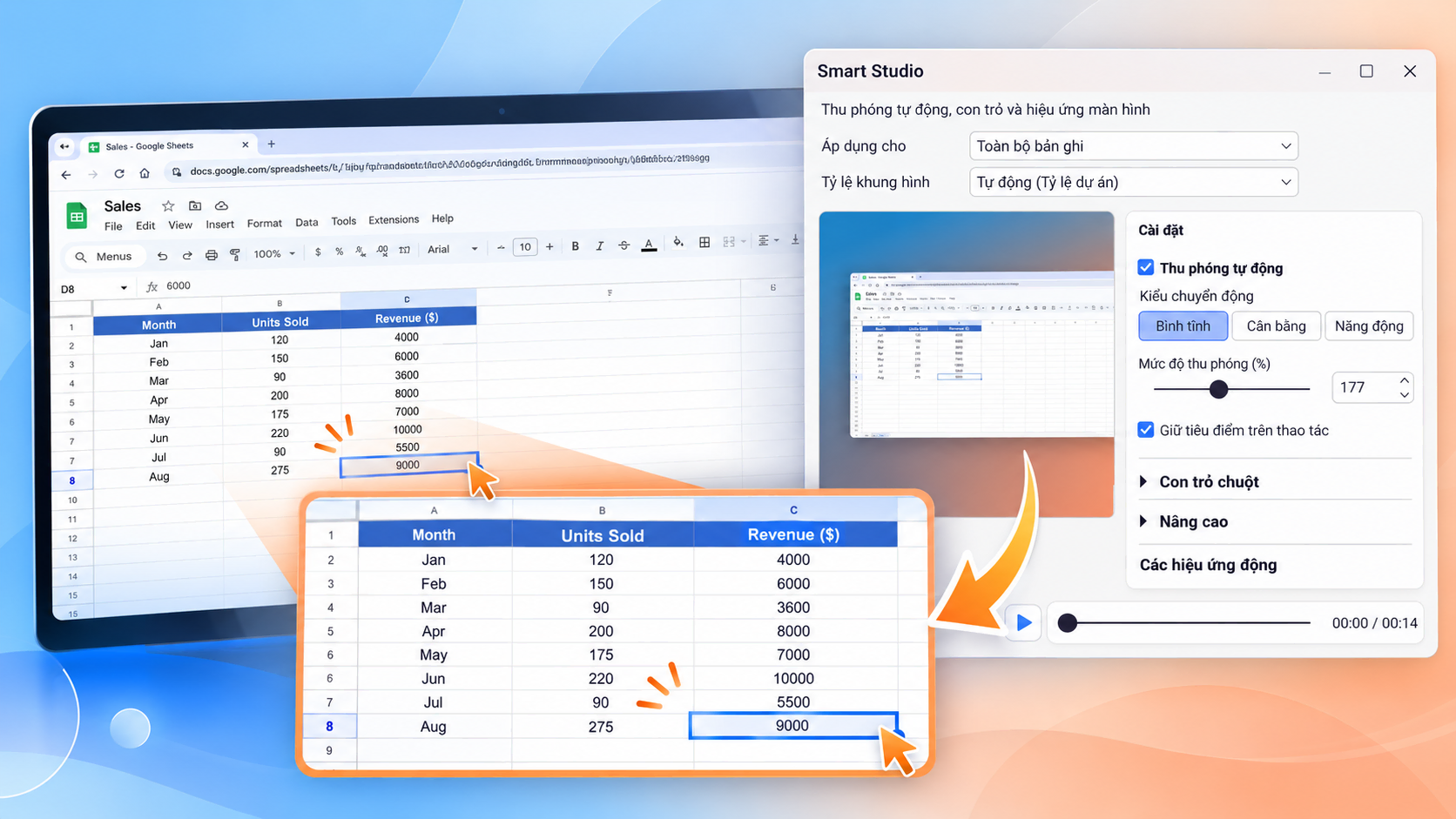
Thu phóng tự động là một trong những điểm nổi bật nhất của Smart Studio.
ActivePresenter có thể tạo cảnh camera xung quanh các thao tác như:
- Click chuột
- Nhập liệu
- Cuộn màn hình
Bạn có thể chọn ba kiểu chuyển động:
- Bình tĩnh: Chuyển động nhẹ và ổn định.
- Cân bằng: Phù hợp với phần lớn video hướng dẫn.
- Năng động: Camera di chuyển nhanh hơn, thích hợp với demo ngắn hoặc nội dung có nhịp độ cao.
Mức độ thu phóng có thể điều chỉnh từ 125% đến 400%, với giá trị mặc định là 225%.
Ngoài ra, tùy chọn Giữ tiêu điểm trên thao tác giúp camera tiếp tục tập trung vào khu vực đang được thao tác.
Với phần lớn video tutorial, bạn có thể bắt đầu bằng:
Cân bằng + Zoom 225% + Giữ tiêu điểm trên thao tác
Sau đó xem Preview và tinh chỉnh nếu cần.
2. Làm con trỏ dễ nhìn và mượt hơn
Trong video hướng dẫn phần mềm, con trỏ gần như đóng vai trò là “người dẫn đường”. Nếu con trỏ quá nhỏ, di chuyển giật hoặc dừng ở những vị trí không cần thiết, người xem sẽ khó theo dõi thao tác.
Smart Studio cung cấp ba kiểu con trỏ:
- Độ phân giải cao
- Đã ghi
- Cảm ứng
Kích thước con trỏ có thể điều chỉnh từ 100% đến 800%.
Ngoài ra, bạn có thể sử dụng các thiết lập nâng cao như:
- Loại bỏ rung con trỏ
- Ổn định kiểu con trỏ
- Nghiêng theo chuyển động
- Làm mượt đường đi
- Ẩn khi không hoạt động
Một cấu hình khởi đầu phù hợp cho video tutorial là Độ phân giải cao, màu Tối, kích thước khoảng 300%, chuyển động Mượt và bật Ẩn khi không hoạt động.
3. Hiển thị phím tắt ngay trên video
Có những thao tác mà người xem không thể nhìn thấy chỉ qua con trỏ chuột.
Ví dụ, khi người hướng dẫn nhấn Ctrl+C, Ctrl+Z hoặc một phím chức năng, nếu không có lời giải thích hoặc lớp phủ trực quan, người xem có thể không biết điều gì vừa xảy ra.
Tùy chọn Hiển thị phím tắt giải quyết vấn đề này bằng cách tạo overlay ngay trên video.
Bạn có thể tùy chỉnh:
- Hiển thị phím đơn
- Chủ đề Tối/Sáng
- Vị trí Đáy/Giữa/Đỉnh
- Kích thước
- Thời lượng hiển thị
- Thời gian mờ dần
Smart Studio cũng có cách xử lý thông minh đối với phím Shift: Shift đơn được sử dụng trong quá trình nhập ký tự sẽ không tạo overlay không cần thiết, trong khi các tổ hợp như Shift+Space, phím điều hướng, phím chức năng và tổ hợp Ctrl/Alt vẫn được giữ lại.
Pro Tip: Không nhất thiết bật hiển thị mọi phím. Hãy ưu tiên những shortcut thực sự giúp người học hiểu quy trình nhanh hơn.
4. Thêm khung cho video
Smart Studio không chỉ xử lý chuyển động. Bạn còn có thể thay đổi cách video được trình bày bằng các mẫu Khung.
Các lựa chọn bao gồm:
- Không có
- Tối giản
- Cực quang
- Than chì
- Tùy chỉnh
Với chế độ tùy chỉnh, bạn có thể thay đổi nền, màu sắc hoặc hình ảnh, khoảng đệm, cách video vừa khung và căn chỉnh.
Khi sử dụng khung, ActivePresenter còn cung cấp các thiết lập cho góc bo tròn, bán kính góc, bóng đổ và đường viền.
Điều này mang lại trải nghiệm chuyên nghiệp không kém gì khi thao tác trên một phần mềm biên tập video chuyên dụng.
5. Bố trí video webcam của người thuyết trình
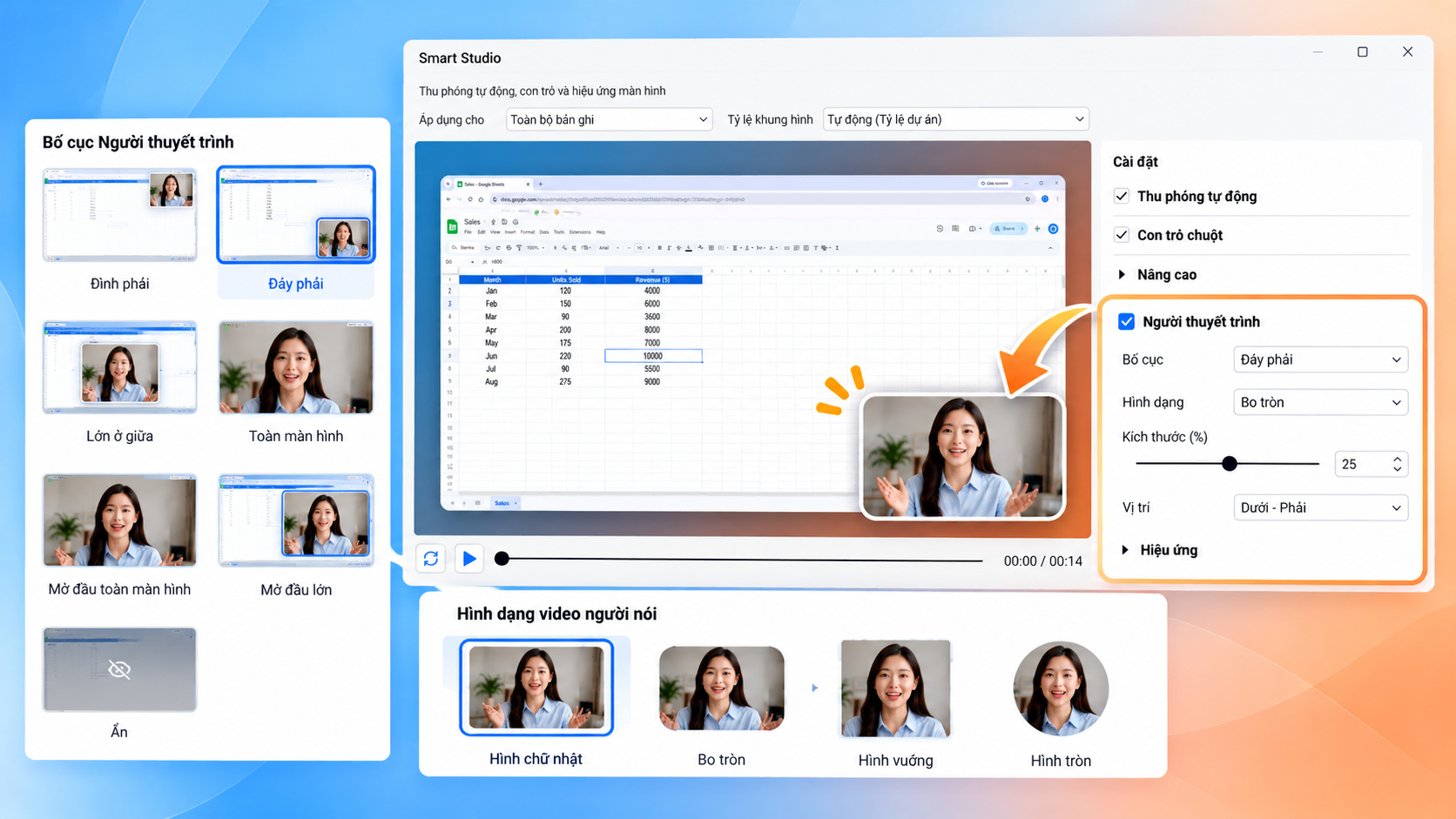
Nếu bản ghi có video webcam phù hợp, Smart Studio sẽ hiển thị thêm phần Người thuyết trình.
Bạn có thể chọn nhiều bố cục như:
- Đỉnh phải
- Đáy phải
- Lớn ở giữa
- Toàn màn hình
- Mở đầu toàn màn hình
- Mở đầu lớn
- Ẩn
Với các bố cục có webcam, hình dạng video người nói cũng có thể được tùy chỉnh thành hình chữ nhật, bo tròn, hình vuông hoặc hình tròn.
Đây là lựa chọn đáng chú ý cho giáo viên và người làm video đào tạo muốn kết hợp quay màn hình + talking head mà không phải tự bố trí từng thành phần từ đầu.
6. Chọn tỷ lệ khung hình phù hợp
Smart Studio hỗ trợ nhiều tỷ lệ:
- Tự động
- Rộng (16:9)
- Dọc (9:16)
- Vuông (1:1)
- Cổ điển (4:3)
- Cao (3:4)
Nếu chưa có yêu cầu đầu ra cụ thể, bạn có thể giữ Tự động (Tỷ lệ dự án). Lựa chọn này tạo rãnh camera thích ứng để sử dụng với nhiều tỷ lệ xuất.
Nếu nội dung được thiết kế riêng cho video dọc hoặc vuông, hãy chọn tỷ lệ tương ứng và kiểm tra kỹ Preview. Smart Studio sẽ cắt và định lại khung hình thay vì kéo giãn nguồn, vì vậy nội dung gần hai cạnh có thể nằm ngoài vùng hiển thị.
Smart Studio vẫn cho phép chỉnh sửa thủ công
Tự động hóa không có nghĩa là bạn mất quyền kiểm soát.
Sau khi áp dụng Smart Studio, các cảnh camera được tạo sẽ xuất hiện trên Timeline. Bạn có thể chọn từng cảnh hoặc keyframe để chỉnh riêng.
Các thuộc tính có thể thay đổi bao gồm:
- Mức độ thu phóng
- Kiểu chuyển động
- Có tạo chuyển động tới cảnh tiếp theo hay không
- Vùng tiêu điểm trực tiếp trên Canvas
- Vị trí đích X và Y
Bạn cũng có thể tự thêm camera shot mới hoặc điều chỉnh từng lớp phủ phím tắt.
Điều này tạo ra một workflow khá linh hoạt: để Smart Studio xử lý phần công việc lặp lại trước, sau đó chỉ chỉnh tay những vị trí thực sự cần thiết.
Smart Studio còn có thể đề xuất tăng tốc đoạn gõ phím
Một chi tiết đáng chú ý khác là khả năng phát hiện các đoạn nhập liệu có thể rút ngắn.
Nếu Smart Studio tìm thấy đoạn phù hợp, khu vực Thuộc tính sẽ xuất hiện Đề xuất cùng nút Xem lại.
Bạn có thể kiểm tra từng đoạn trước khi quyết định áp dụng. Mỗi đoạn được chấp nhận sẽ được rút xuống 50% thời lượng, trong khi video, âm thanh và các hiệu ứng phía sau được điều chỉnh đồng bộ.
Tính năng này đặc biệt hữu ích khi quay những quy trình có nhiều thao tác nhập liệu. Thay vì bắt người xem chờ toàn bộ quá trình gõ, bạn có thể rút ngắn phần ít quan trọng nhưng vẫn giữ được mạch nội dung.
Smart Studio: Workflow mới cho video quay màn hình trong ActivePresenter 10.6
Smart Studio trong ActivePresenter 10.6 không đơn thuần thêm một hiệu ứng mới cho các bản quay màn hình. Tính năng này thay đổi cách bạn có thể xử lý bản ghi sau khi quay: từ chỉnh từng chi tiết thủ công sang tự động tạo bản dựng ban đầu rồi tinh chỉnh khi cần.
Quan trọng hơn, bạn vẫn có quyền kiểm soát từng khung hình, phím tắt và thiết lập sau khi Smart Studio hoàn thành bước tự động.
Nếu thường xuyên tạo video bài giảng, hướng dẫn phần mềm hoặc nội dung đào tạo bằng quay màn hình, Smart Studio là một trong những tính năng đáng để khám phá trong ActivePresenter 10.6.
Tải ActivePresenter để trải nghiệm Smart Studio và thử áp dụng quy trình chỉnh sửa mới cho video quay màn hình của bạn!