
Bạn muốn dùng giọng đọc Vbee cho bài giảng hoặc video hướng dẫn ngay trong ActivePresenter? Thông qua tính năng Thêm nhà cung cấp Chuyển văn bản thành giọng nói, bạn có thể kết nối Vbee để chuyển văn bản thành lời thoại mà không phải tạo âm thanh trên một nền tảng khác rồi nhập lại vào dự án.
Bài viết này hướng dẫn cách tích hợp Vbee vào ActivePresenter, từ lấy App ID và Token, thêm nhà cung cấp đến chọn giọng đọc tiếng Việt. Bạn cũng sẽ tìm thấy các mẹo chuẩn bị lời thoại và cách xử lý lỗi thường gặp.

Tích hợp Vbee vào ActivePresenter giúp bạn làm gì?
Text-to-Speech là tính năng chuyển văn bản thành giọng nói. Khi thêm Vbee làm nhà cung cấp tùy chỉnh, bạn có thể sử dụng các giọng đọc khả dụng trong tài khoản Vbee để tạo lời thoại trực tiếp trong ActivePresenter.
Cách làm này phù hợp với nhiều mục đích:
- Tạo bài giảng eLearning: Chuyển nội dung ghi chú của từng slide thành lời thuyết minh.
- Quay video hướng dẫn phần mềm: Tạo lời đọc giải thích các thao tác trên màn hình.
- Tạo tài liệu đào tạo nội bộ: Sử dụng một giọng đọc nhất quán cho nhiều phần nội dung.
Ví dụ, với một bài hướng dẫn sử dụng hệ thống quản lý nhân sự, bạn có thể chuẩn bị lời thoại theo từng thao tác, sau đó tạo âm thanh bằng giọng Vbee trong dự án.
Lưu ý về chi phí: Theo cấu hình trong tài liệu hướng dẫn, việc tạo giọng đọc qua nhà cung cấp Vbee tùy chỉnh được tính vào tài khoản Vbee và không trừ AI Credits của ActivePresenter.
Cần chuẩn bị gì trước khi bắt đầu?
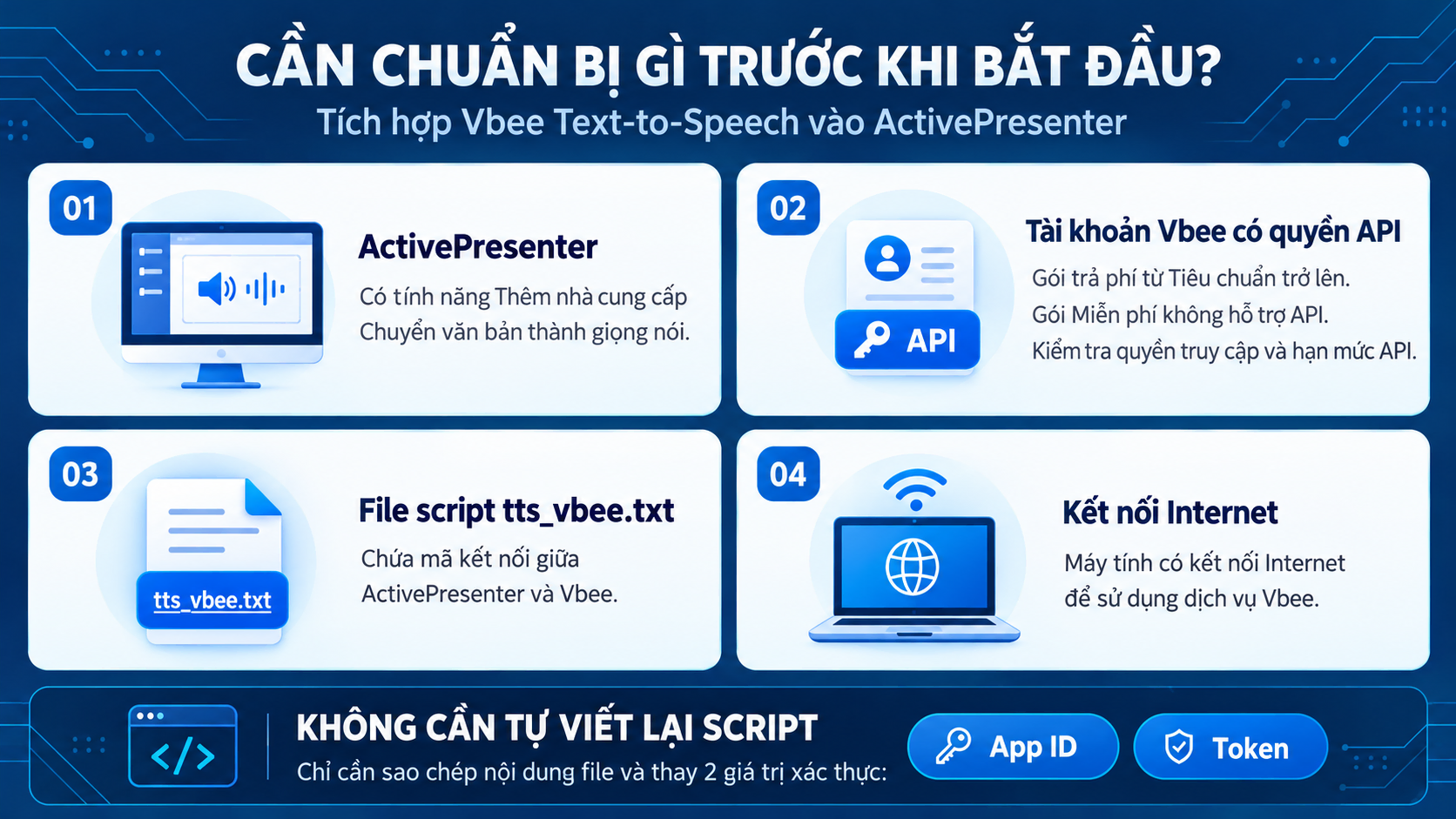
Hướng dẫn tích hợp Vbee vào ActivePresenter
Bước 1: Tạo ứng dụng API trên Vbee
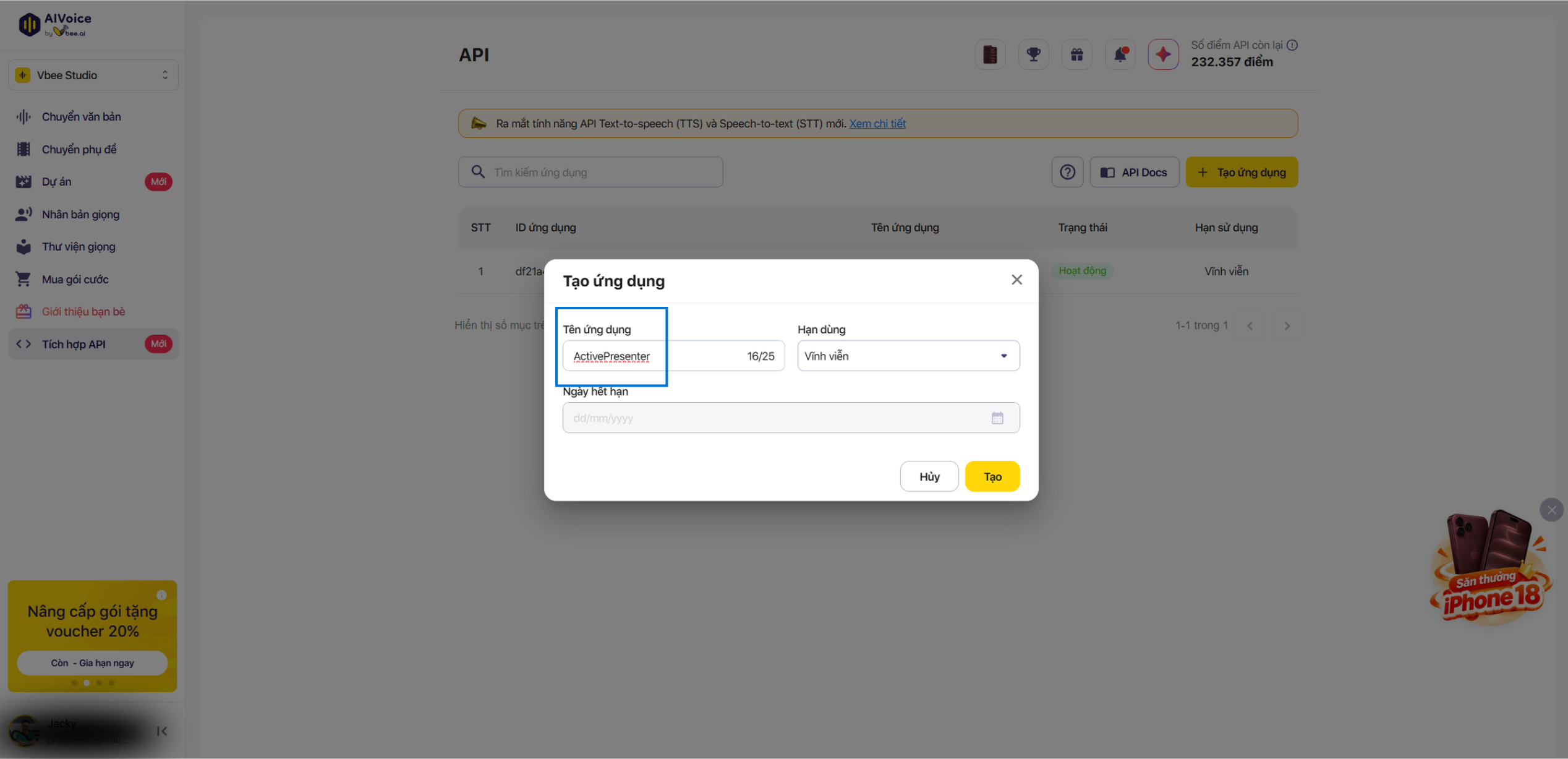
Trước tiên, hãy tạo một ứng dụng trên Vbee để lấy thông tin kết nối:
- Đăng nhập vào trang quản lý ứng dụng Vbee.
- Chọn Tích hợp API > Tạo ứng dụng.
- Nhập tên ứng dụng, chẳng hạn ActivePresenter.
- Chọn thời hạn sử dụng Token.
- Nhấn Tạo.
Vbee cung cấp các lựa chọn thời hạn cố định, vĩnh viễn hoặc tùy chỉnh. Với Token có thời hạn, khi hết hạn bạn cần tạo ứng dụng mới để tiếp tục sử dụng. api-docs.vbee.vn
Tiếp theo, nhấn vào ứng dụng vừa tạo để mở trang Chi tiết ứng dụng. Trong phần Thông tin chung, sao chép:
- ID ứng dụng: Dùng cho biến VBEE_APP_ID trong script.
- Token: Dùng cho biến VBEE_TOKEN.
Bạn có thể dùng biểu tượng sao chép bên cạnh mỗi trường để lấy giá trị.
Lưu ý: Giữ bí mật Token vì người có thông tin này có thể sử dụng hạn mức trong tài khoản Vbee của bạn. Khi chụp ảnh hướng dẫn hoặc chia sẻ màn hình, hãy che Token.
Gợi ý hình minh họa: Trang Chi tiết ứng dụng Vbee, đánh dấu vị trí ID ứng dụng và Token; che toàn bộ giá trị xác thực.
Bước 2: Thêm Vbee làm nhà cung cấp Text-to-Speech
Sau khi có App ID và Token, mở ActivePresenter và thực hiện:
- Vào tab AI > Nhà cung cấp dịch vụ.
- Chọn loại dịch vụ Chuyển văn bản thành giọng nói.
- Nhấn Thêm, tương ứng với Thêm nhà cung cấp Chuyển văn bản thành giọng nói.
- Chọn Nhà cung cấp Chuyển văn bản thành giọng nói khác.
- Trong trường Tên, nhập Vbee.
Tiếp theo, thêm script kết nối:
- Mở file tts_vbee.txt bằng trình soạn thảo văn bản như Notepad.
- Sao chép toàn bộ nội dung.
- Quay lại ActivePresenter.
- Xóa toàn bộ script mẫu và dán nội dung vừa sao chép.
- Tìm hai dòng khai báo ở đầu script:
VBEE_APP_ID = “YOUR_APP_ID”VBEE_TOKEN = “YOUR_TOKEN”
Thay YOUR_APP_ID và YOUR_TOKEN bằng thông tin đã lấy ở bước 1. Giữ nguyên dấu ngoặc kép bao quanh mỗi giá trị.
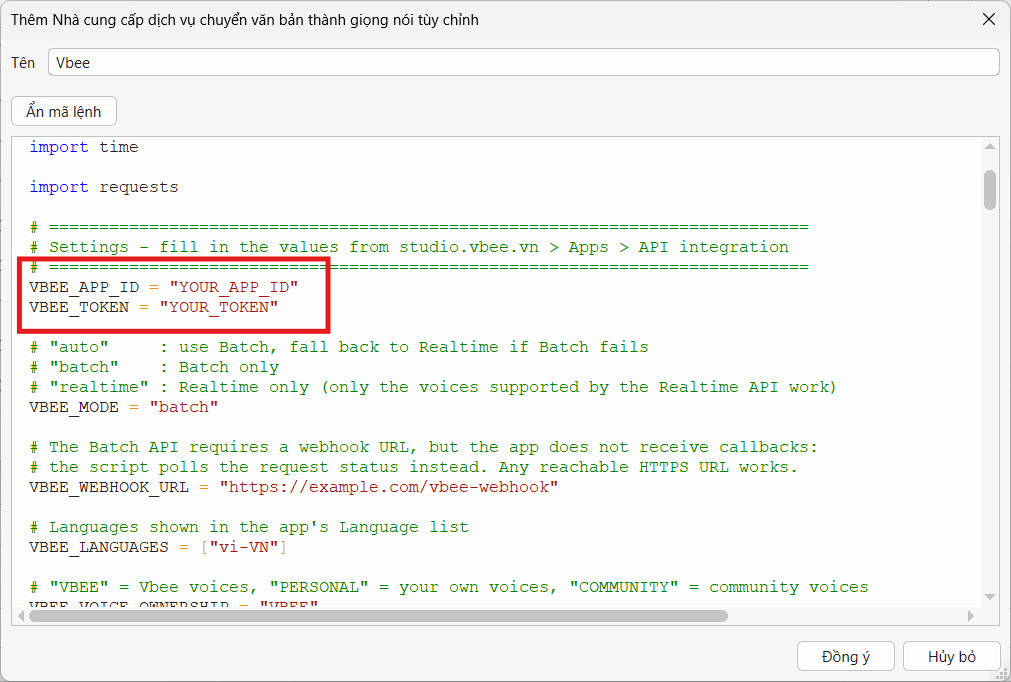
Cuối cùng, nhấn Đồng ý để lưu. Nhà cung cấp mới sẽ xuất hiện trong danh sách với tên (Tùy chỉnh) Vbee.
Mẹo: Trong lần thiết lập đầu tiên, hãy giữ nguyên các tùy chọn còn lại của script. Chỉ thay App ID và Token để dễ kiểm tra kết nối và xác định nguyên nhân nếu có lỗi.
Bước 3: Chọn giọng Vbee và tạo lời thoại tiếng Việt
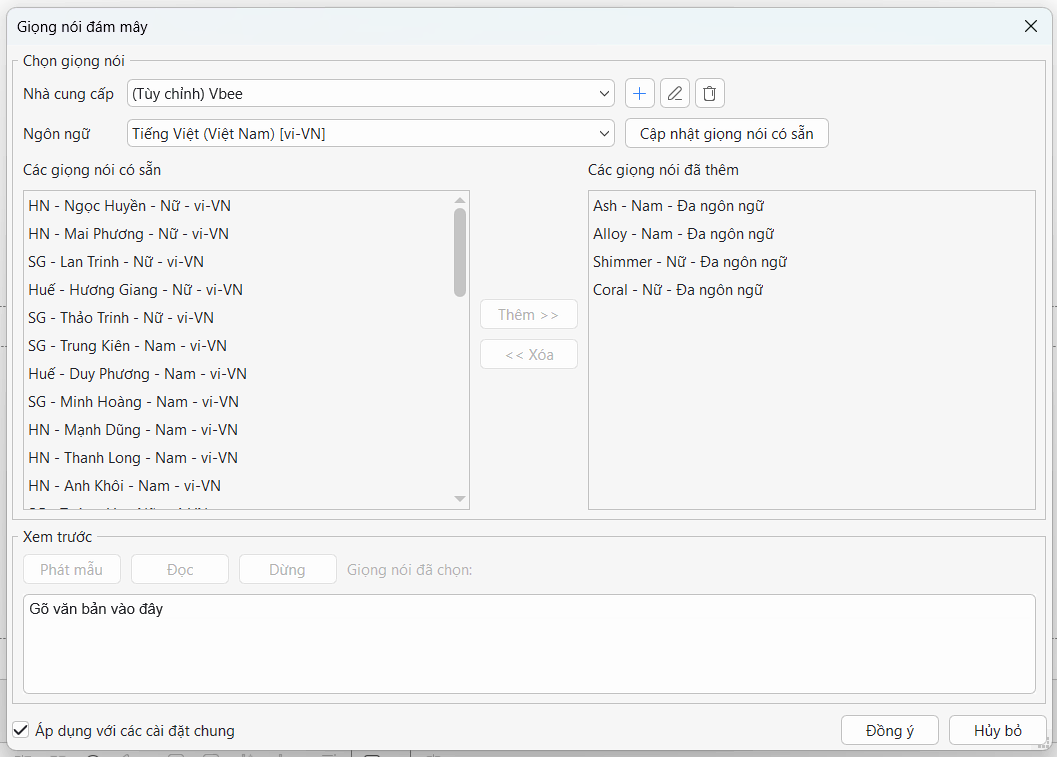
Sau khi lưu nhà cung cấp, bạn có thể bắt đầu tạo lời thoại:
- Mở phần Giọng nói đám mây, ghi chú slide hoặc thuộc tính đối tượng, tùy cách bạn sử dụng.
- Tại Nhà cung cấp, chọn (Tùy chỉnh) Vbee.
- Tại Ngôn ngữ, chọn vi-VN.
- Chọn một giọng trong danh sách Voice được tải từ Vbee.
- Điều chỉnh Tốc độ nếu cần.
- Tạo lời thoại như bình thường.
Nên thử bằng một đoạn ngắn trước, chẳng hạn:
Chào mừng bạn đến với bài hướng dẫn. Trong phần này, chúng ta sẽ tìm hiểu cách tạo lời thoại tiếng Việt trong ActivePresenter.
Nghe lại để kiểm tra cách phát âm, tốc độ và nhịp nghỉ. Khi đã chọn được giọng phù hợp, hãy áp dụng cho những đoạn còn lại.
Nếu cần tìm hiểu thêm về cách quản lý giọng đọc, bạn có thể tham khảo Chuyển Văn Bản Thành Giọng Nói với ActivePresenter.
Các tùy chọn nâng cao trong script Vbee
Bạn có thể giữ nguyên cấu hình mặc định nếu chỉ cần tạo lời thoại tiếng Việt. Khi cần điều chỉnh, hãy tham khảo các biến sau:
| Biến | Mặc định | Công dụng |
| VBEE_MODE | “batch” | Chọn chế độ xử lý yêu cầu |
| VBEE_LANGUAGES | [“vi-VN”] | Xác định ngôn ngữ hiển thị trong danh sách Language |
| VBEE_VOICE_OWNERSHIP | “VBEE” | Chọn nhóm giọng đọc |
| VBEE_BATCH_TIMEOUT | 300 | Thời gian chờ tối đa, tính bằng giây |
| VBEE_POLL_INTERVAL | 2 | Khoảng thời gian giữa các lần kiểm tra trạng thái |
Trong script được mô tả, batch là chế độ mặc định. Script gửi văn bản tới Vbee, kiểm tra trạng thái và tải âm thanh khi xử lý xong. Tài liệu API của Vbee quy định Batch API hỗ trợ tối đa 100.000 ký tự trong một yêu cầu. api-docs.vbee.vn
Script còn có chế độ auto và realtime. Theo hướng dẫn đi kèm, hai chế độ này yêu cầu gói VIP+ và Realtime chỉ hỗ trợ một số giọng. Hãy kiểm tra quyền sử dụng trước khi chuyển chế độ.
Với VBEE_VOICE_OWNERSHIP, các lựa chọn gồm:
- “VBEE”: Giọng của Vbee.
- “PERSONAL”: Giọng riêng.
- “COMMUNITY”: Giọng cộng đồng.
Việc đổi nhóm không tự tạo thêm quyền truy cập; tài khoản cần có giọng tương ứng.
Riêng VBEE_WEBHOOK_URL, tài liệu hướng dẫn cho biết script đã tự kiểm tra trạng thái nên bạn không cần thiết lập máy chủ webhook riêng cho quy trình này.
Xử lý lỗi khi sử dụng Vbee trong ActivePresenter
Nếu chưa tạo được lời thoại, hãy đối chiếu thông báo với bảng sau:
| Thông báo hoặc hiện tượng | Cách xử lý |
| Please enter VBEE_APP_ID and VBEE_TOKEN… | Điền App ID và Token thật vào hai biến đầu script |
| unauthorized – check VBEE_APP_ID / VBEE_TOKEN | Kiểm tra thông tin xác thực và thời hạn Token; tạo ứng dụng mới nếu Token hết hạn |
| BAD_REQUEST … credit | Kiểm tra hạn mức API hoặc số dư trong tài khoản Vbee |
| BAD_REQUEST … voiceCode | Nhấn Update Available Voices, chọn giọng khác; nếu đang dùng Realtime, thử chuyển về “batch” |
| TTS_CCR_MAX_LIMIT_REACHED | Chờ các yêu cầu đang chạy hoàn tất rồi thử lại |
| Batch request … timed out | Thử lại sau hoặc tăng VBEE_BATCH_TIMEOUT |
| Danh sách Voice trống | Kiểm tra Language và nhóm giọng trong VBEE_VOICE_OWNERSHIP |
Một số điểm cần lưu ý thêm:
- Theo tài liệu tích hợp, Volume và SSML bị tắt khi dùng nhà cung cấp Vbee này. Bạn có thể chỉnh âm lượng sau khi tạo âm thanh.
- Trong lúc chờ Vbee xử lý, thao tác hủy có thể chưa có hiệu lực ngay.
- Nếu danh sách giọng thay đổi, hãy cập nhật lại trước khi chọn giọng và tạo lời thoại.
Khi cần kiểm tra sâu hơn, bạn có thể xem tài liệu API chính thức của Vbee.
Bắt đầu tạo lời thoại Vbee cho dự án của bạn
Để tích hợp Vbee vào ActivePresenter, bạn chỉ cần lấy App ID và Token, thêm script vào nhà cung cấp Text-to-Speech tùy chỉnh, rồi chọn giọng tiếng Việt. Hãy bắt đầu bằng một đoạn ngắn để kiểm tra kết nối và cách phát âm trước khi tạo lời thoại cho toàn bộ dự án.
Tải ActivePresenter và thử thêm giọng Vbee cho bài giảng hoặc video hướng dẫn tiếp theo của bạn ngay hôm nay!