
Khi tạo một khóa học, bạn thường phải quản lý bài kiểm tra theo từng chương, điều chỉnh bố cục cho màn hình nhỏ, chuẩn bị lời đọc và kiểm tra mọi thứ trước khi xuất bản. ActivePresenter 10.7 bổ sung các công cụ và cải tiến để bạn thực hiện những công việc này trong cùng một quy trình thiết kế bài giảng.
Bản cập nhật này giới thiệu báo cáo theo phần (Section Reports), khối nội dung thích ứng (Content Blocks), ghi chú slide (Slide Notes) và phân tích phương tiện (Analyze Media). Smart Studio cũng có thêm tùy chọn để tạo video theo nhiều tỷ lệ khung hình và thay đổi cách người thuyết trình xuất hiện trong suốt bản ghi.
Hãy cùng khám phá những điểm mới trong ActivePresenter 10.7 và cách áp dụng chúng vào khóa học, bài thuyết trình hoặc video hướng dẫn tiếp theo của bạn.

1. Hiển thị kết quả riêng cho từng chương với Section Reports
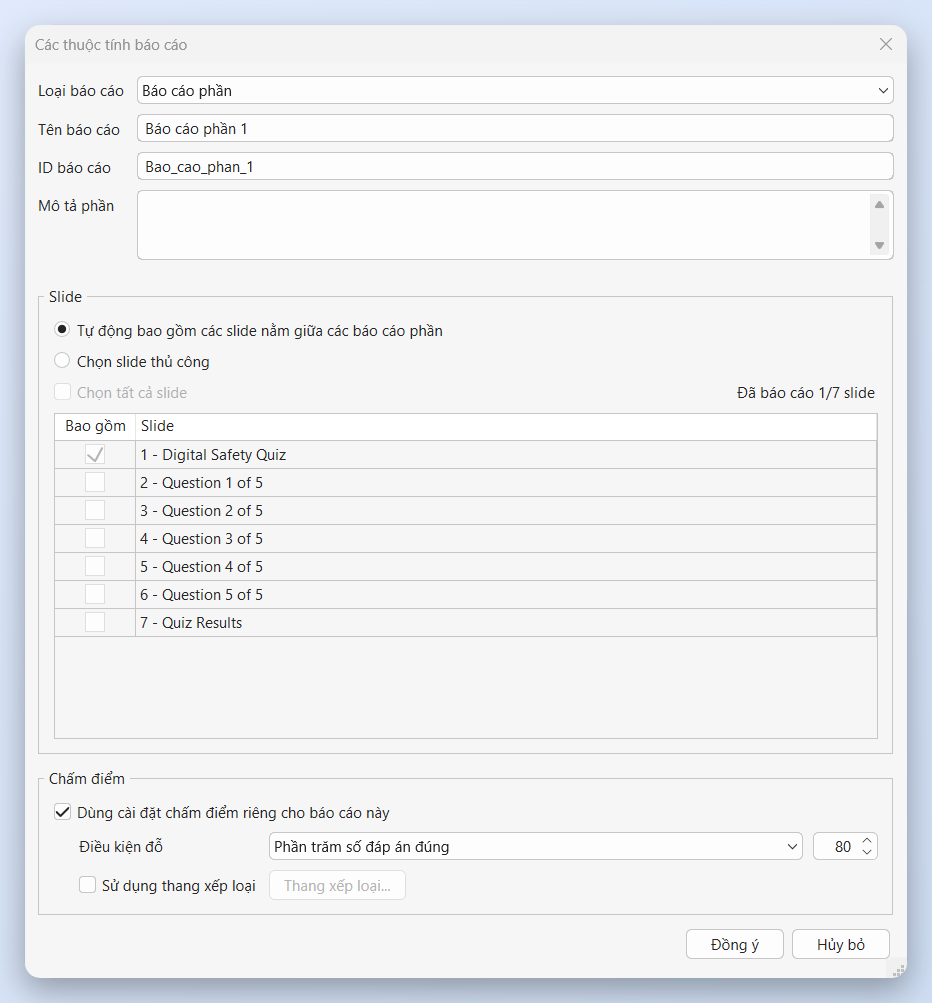
Trong một khóa học có nhiều chương, điểm tổng kết có thể chưa đủ để người học biết mình làm tốt ở phần nào. Với Báo cáo phần, bạn có thể hiển thị kết quả riêng cho từng phần của dự án.
Mỗi báo cáo tính kết quả dựa trên các slide được gán cho phần đó và có thể có điều kiện đạt cùng thang điểm riêng. Bạn có thể chọn slide thủ công hoặc để phần mềm tự động lấy các slide nằm giữa các báo cáo theo phần.
Để bắt đầu, vào Câu hỏi > Slide báo cáo > Loại báo cáo và chọn loại báo cáo cần dùng.
Bạn có thể kết hợp hai loại báo cáo sau trong cùng một dự án.
| Loại báo cáo | Nội dung hiển thị |
| Báo cáo phần | Kết quả của các slide được gán cho một phần cụ thể. |
| Báo cáo bài giảng (Tổng hợp các phần) | Kết quả của các phần được chọn cùng với kết quả chung của dự án. |
Ví dụ, một khóa đào tạo hội nhập có thể có hai bài kiểm tra riêng về nội quy nơi làm việc và an toàn thông tin. Người học sẽ nhận phản hồi sau mỗi bài kiểm tra, rồi xem báo cáo tổng kết có kết quả của cả hai phần.
Người học cũng có thể xem lại hoặc làm lại một phần mà vẫn giữ kết quả của các phần khác. Nếu muốn tùy chỉnh phản hồi, bạn có thể dùng các biến riêng của từng phần, chẳng hạn như apQuizScore.Chapter1 và apQuizPassed.Chapter1, trong logic của dự án.
Nhờ đó, bạn có thể linh hoạt hơn khi thiết kế bài kiểm tra tương tác và hoạt động đánh giá trong một khóa học lớn.
2. Thiết kế trang thích ứng với Khối nội dung
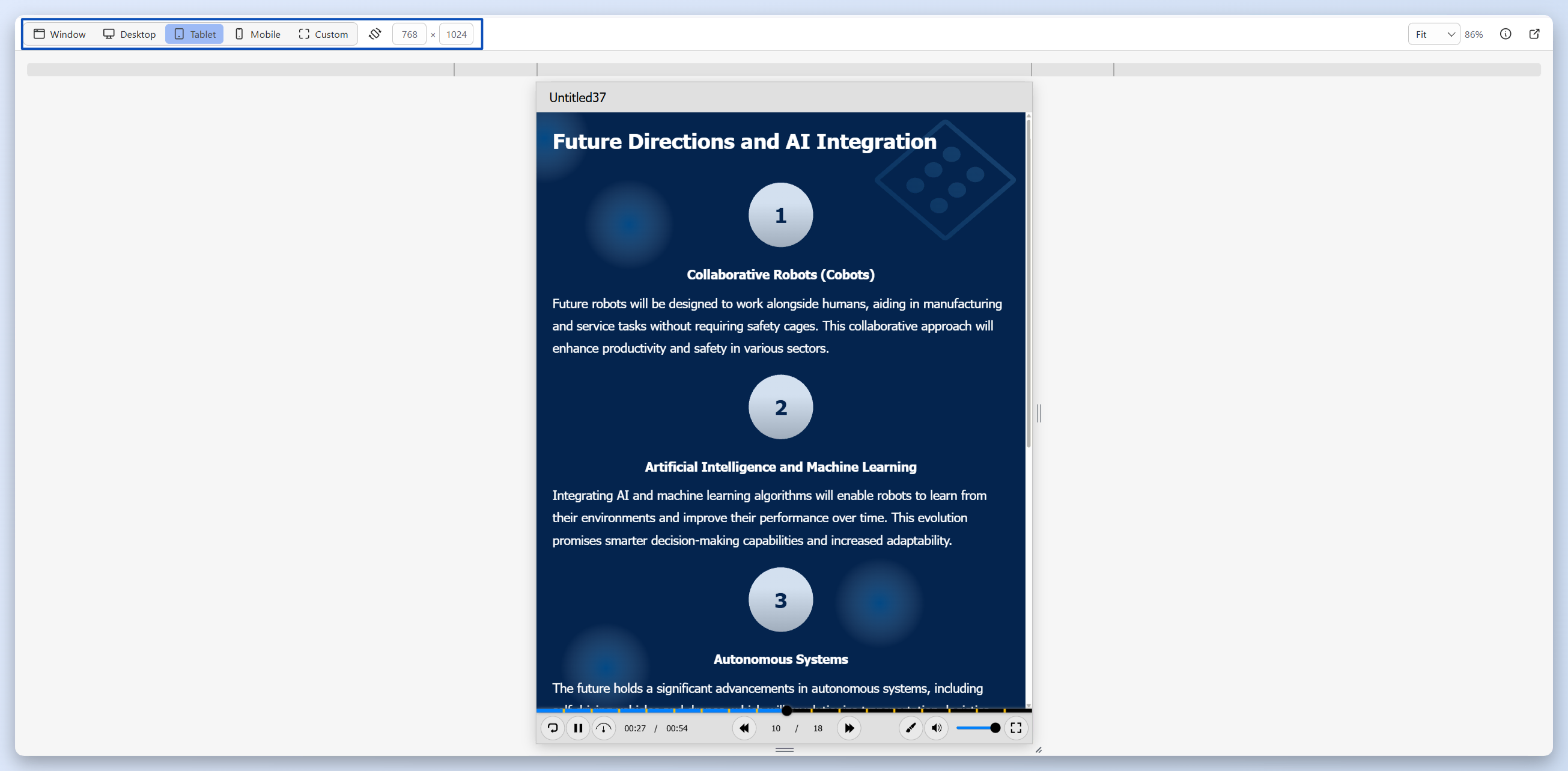
Khi thiết kế cho cả máy tính và thiết bị di động, bạn còn cần tính đến cách sắp xếp nội dung. Văn bản, hình ảnh và thẻ nội dung thường phải đổi vị trí khi chiều rộng màn hình thay đổi.
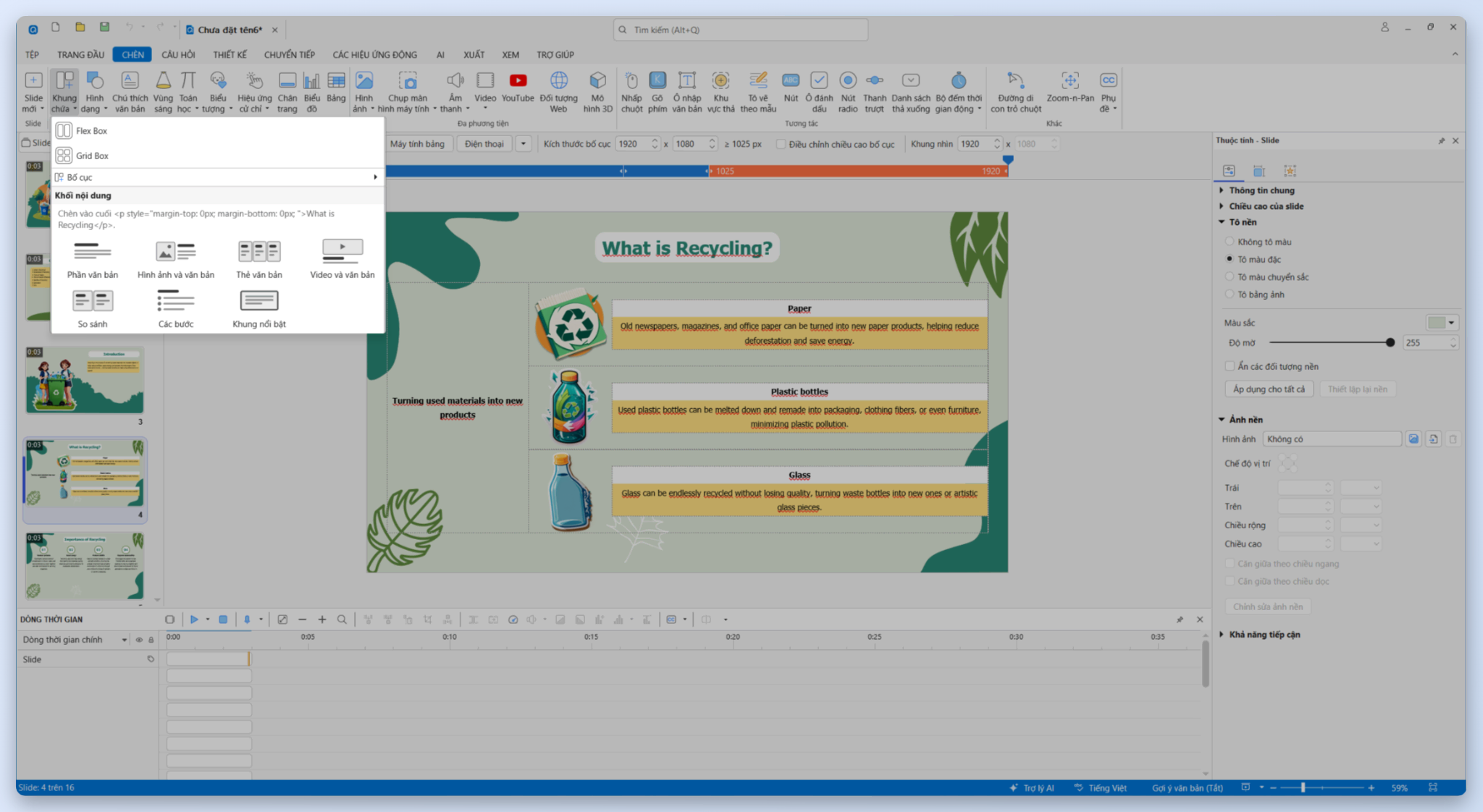
ActivePresenter 10.7 mở rộng khả năng thiết kế thích ứng với bố cục nội dung tự sắp xếp và các khối nội dung. Các khối này kết hợp văn bản, thẻ nội dung, hình ảnh, video và vùng chứa linh hoạt, với các quy tắc bố cục thích ứng được thiết lập sẵn.
Để chèn một khối, mở tab Trang đầu hoặc Chèn, rồi chọn Khung chứa > Khối nội dung. Tùy vào đối tượng đang chọn, bạn có thể chèn khối vào cuối slide, sau một đối tượng hoặc bên trong một flex box.
Sau khi chèn, bạn vẫn có thể chỉnh sửa từng đối tượng và hộp linh hoạt trong khối. Bạn có thể thay nội dung và điều chỉnh thiết kế cho phù hợp với bài giảng.
Ví dụ, giáo viên có thể dùng khối kết hợp hình ảnh và văn bản để giải thích một khái niệm khoa học. Trên màn hình rộng, hình ảnh và lời giải thích có thể nằm cạnh nhau. Trên màn hình hẹp, hai phần có thể xếp theo chiều dọc để dễ đọc hơn.
Các tùy chọn kích thước linh hoạt, chia cột tự động, giới hạn kích thước tối thiểu và tối đa, cùng với Vừa khung để tự điều chỉnh chiều cao theo nội dung, cũng giúp bạn bố trí những trang dài hơn.
3. Sắp xếp ghi chú thuyết trình với Ghi chú Slide
Bạn cần ghi lại lời nhắc, đánh dấu nội dung cần sửa hoặc giải thích cách một slide nên hoạt động? Ghi chú slide cung cấp một nơi riêng để lưu những thông tin này trong quá trình soạn bài. Bạn có thể ghi lại các thay đổi, theo dõi những mục cần kiểm tra hoặc để lại thông tin cho đồng nghiệp sẽ chỉnh sửa khóa học sau này.
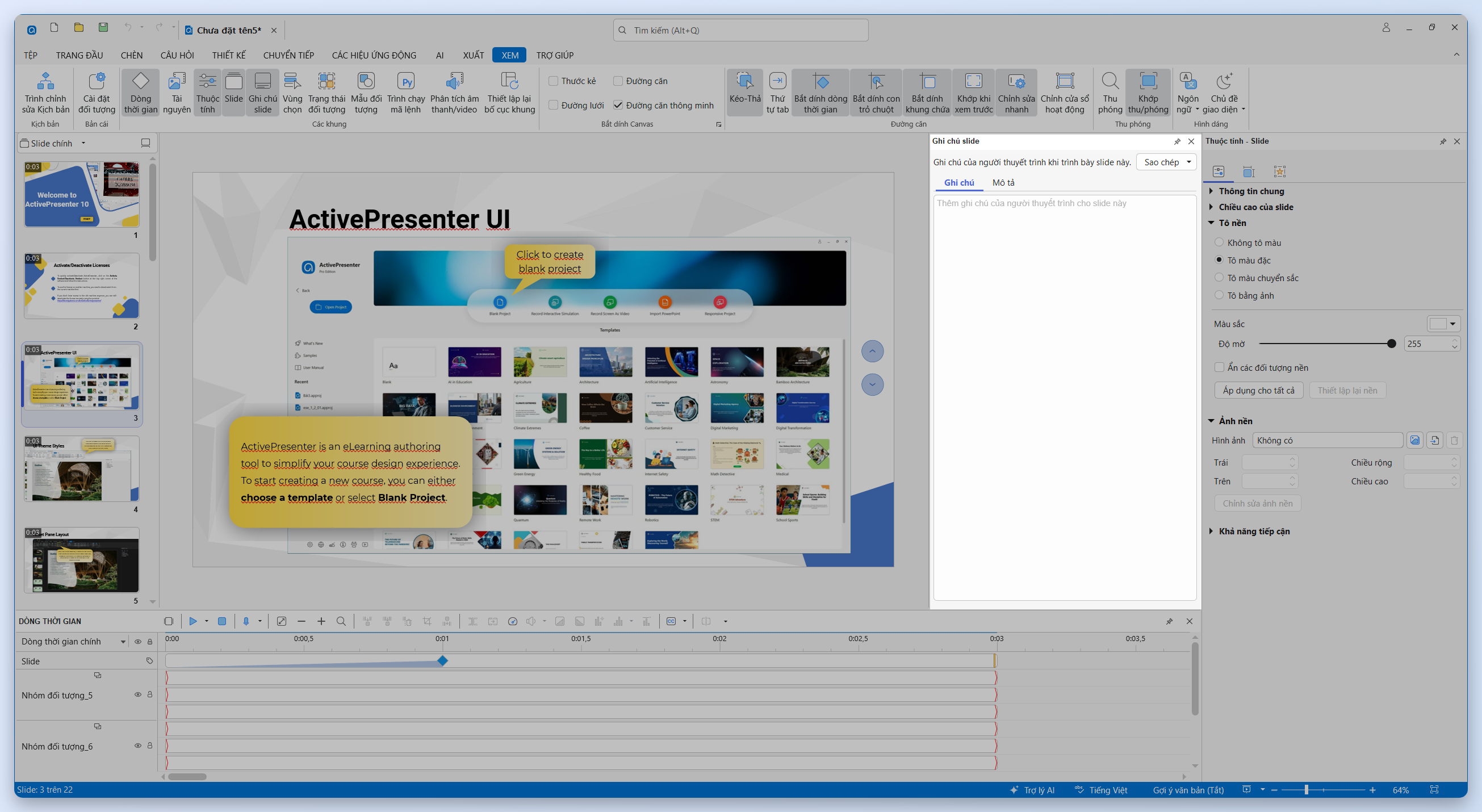
Vào Xem > Ghi chú slide để mở bảng có hai tab riêng là Ghi chú và Mô tả. Bạn có thể định dạng văn bản, tìm kiếm, hoàn tác hoặc làm lại thao tác trong phần ghi chú. Biểu tượng trên hình thu nhỏ giúp bạn nhận ra slide nào có ghi chú.
Ví dụ, bạn có thể ghi chú rằng một ảnh chụp màn hình cần cập nhật, một đáp án cần xác nhận hoặc một tương tác phân nhánh vẫn cần được kiểm thử.
Bạn cũng có thể sử dụng Slide Notes khi thuyết trình hoặc xuất bản.
- Nhập và xuất ghi chú của người thuyết trình trong PowerPoint.
- Đưa ghi chú vào tài liệu phát tay dạng Microsoft Word hoặc PDF. Bạn có thể chọn xuất ghi chú độc lập với phần Mô tả.
- Chọn hiển thị ghi chú trong thanh bên HTML5, cửa sổ người thuyết trình hoặc cả hai.
Khi thuyết trình trực tiếp, Presenter Window hiển thị ghi chú cùng với hình thu nhỏ của slide hiện tại và slide tiếp theo, thời gian đã trôi qua và các nút điều hướng.
4. Tìm nhanh các vị trí cần chỉnh sửa với Analyze Media
Khi xem lại một bản ghi dài, bạn có thể phải tua qua lại nhiều lần trên Dòng thời gian để tìm đoạn ngắt, điểm chuyển cảnh hoặc sự cố phát video.
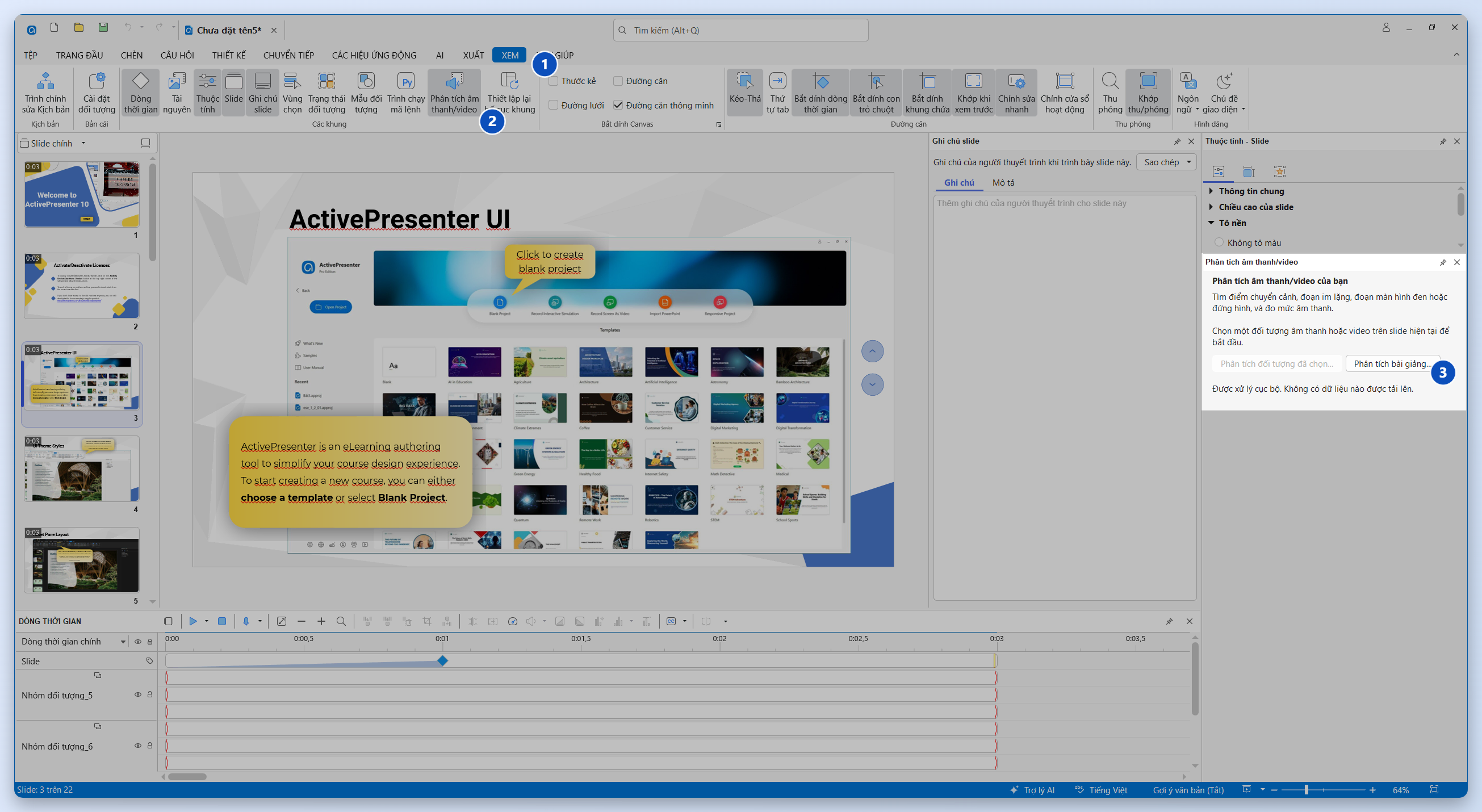
Tính năng mới Phân tích Bài giảng giúp bạn xác định những điểm sau.
- Điểm chuyển cảnh.
- Đoạn im lặng.
- Khung hình đen.
- Đoạn video bị đứng hình.
- Thông tin về mức âm lượng.
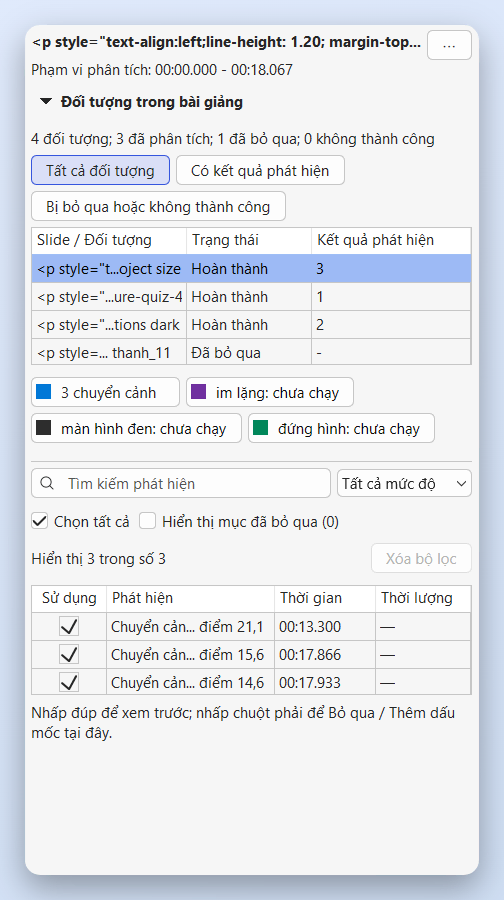
Trên một slide thông thường, chọn đối tượng âm thanh hoặc video được hỗ trợ, nhấp chuột phải vào đối tượng trên Dòng thời gian, rồi chọn Phân tích âm thanh/video. Bạn có thể mở lại kết quả qua Xem > Phân tích âm thanh/video.
Phần mềm phân tích tệp âm thanh và video ngay trên máy. Bảng kết quả vẫn mở để bạn tham khảo khi thao tác trên Canvas và Timeline.
Bản ghi được giữ nguyên trong quá trình phân tích. Dựa vào kết quả, bạn có thể quyết định vị trí cần đặt điểm đánh dấu, chọn khoảng thời gian hoặc tách đoạn âm thanh hay video.
Ví dụ, khi xem lại bản ghi bài hướng dẫn sử dụng phần mềm, người đào tạo có thể tìm một đoạn ngắt dài, kiểm tra vị trí bị đứng hình và đánh dấu các điểm chuyển cảnh trước khi chỉnh sửa bằng trình chỉnh sửa video tích hợp.
5. Tạo video theo nhiều tỷ lệ khung hình với Smart Studio
Smart Studio có hai cải tiến lớn trong ActivePresenter 10.7. Bạn có thể lưu nhiều biến thể camera và thiết lập cách người thuyết trình xuất hiện theo từng đoạn.
Lưu nhiều biến thể camera cho cùng một bản ghi
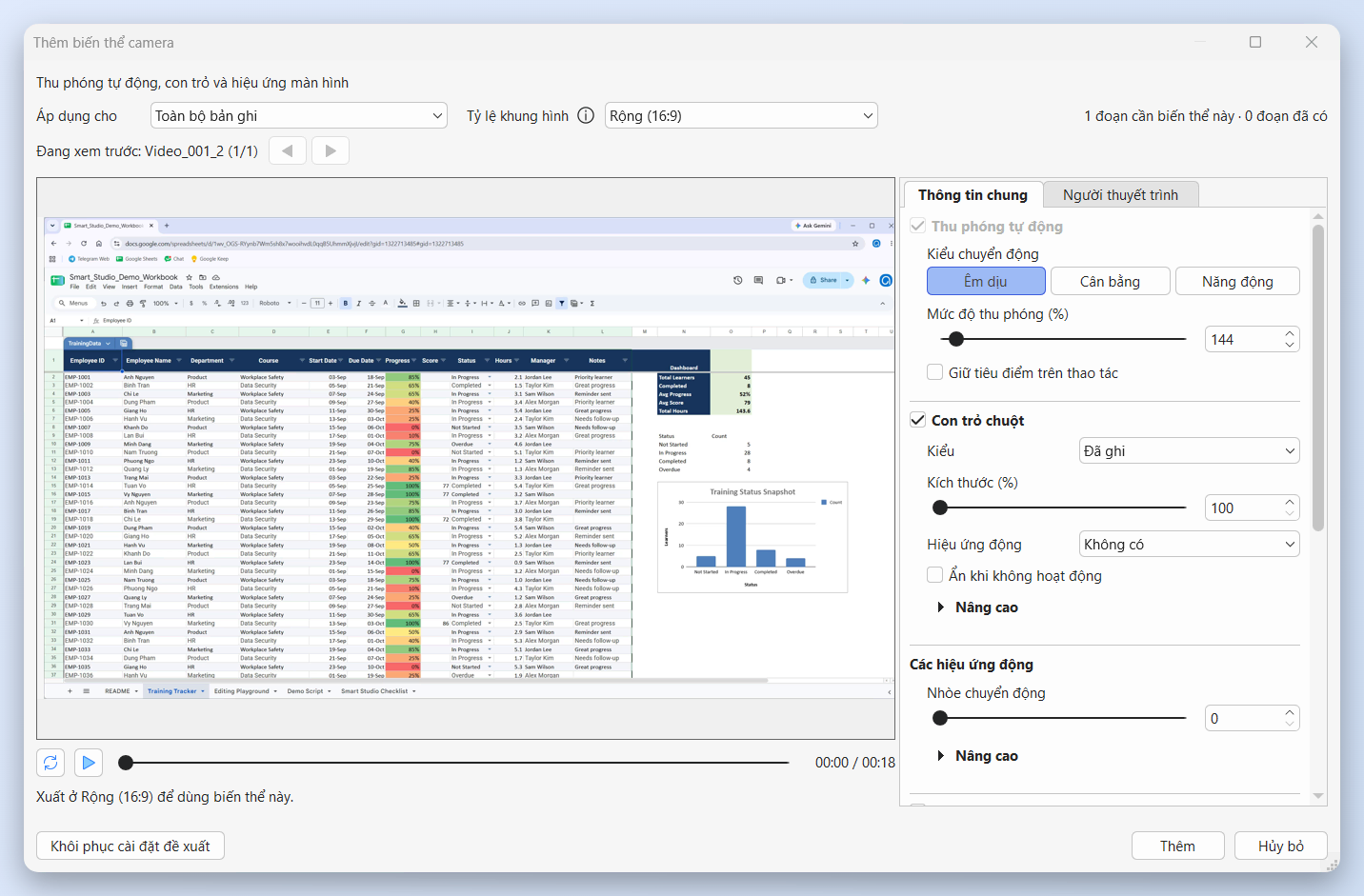
Sau khi quay bằng trình ghi màn hình miễn phí ActivePresenter, bạn có thể lưu thiết lập camera riêng cho các tỷ lệ đầu ra Adaptive, 16:9, 9:16, 1:1, 4:3 và 3:4.
Mỗi tỷ lệ khung hình có thể có các cảnh quay, mức thu phóng, vùng lấy nét, khung viền (Frame) và cách hiển thị người thuyết trình (Presenter) riêng. Nhờ đó, bạn có thể tạo phiên bản video ngang, dọc và vuông từ cùng một bản ghi.
Để thêm biến thể, chọn một bản ghi màn hình được hỗ trợ và vào Properties > Media > Smart Studio > More > Add Camera Variant.
Dùng Preview Camera để xem trước biến thể đã lưu, sau đó chọn Aspect Ratio phù hợp khi xuất video. Khi bạn thêm biến thể, các thiết lập camera hiện có và tỷ lệ khung hình đã lưu cho Canvas hoặc HTML5 vẫn được giữ nguyên.
Thay đổi bố cục người thuyết trình theo từng đoạn
Bạn có thể chia phần hiển thị người thuyết trình thành nhiều đoạn để thay đổi bố cục và cách hiển thị trong cùng một bản ghi liền mạch.
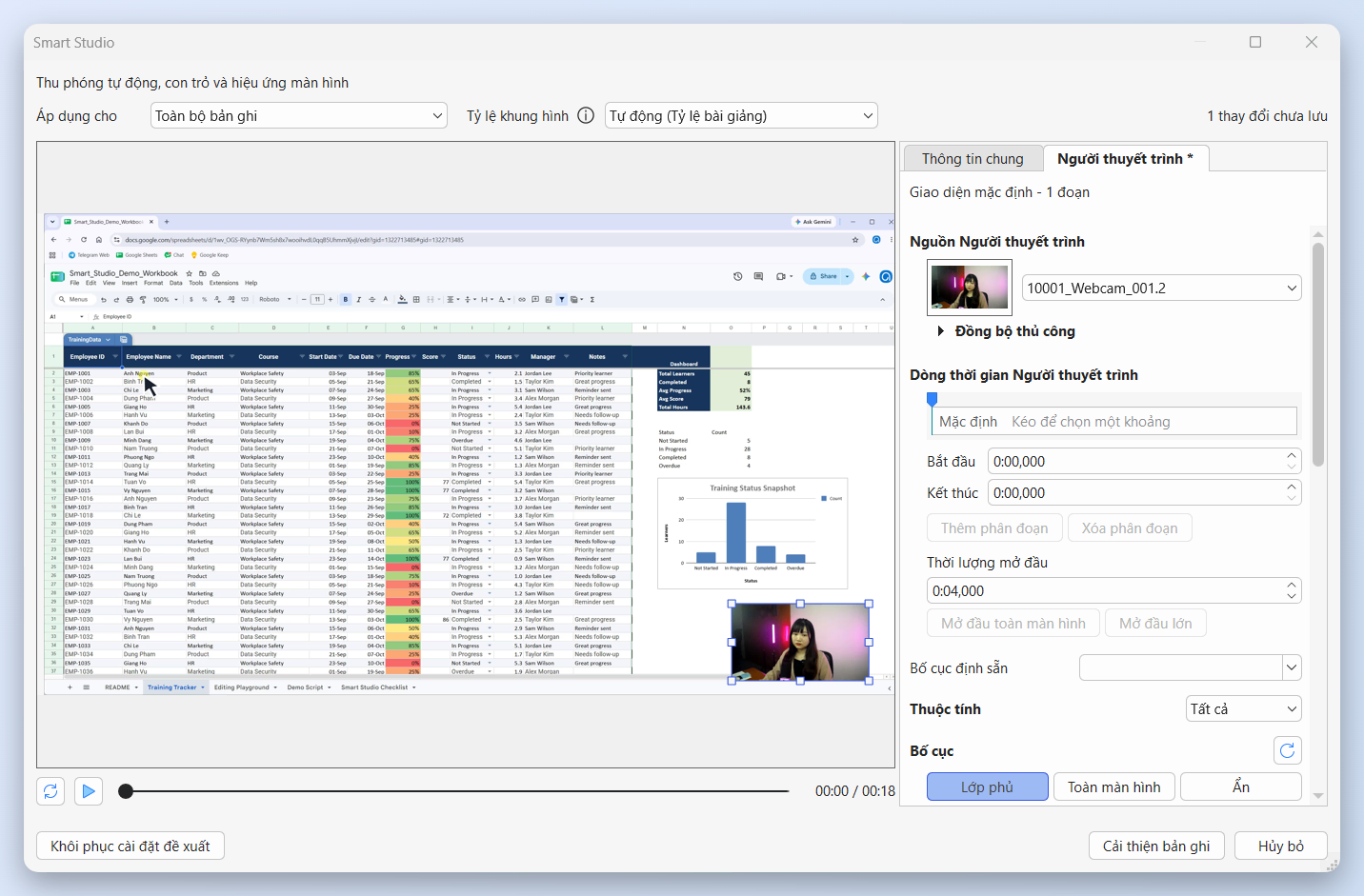
Bạn có thể áp dụng tùy chọn này theo trình tự sau.
- Mở đầu bằng phần giới thiệu với người thuyết trình hiển thị toàn màn hình.
- Chuyển sang khung hình tròn ở góc màn hình khi bắt đầu phần hướng dẫn.
- Ẩn người thuyết trình khi cần hiển thị các chi tiết trên giao diện.
Trong Smart Studio, mở tab Presenter, chọn Presenter Source, sau đó chọn một khoảng thời gian và nhấn Add Segment.
Ở mỗi đoạn, bạn có thể đặt riêng bố cục, vị trí, kích thước, hình dạng, vùng cắt, viền, đổ bóng, trạng thái hiển thị và âm thanh của người thuyết trình. Default Appearance quy định cách hiển thị ở những khoảng thời gian nằm ngoài các đoạn đã thiết lập.
Các thay đổi chỉ xuất hiện trong bản xem trước cho đến khi bạn nhấn Apply Changes. Bạn có thể xem lại toàn bộ trình tự trước khi cập nhật dự án.
6. Rà soát khóa học với Kiểm tra bài giảng
Trước khi xuất bản, Kiểm tra bài giảng giúp phát hiện các vấn đề có thể ảnh hưởng đến điều hướng, đánh giá, báo cáo, tài nguyên, âm thanh, yêu cầu mạng và bố cục thích ứng của nội dung xuất bản.
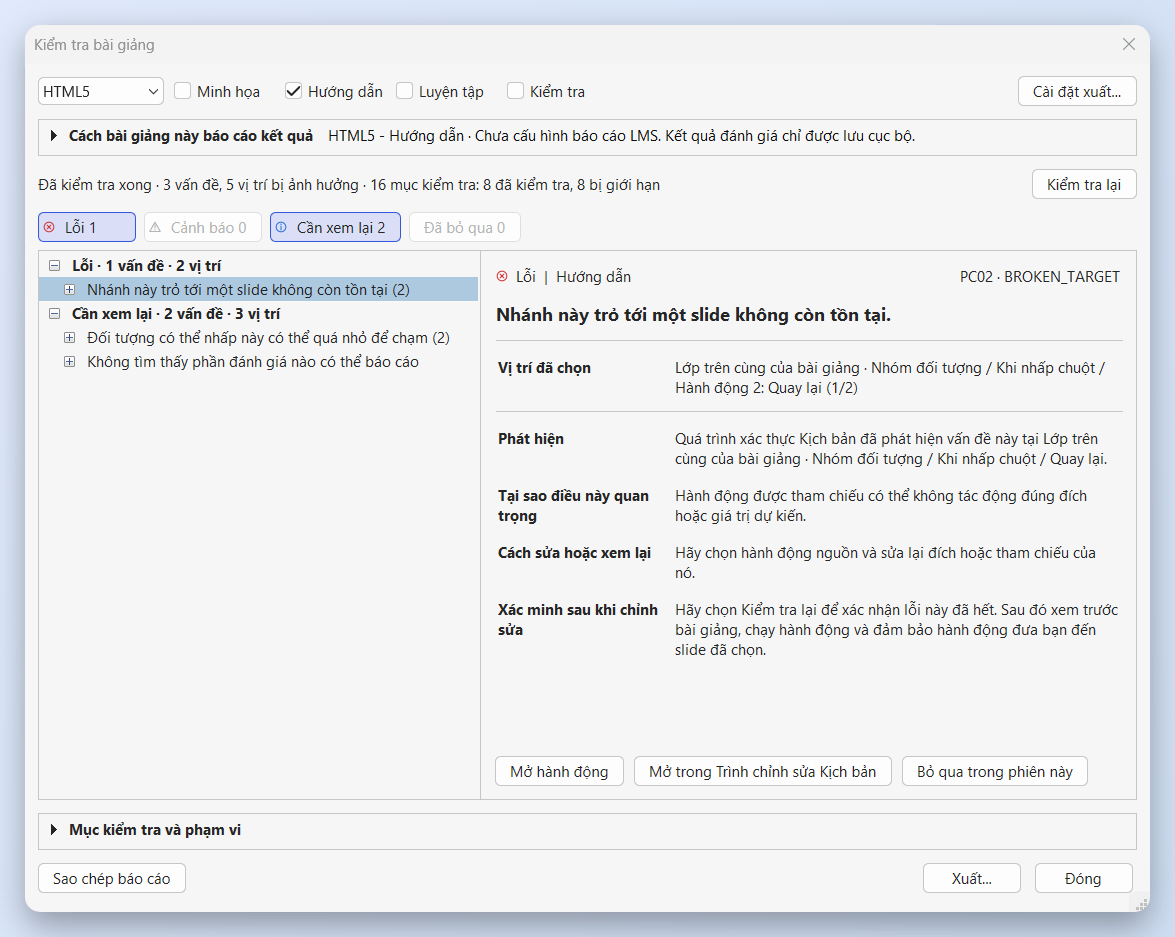
Mở Xuất > Kiểm tra bài giảng hoặc truy cập từ tab Kiểm tra bài giảng trong Trình chỉnh sửa kịch bản.
Kết quả được chia thành ba nhóm gồm Lỗi, Cảnh báo và Cần xem lại. Mỗi mục giải thích vấn đề được phát hiện, lý do cần lưu ý và cách khắc phục hoặc kiểm tra. Các nút điều hướng đưa bạn đến đúng slide, đối tượng, hành động hoặc thiết lập liên quan.
Bạn vẫn có thể xuất dự án sau khi xem các hướng dẫn của Check Project. Với mục Needs Review, bạn cần tự đánh giá hoặc kiểm thử khi chạy bài.
Scenario Editor cũng cải tiến cách hiển thị nhánh, đánh dấu vấn đề và điều hướng. Trace Logic lần theo một lộ trình mà người học có thể đi qua mà không phát nội dung đa phương tiện trên slide. Export Graph lưu sơ đồ dưới dạng PNG, SVG hoặc PDF để rà soát và làm tài liệu.
7. Xuất bản theo chuẩn cmi5 và tùy chỉnh trình phát linh hoạt hơn
ActivePresenter 10.7 bổ sung tính năng xuất gói cmi5 dành cho các hệ thống quản lý học tập (LMS) tương thích. Khóa học được khởi chạy từ LMS và gửi các bản ghi xAPI đến kho lưu trữ hồ sơ học tập (Learning Record Store, hay LRS).

Vào Xuất > cmi5 để sử dụng tính năng này. Mỗi chế độ hoạt động (Operation Mode) được chọn sẽ tạo một gói ZIP riêng, gồm một khóa học và một đơn vị có thể giao cho người học.
Để sử dụng gói cmi5, hãy khởi chạy khóa học từ LMS. Mở trực tiếp tệp HTML sẽ bỏ qua quy trình khởi chạy này.
8. Thao tác thuận tiện hơn khi soạn bài
Tìm kiếm giúp bạn tìm và chạy lệnh theo tên, phím tắt, tên gọi khác hoặc vị trí trên giao diện. Bạn có thể mở công cụ này từ thanh trên cùng của ứng dụng hoặc dùng Alt+Q trên Windows và Ctrl+Shift+P trên macOS.
Thước đo trên Canvas hiển thị đơn vị pixel. Bạn có thể tạo đường căn bằng cách kéo từ thước hoặc nhấp đúp vào thước.
ActivePresenter hỗ trợ thêm các hiệu ứng hoạt hình và chuyển tiếp tương thích với PowerPoint. Khi nhập và xuất, phần mềm cũng giữ văn bản, nội dung đa phương tiện, ghi chú, bố cục và thiết lập thời gian sát hơn với bản gốc.
Các cải tiến khác giúp hiển thị Dòng thời gian, xem trước tệp đa phương tiện và chỉnh sửa dự án lớn thuận tiện hơn, đồng thời cải thiện khả năng tiếp cận và độ ổn định. Khi bộ mã hóa FFmpeg đã chọn gặp lỗi, phần mềm có thể tự thử xuất lại video với thiết lập H.264 tương thích.
Một số cải tiến đáng chú ý khác
ActivePresenter 10.7 còn cập nhật một số tính năng thường dùng khi soạn bài.
- Thêm lựa chọn chuyển văn bản thành giọng nói. Bạn có thể tải giọng đọc tiếng Việt để tạo lời đọc ngoại tuyến hoặc dùng thêm các giọng đọc trên đám mây, trong đó có Gemini.
- Hiệu ứng văn bản theo đoạn. Áp dụng hiệu ứng cho từng đoạn văn lần lượt để người học dễ theo dõi phần giải thích.
- Thêm hiệu ứng tương thích với PowerPoint. Bạn có thể dùng thêm các hiệu ứng hoạt hình và hiệu ứng chuyển slide. Các hiệu ứng cũng được giữ sát với bản gốc hơn khi nhập hoặc xuất PowerPoint.
- Sắp xếp hiệu ứng dễ hơn. Bạn có thể di chuyển hiệu ứng giữa các dòng thời gian và chuyển đổi qua lại
- Cải tiến quy trình làm phụ đề. Bạn có thể xem trước phụ đề trước khi chèn hoặc xuất. Transcribe File và Auto Captions dùng cùng bộ tùy chọn tách đoạn phụ đề.
- Chỉnh sửa mượt mà hơn và xuất video ổn định hơn. Bản cập nhật cải thiện khả năng xem trước tệp đa phương tiện, thao tác trên Dòng thời gian, chỉnh sửa dự án lớn và xuất video.
Khám phá ActivePresenter 10.7
Dù bạn đang xây dựng bài kiểm tra theo từng chương, thiết kế bài giảng thích ứng hay chuẩn bị nhiều phiên bản của một video hướng dẫn, ActivePresenter 10.7 đều có thêm công cụ giúp bạn chủ động hơn trong quá trình soạn bài.
Hãy khám phá ActivePresenter và truy cập trang tải xuống để bắt đầu sử dụng phiên bản mới nhất hiện có.