
Trong một video hướng dẫn bảng tính, bạn chọn ô dữ liệu, nhấn vài phím và nội dung lập tức xuất hiện ở ô bên cạnh. Với người đã quen thao tác, đó đơn giản là sao chép và dán. Nhưng người mới có thể phải tua lại vì chưa biết bạn vừa nhấn tổ hợp phím nào.
Hiển thị phím tắt đúng lúc giúp người xem hiểu rõ cách thực hiện. Chẳng hạn, khi nhãn Ctrl+V xuất hiện cùng lời giải thích “Dán dữ liệu vào ô này”, người xem sẽ biết cần nhấn phím nào để thực hiện thao tác đó.
Với ActivePresenter, bạn có thể quay màn hình, cắt bỏ những đoạn thừa, thêm lời thuyết minh và chú thích trong cùng một dự án. Phần mềm cũng cho phép bổ sung nhãn phím tắt sau khi quay, rồi điều chỉnh vị trí và thời lượng để người xem dễ theo dõi.
Bài viết này sẽ hướng dẫn bạn hai cách thực hiện: tạo nhãn tự động bằng Smart Studio cho bản ghi phù hợp và thêm nhãn thủ công bằng Chú thích văn bản cho video có sẵn.
Chọn cách hiển thị phím tắt phù hợp
Trước khi bắt đầu, hãy xác định bạn muốn thêm nhãn phím tắt sau khi quay hay hiển thị phím bấm ngay trong lúc trình bày.
| Nhu cầu | Phương pháp phù hợp | Khả năng chỉnh sửa |
| Tự động hiển thị phím tắt từ bản ghi ActivePresenter có dữ liệu thao tác | Smart Studio | Chỉnh từng nhãn phím tắt sau khi quay |
| Thêm nhãn cho video có sẵn hoặc giải thích một vài lệnh | Chú thích văn bản | Tự nhập nội dung và căn thời gian |
| Hiển thị phím bấm trực tiếp trên macOS | Công cụ riêng như KeyCastr | Nếu được quay lại, phần hiển thị trở thành một phần của hình ảnh video |
Khi chọn công cụ quay màn hình, hãy cân nhắc cả việc bổ sung nhãn phím tắt sau khi quay. Nếu thường xuyên cập nhật video hướng dẫn, bạn sẽ cần chỉnh lại nội dung và thời điểm xuất hiện của từng nhãn.
Hiển thị phím tắt bằng Smart Studio trong ActivePresenter
Smart Studio sử dụng dữ liệu thao tác được lưu trong bản ghi ActivePresenter để tạo nhãn phím tắt tại những thời điểm tương ứng.
Trước khi bắt đầu: Bài viết sử dụng ActivePresenter 10.6. Smart Studio có trong phiên bản Standard và Pro. Bạn có thể thử tính năng này ở bản Miễn phí, nhưng video xuất ra có sử dụng Smart Studio sẽ được gắn hình mờ (watermark). Ví dụ dưới đây dùng phím tắt trên Windows; ActivePresenter cũng hỗ trợ macOS.
Các nhãn được tạo sau khi quay. Nếu đã có bản ghi ActivePresenter phù hợp, bạn có thể mở dự án và chuyển đến bước 3.
Bước 1: Chuẩn bị nội dung và thiết lập quay màn hình
Chọn một thao tác ngắn để minh họa. Trong bài này, chúng ta sẽ sao chép dữ liệu sang ô khác rồi hoàn tác:
- Ctrl+C: Sao chép dữ liệu đã chọn.
- Ctrl+V: Dán vào ô đích.
- Ctrl+Z: Hoàn tác thay đổi vừa thực hiện.
Mở ứng dụng bảng tính, nhập dữ liệu mẫu vào một ô và để trống ô đích. Chọn vùng quay đủ rộng để người xem nhìn thấy cả thao tác lẫn kết quả.
Trong ActivePresenter:
- Trên màn hình bắt đầu, chọn Ghi màn hình dưới dạng video.
- Chọn Toàn màn hình hoặc Tùy chỉnh để xác định vùng quay.
- Mở Cài đặt > Cài đặt quay….
- Chuyển đến thẻ Con trỏ chuột.
- Bật Ghi con trỏ chuột để lưu dữ liệu đường đi con trỏ và thao tác cần thiết cho Smart Studio.
- Xác nhận thiết lập và kiểm tra micro nếu có thu lời thuyết minh.
Mẹo: Quay thử một đoạn có sử dụng phím tắt, sau đó kiểm tra xem Smart Studio có tạo được nhãn hay không trước khi quay toàn bộ bài hướng dẫn.
Bước 2: Quay thao tác sử dụng phím tắt
Bắt đầu quay và chờ đếm ngược kết thúc.
Chọn ô nguồn, giải thích thao tác sao chép rồi nhấn Ctrl+C. Tiếp theo, chọn ô đích và nhấn Ctrl+V. Dừng một chút để người xem nhận ra dữ liệu vừa được dán.
Cuối cùng, nhấn Ctrl+Z và giải thích thay đổi vừa được hoàn tác. Dừng quay rồi lưu dự án.
Nếu có thuyết minh, hãy giải thích lệnh ngay khi thực hiện. Hạn chế nhấn liên tiếp nhiều tổ hợp phím, trừ khi chính chuỗi thao tác đó là nội dung cần hướng dẫn.
Bước 3: Mở Smart Studio và chọn phạm vi áp dụng
Bản ghi cần có dữ liệu đường đi con trỏ và thao tác. Đồng thời, hãy tắt Hiệu ứng màn hình xanh (Green Screen) trên video trước khi mở Smart Studio.
Thực hiện như sau:
- Chọn đúng một video quay màn hình trên Vùng làm việc hoặc Dòng thời gian.
- Mở bảng Thuộc tính.
- Chuyển đến Smart Studio.
- Chọn phạm vi tại Áp dụng cho.
- Nhấn Mở Smart Studio….
| Phạm vi | Các đoạn video được áp dụng cài đặt |
| Toàn bộ bản ghi | Các đoạn video đủ điều kiện có cùng nguồn ghi hình, kể cả đoạn video đã tách sang trang chiếu khác |
| Trang chiếu đã chọn | Các đoạn video đủ điều kiện từ cùng nguồn ghi hình trên trang chiếu hiện tại |
| Đoạn đã chọn | Chỉ đoạn video đang chọn |
Bạn có thể chọn Đoạn đã chọn để thử trên một đoạn ngắn. Khi muốn các đoạn video cùng nguồn có cách hiển thị thống nhất, chọn Toàn bộ bản ghi. Nếu phạm vi gồm nhiều đoạn video, cần tắt Hiệu ứng màn hình xanh trên tất cả các đoạn video đó.
Smart Studio sử dụng dữ liệu được lưu khi quay, không nhận diện phím bấm từ hình ảnh video. Vì vậy, một tệp MP4 thông thường nhập từ bên ngoài không có dữ liệu thao tác cần thiết. Với trường hợp này, hãy dùng cách thêm nhãn thủ công ở phần sau.
Bước 4: Bật hiển thị phím tắt
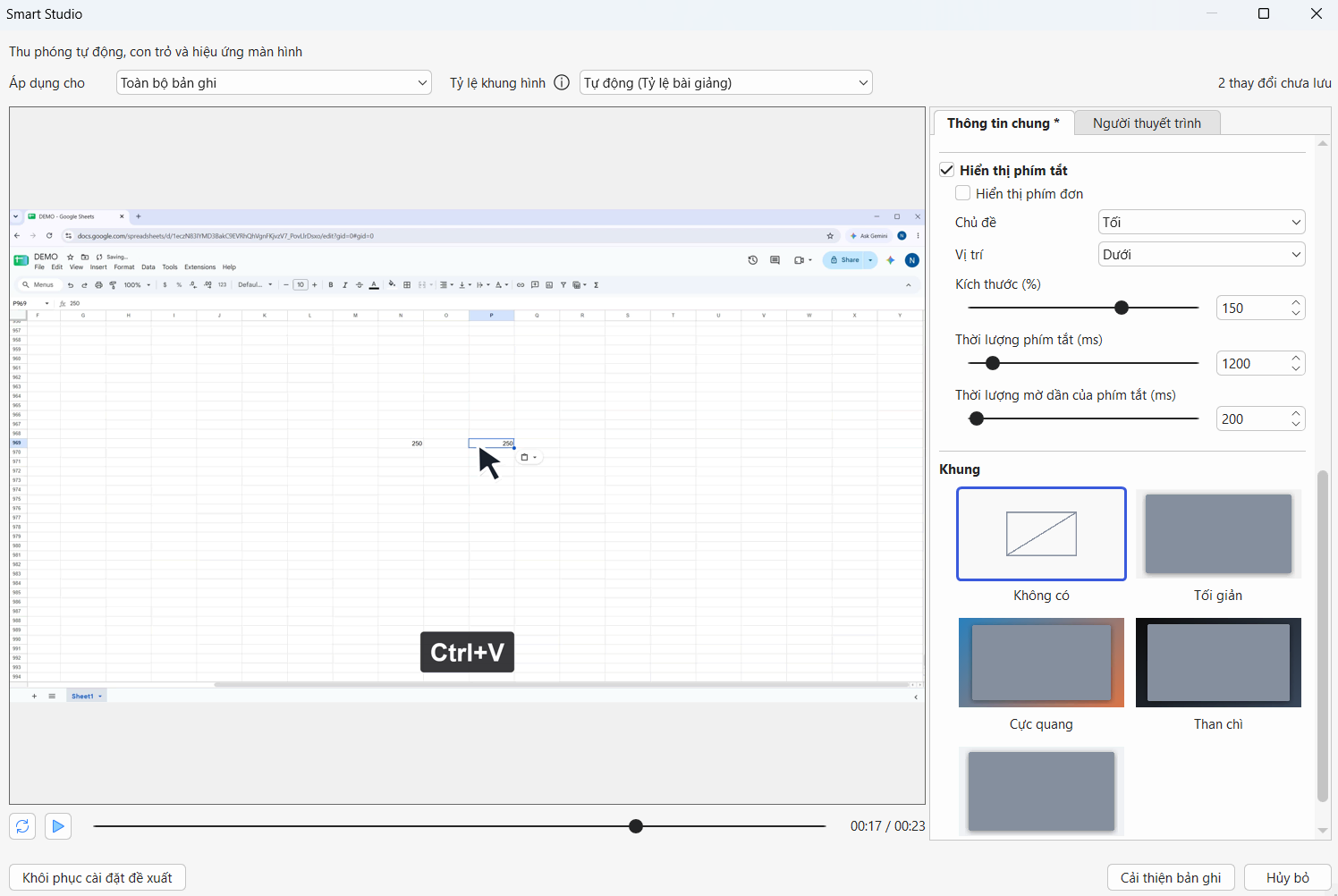
Trong cửa sổ Smart Studio, tìm mục Hiển thị phím tắt ở bảng cài đặt bên phải và bật tùy chọn này.
Phát bản xem trước hoặc kéo con trỏ phát đến từng thao tác để kiểm tra. Với ví dụ bảng tính, hãy xem Ctrl+C, Ctrl+V và Ctrl+Z có xuất hiện đúng lúc thực hiện thao tác hay không.
Bật thêm Hiển thị phím đơn nếu bài hướng dẫn cần hiển thị các phím đơn được hỗ trợ, chẳng hạn Delete hoặc các phím chức năng.
Nội dung văn bản bạn gõ thông thường không xuất hiện trong các nhãn này. Nếu cần hướng dẫn nhập từng ký tự, bạn có thể bổ sung chú thích riêng.
Bước 5: Chỉnh kiểu hiển thị và thời lượng
Điều chỉnh nhãn để người xem đọc rõ mà vẫn quan sát được thao tác chính.
| Cài đặt | Chức năng |
| Chủ đề | Chọn kiểu nhãn nền tối hoặc nền sáng |
| Vị trí | Đặt nhãn ở dưới, giữa hoặc trên khung hình |
| Kích thước (%) | Điều chỉnh kích thước nhãn |
| Thời lượng phím tắt (ms) | Thời lượng hiển thị |
| Thời lượng mờ dần của phím tắt (ms) | Thời lượng hiệu ứng mờ dần |
Chọn kiểu nhãn tương phản với nền ứng dụng. Khi chỉnh kích thước, hãy kiểm tra xem nhãn có dễ đọc ở kích thước phát video dự kiến hay không.
Bạn có thể bắt đầu với thời lượng 1.200 ms, tương đương 1,2 giây, và hiệu ứng mờ dần 200 ms. Tăng thời lượng nếu tổ hợp phím dài hoặc người xem chưa quen.
Kiểm tra vị trí trong suốt đoạn video: nhãn đặt phía dưới có thể chồng lên phụ đề, còn nhãn giữa màn hình có thể che hộp thoại hoặc ô dữ liệu.
Trước khi áp dụng, hãy xem lại các cài đặt Smart Studio khác và chỉ giữ những hiệu ứng cần cho bài hướng dẫn.
Bước 6: Áp dụng và chỉnh từng nhãn phím tắt trên Dòng thời gian
Khi đã hài lòng với bản xem trước, nhấn Cải thiện bản ghi. Nếu đang chỉnh một bản ghi đã áp dụng Smart Studio, nút này sẽ là Áp dụng thay đổi.
Trở lại giao diện biên tập:
- Chọn một nhãn phím tắt trên Dòng thời gian.
- Tìm phần Hiển thị phím tắt trong Thuộc tính.
- Chỉnh kiểu hiển thị, vị trí, kích thước, thời lượng hoặc hiệu ứng mờ dần.
- Kéo thanh của nhãn trên Dòng thời gian để đổi thời điểm xuất hiện.
- Bỏ chọn Hiện phím tắt này nếu muốn ẩn nhãn đó.
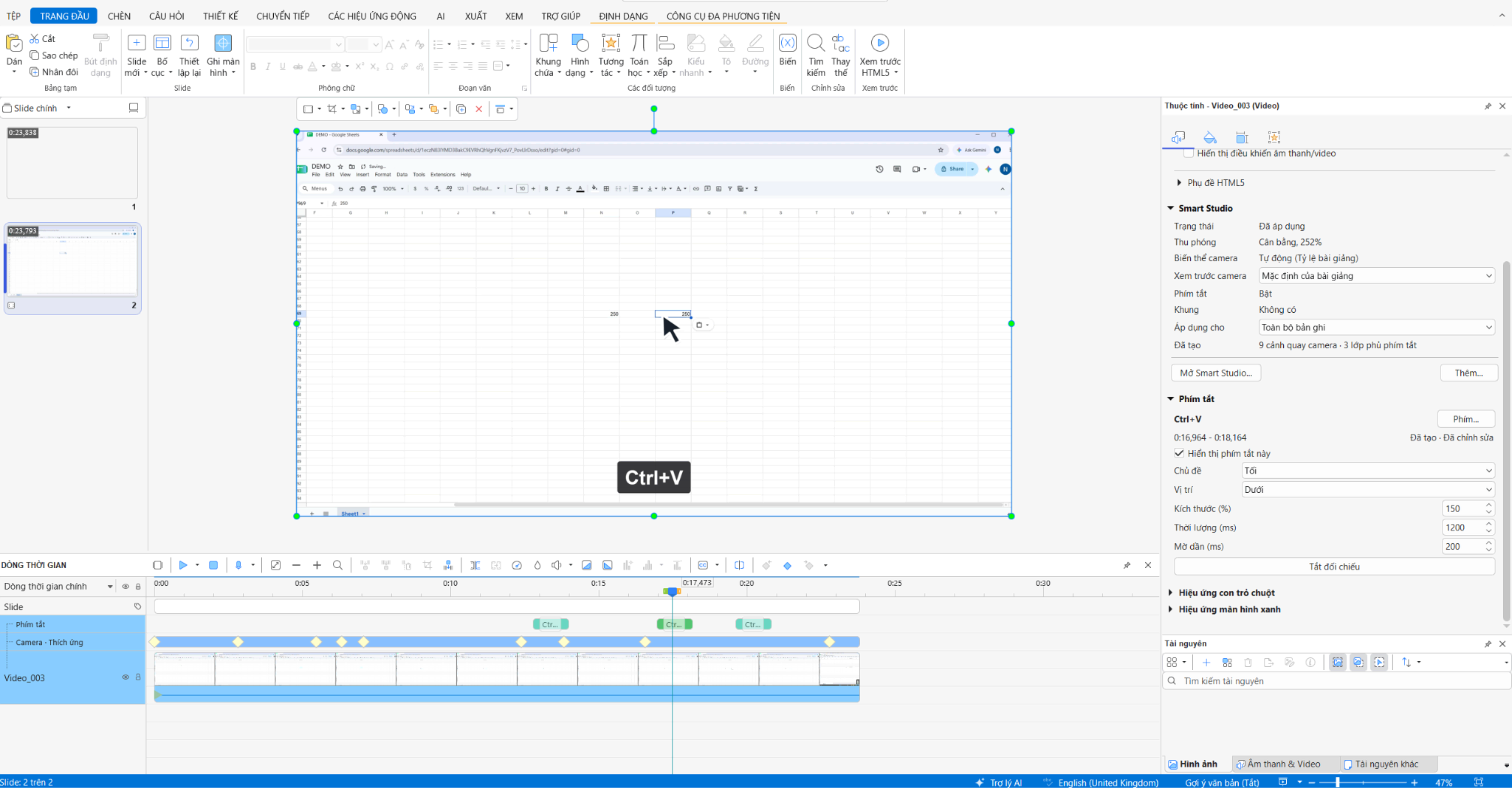
Tắt đối chiếu sẽ ẩn tất cả nhãn có cùng tổ hợp phím trong đoạn video hiện tại, bao gồm nhãn đang chọn.
Nếu muốn giữ lần xuất hiện đầu tiên và chỉ ẩn những lần lặp phía sau, hãy chọn từng nhãn cần ẩn rồi bỏ chọn Hiện phím tắt này.
Nếu cần bổ sung một nhãn phím tắt, đưa con trỏ phát đến thời điểm muốn nhãn xuất hiện, rồi chọn Thêm > Thêm phím tắt trong phần Smart Studio. Để sửa tổ hợp phím đã có, chọn thanh tương ứng và nhấn Phím trong Thuộc tính.
Sau khi cắt video hoặc thay đổi tốc độ phát, hãy kiểm tra lại các nhãn ở đoạn đã chỉnh sửa.
Bước 7: Xuất video và kiểm tra kết quả
- Mở thẻ Xuất, chọn Video.
- Chọn MP4 tại Định dạng.
- Đặt tên tệp và chọn nơi lưu.
- Kiểm tra kích thước video và giữ tỷ lệ khung hình phù hợp với thiết lập Smart Studio.
- Nhấn Đồng ý để xuất.
Mở tệp đã xuất để kiểm tra xem nhãn phím tắt có xuất hiện đúng lúc, đủ dễ đọc và không che nội dung cần quan sát hay không.
Nếu video sẽ được đặt trong hệ thống quản lý học tập (LMS), hãy xem thử ở kích thước trình phát tương tự.
Thêm nhãn phím tắt cho video có sẵn
Bạn cũng có thể bổ sung nhãn phím tắt trong quá trình chỉnh sửa video. Trong ActivePresenter, hãy dùng Chú thích văn bản khi video không có dữ liệu phù hợp cho Smart Studio hoặc bạn muốn thêm mô tả như Ctrl+S – Lưu tệp. .
Các bước thực hiện:
- Tạo Bài giảng trống
- Kéo video từ máy tính vào dự án.
- Đưa con trỏ phát đến thao tác cần giải thích.
- Chọn Chèn > Chú thích văn bản.
- Nhập tổ hợp phím và mô tả ngắn nếu cần.
- Chỉnh hình thức và vị trí nhãn.
- Căn thanh thời gian của nhãn với thao tác trên Dòng thời gian.
- Điều chỉnh thời lượng rồi xem lại.
Giữ kiểu trình bày nhất quán giữa các nhãn. Nếu chữ khó đọc trên nền video, thêm nền tương phản của Chú thích văn bản.
Ví dụ, một video chỉnh sửa ảnh có thao tác nhân đôi một lớp ảnh nhưng chưa giải thích phím tắt. Bạn có thể thêm nhãn tại thời điểm đó, kết hợp lời thuyết minh về lý do cần tạo bản sao.
Vì nhãn được nhập thủ công, hãy kiểm tra tổ hợp phím có đúng với ứng dụng và hệ điều hành đang minh họa hay không. Khi sắp xếp lại hoặc đổi tốc độ video, cần kiểm tra và căn lại thời điểm xuất hiện của nhãn.
Tùy chọn: Hiển thị phím bấm trực tiếp trên macOS
Nếu muốn người xem thấy phím bấm ngay trong lúc trình bày, bạn có thể tham khảo KeyCastr, một công cụ hiển thị phím bấm dành cho macOS.
Nếu phần hiển thị của KeyCastr được quay lại, nó sẽ trở thành một phần của hình ảnh video. Bạn không thể chỉnh riêng từng nhãn sau đó như với nhãn Smart Studio trong dự án ActivePresenter.
Vì vậy, hãy chọn cách làm theo nhu cầu: hiển thị trực tiếp khi trình bày hoặc tạo nhãn sau khi quay để tiếp tục chỉnh sửa.
Những lưu ý để người xem dễ theo dõi
Giải thích tác dụng của phím tắt
Kết hợp nhãn với lời hướng dẫn cụ thể, chẳng hạn “Nhấn Ctrl+Z để hoàn tác thay đổi vừa thực hiện”, rồi để người xem quan sát kết quả.
Nếu video có phụ đề hoặc bản chép lời, hãy ghi rõ cả tổ hợp phím và tác dụng của lệnh để người học vẫn theo dõi được hướng dẫn khi không nhìn thấy nhãn.
Chỉ hiển thị các phím cần cho bài học
Ẩn phím bấm nhầm và những lần lặp không cần thiết. Có thể hiển thị lại một tổ hợp khi lời nhắc đó giúp người xem thực hiện bước tiếp theo.
Chẳng hạn, video hướng dẫn xóa tệp mẫu nên làm rõ phím Delete. Những phím điều hướng thông thường chỉ cần nhấn mạnh khi chúng là một phần của nội dung đang dạy.
Nêu rõ hệ điều hành
Cho người xem biết video sử dụng Windows hay macOS. Giải thích các ký hiệu phím bổ trợ nếu người học chưa quen.
Kiểm tra phím tắt tương đương trong từng ứng dụng; không mặc định thay Ctrl bằng Command là đúng trong mọi trường hợp.
Dùng dữ liệu mẫu
Chuẩn bị văn bản và tài khoản mẫu, đặc biệt khi dùng công cụ hiển thị trực tiếp ở chế độ hiện mọi phím bấm. Kiểm tra video trước khi đăng để tránh làm lộ thông tin cá nhân hoặc nội dung nhạy cảm.
Một số lỗi thường gặp và cách xử lý
| Vấn đề | Cách kiểm tra |
| Không mở được Smart Studio | Chọn đúng một bản ghi ActivePresenter có dữ liệu đường đi con trỏ và thao tác; kiểm tra Hiệu ứng Màn hình xanh đã tắt. |
| Không thấy phím tắt mong muốn | Kiểm tra Hiển thị phím tắt, Hiển thị phím đơn và trạng thái hiển thị của nhãn. Thêm nhãn thủ công nếu cần. |
| Nhãn hiển thị sai tổ hợp phím | Chọn nhãn trên Dòng thời gian và dùng Phím… trong Thuộc tính để sửa. |
| Nhãn xuất hiện quá sớm hoặc quá muộn | Chỉnh vị trí của nhãn trên Dòng thời gian, đối chiếu với thao tác trong video. |
| Nhãn che nội dung | Thay đổi vị trí, kích thước hoặc thời lượng. |
| Có quá nhiều nhãn lặp | Ẩn từng nhãn không cần thiết hoặc dùng Tắt đối chiếu nếu muốn ẩn tất cả nhãn có cùng tổ hợp phím trong đoạn video. |
Kết luận
Hiển thị phím tắt đúng thời điểm giúp người xem hiểu cách thực hiện thao tác, thay vì chỉ nhìn thấy kết quả. Bạn có thể dùng Smart Studio để tạo nhãn từ bản ghi ActivePresenter phù hợp, hoặc dùng Chú thích văn bản để thêm nhãn và căn thời gian thủ công cho video có sẵn.
Tải ActivePresenter và thử với một đoạn hướng dẫn ngắn có các thao tác sao chép, dán hoặc hoàn tác.
