
Công cụ tạo bài giảng eLearning ActivePresenter 10 cho phép bạn thêm Nhà cung cấp dịch vụ AI tùy chỉnh để sử dụng các dịch vụ từ những nhà cung cấp mà bạn đã có tài khoản. Điều này mang lại sự linh hoạt hơn khi làm việc với các tính năng AI, chẳng hạn như tạo ảnh.
Trước khi bắt đầu, hãy đảm bảo bạn đã đăng ký tài khoản với nhà cung cấp AI và có đầy đủ thông tin xác thực cần thiết, như API key hoặc API token.
Lưu ý: Các nhà cung cấp dịch vụ sẽ được gắn nhãn Tùy chỉnh trong ActivePresenter. Chi phí sử dụng nhà cung cấp tùy chỉnh được thanh toán trực tiếp cho nhà cung cấp đó, không thông qua AI Credits của ActivePresenter.

Bước 1: Mở Cài Đặt Dịch Vụ AI
Đầu tiên, mở tab AI trong ActivePresenter 10.
Tại đây, bạn có thể xem các dịch vụ AI hiện có và quản lý các nhà cung cấp đã kết nối với ActivePresenter.

Bước 2: Tùy chỉnh Nhà cung cấp dịch vụ AI
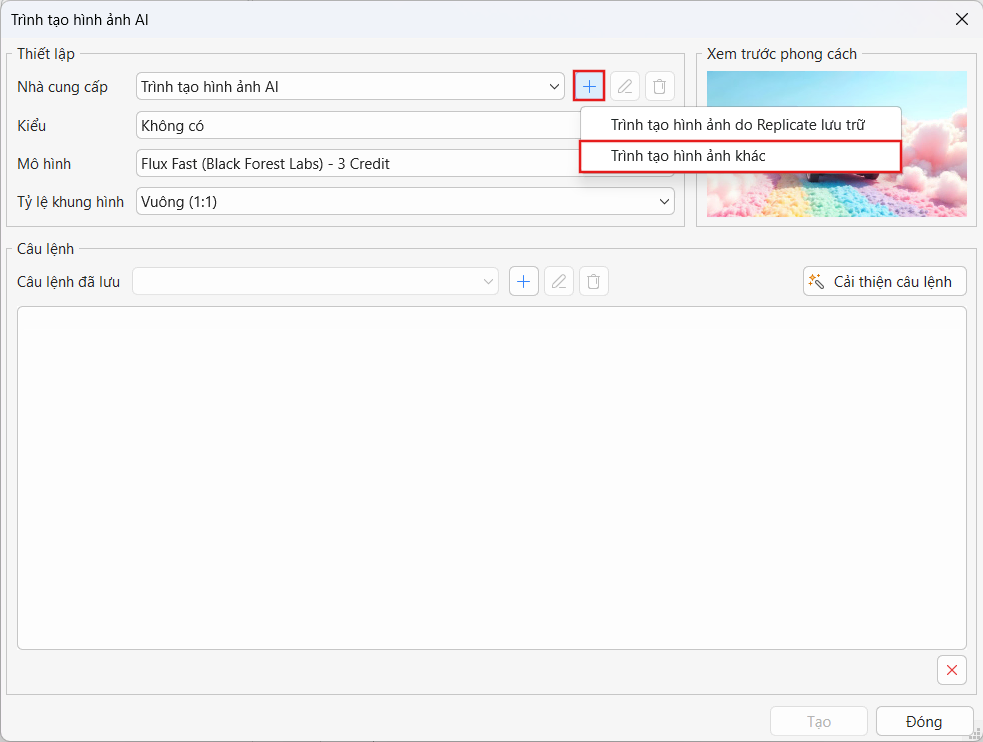
Chọn loại dịch vụ AI mà bạn muốn thêm nhà cung cấp, rồi nhấp vào dấu cộng trong phần Nhà Cung Cấp để thêm một Trình tạo hình ảnh khác.
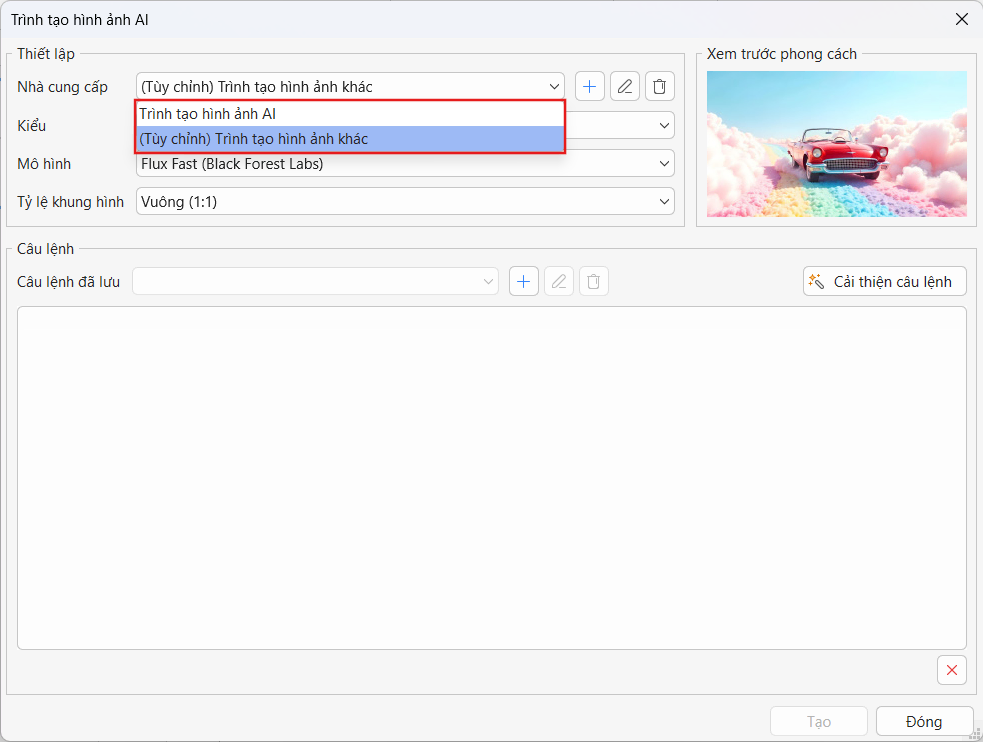
Ví dụ, nếu muốn tạo ảnh bằng một nhà cung cấp khác, hãy chọn Tạo Hình Ảnh. Bạn cũng có thể chọn (Tùy Chỉnh) Trình Tạo Hình Ảnh Khác từ danh sách thả xuống tại mục Nhà Cung Cấp trong hộp thoại Trình tạo hình ảnh AI. Các dịch vụ AI khác mà ActivePresenter hỗ trợ cũng có thao tác thêm nhà cung cấp tương tự.
Mẹo: Các thiết lập và thông tin yêu cầu có thể khác nhau tùy theo dịch vụ AI bạn chọn.
Bước 3: Nhập Tên Và Cấu Hình Script Cho Nhà Cung Cấp
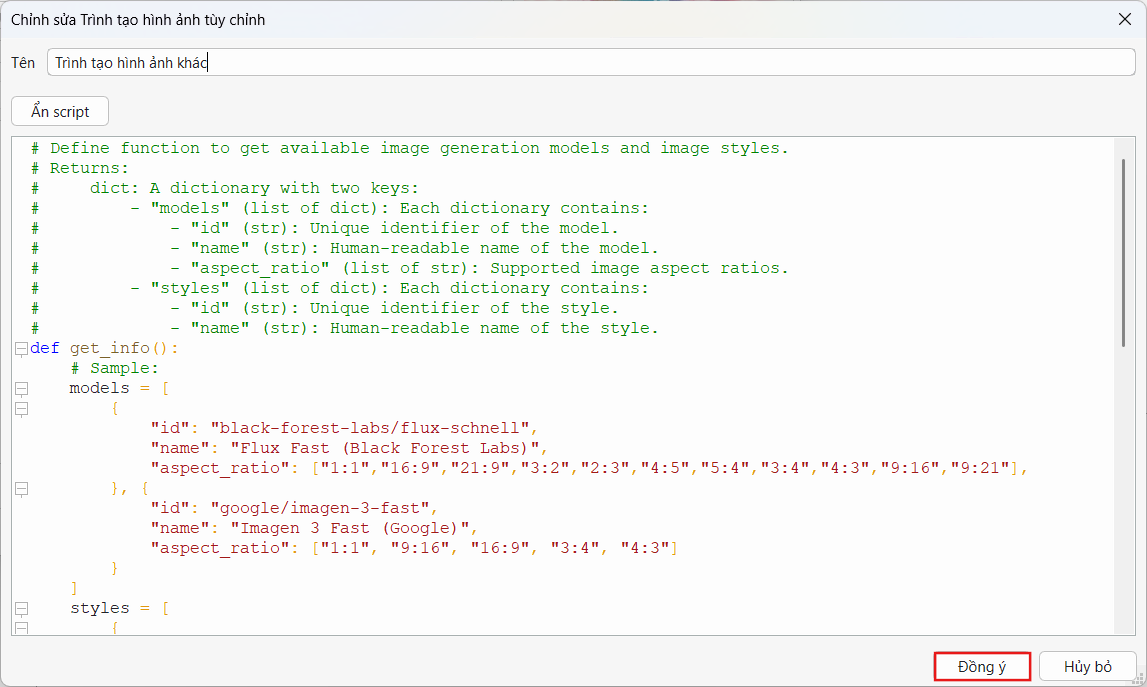
Trong hộp thoại xuất hiện, thực hiện các thao tác sau:
- Tên: Nhập tên dễ nhận biết cho nhà cung cấp (ví dụ: My Team Image Provider, Company AI Account…).
- Script: Trong khu vực soạn thảo script bên dưới, hoàn thiện các hàm cần thiết cho nhà cung cấp tùy chỉnh của bạn, bao gồm:
- get_info(): Khai báo các model tạo ảnh, tỷ lệ khung hình và phong cách ảnh được hỗ trợ.
- generate_image(): Triển khai logic gửi prompt và các tùy chọn đã chọn đến dịch vụ tạo ảnh của bạn (bao gồm cả việc xác thực bằng API key/token nếu dịch vụ yêu cầu), sau đó lưu ảnh đã tạo vào đường dẫn output file mà ActivePresenter cung cấp.
- log_message() (tùy chọn): Thêm thông báo log để theo dõi quá trình tạo ảnh hoặc xử lý sự cố.
- raise_error(): Trả về thông báo lỗi khi việc tạo ảnh thất bại hoặc gặp lỗi bất ngờ.
- Sau khi nhập tên và hoàn thiện script, nhấp Tạo (hoặc Đồng ý) để lưu nhà cung cấp; chọn Đóng (hoặc Hủy bỏ) nếu muốn thoát mà không lưu.
Mẹo: Nên đặt tên rõ ràng cho nhà cung cấp, đặc biệt nếu bạn dự định thêm nhiều nhà cung cấp. Thông tin xác thực như API key không có ô nhập riêng trên giao diện, bạn cần xử lý việc xác thực ngay trong script, ví dụ trong hàm generate_image().
Bước 4: Xác Nhận Nhà Cung Cấp Tùy Chỉnh Đã Được Thêm
Sau khi lưu, nhà cung cấp mới của bạn sẽ xuất hiện trong danh sách nhà cung cấp. ActivePresenter hiển thị chữ Tùy chỉnh trước tên nhà cung cấp để bạn dễ dàng nhận diện.
Nếu nhà cung cấp không xuất hiện, hãy kiểm tra xem bạn đã nhấp Đồng ý thay vì Hủy bỏ chưa, sau đó mở lại cài đặt Dịch vụ AI và thử lại.
Bước 5: Sử Dụng Nhà Cung Cấp Tùy Chỉnh Trong Tính Năng AI
Giờ đây bạn có thể chọn nhà cung cấp tùy chỉnh của mình khi sử dụng tính năng AI tương ứng. Tính năng này không chỉ giới hạn ở tạo ảnh, bạn có thể áp dụng tương tự cho các dịch vụ AI khác mà ActivePresenter hỗ trợ, miễn là nhà cung cấp đó cung cấp API phù hợp.
Khi dùng nhà cung cấp AI tùy chỉnh, bạn sẽ không tốn AI Credits của ActivePresenter, mọi chi phí sử dụng được tính trực tiếp bởi nhà cung cấp mà bạn kết nối.
Ví dụ, để sử dụng nhà cung cấp ảnh tùy chỉnh:
- Vào tab AI.
- Nhấp Tạo Hình Ảnh.
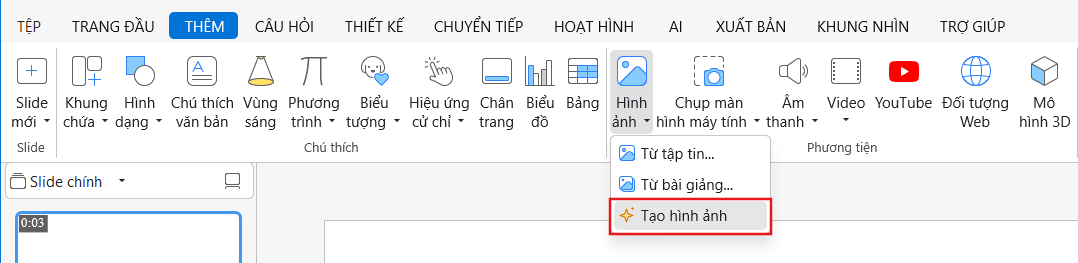
- Hoặc, vào Thêm > Hình Ảnh > Tạo Hình Ảnh.
- Mở danh sách thả xuống tại mục Nhà Cung Cấp.
- Chọn nhà cung cấp tùy chỉnh của bạn.
- Chọn mô hình, phong cách và tỷ lệ khung hình khả dụng.
- Nhập câu lệnh của bạn và nhấp Tạo.
Mẹo: Các mô hình, phong cách và tỷ lệ khung hình khả dụng phụ thuộc vào nhà cung cấp bạn chọn. Một nhà cung cấp tùy chỉnh có thể có các tùy chọn khác so với các nhà cung cấp có sẵn trong ActivePresenter.
Chỉnh Sửa Hoặc Xóa Nhà Cung Cấp AI Tùy Chỉnh
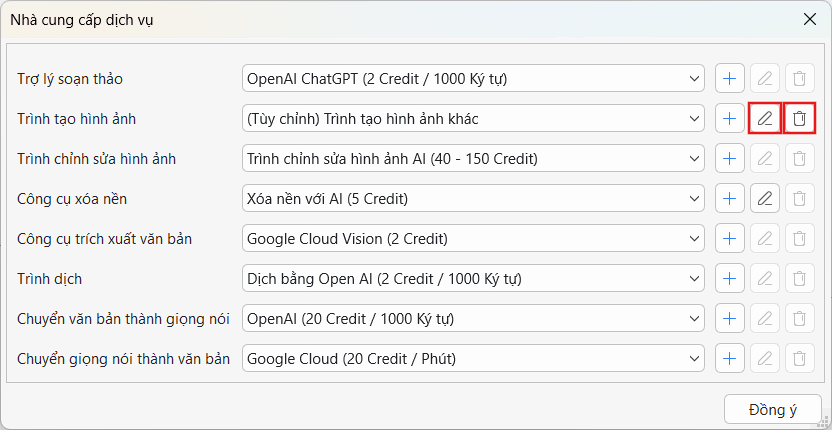
Nếu API key của bạn thay đổi, bạn cần cập nhật cài đặt nhà cung cấp, hoặc không còn sử dụng một nhà cung cấp nữa, bạn có thể chỉnh sửa hoặc xóa nhà cung cấp tùy chỉnh bất cứ lúc nào:
- Mở Nhà Cung Cấp Dịch Vụ.
- Chọn nhà cung cấp tùy chỉnh bạn muốn thao tác.
- Nhấp Chỉnh Sửa để cập nhật tên nhà cung cấp, API key, tài khoản dịch vụ hoặc cài đặt script khi cần, rồi nhấp OK để lưu thay đổi. Hoặc nhấp Xóa và xác nhận nếu được yêu cầu để loại bỏ nhà cung cấp khỏi ActivePresenter.
Tip: Việc xóa một nhà cung cấp khỏi ActivePresenter không hủy tài khoản hay gói đăng ký của bạn với dịch vụ AI đó. Để quản lý thanh toán hoặc hủy dịch vụ, hãy liên hệ trực tiếp với nhà cung cấp.
Một Số Lưu Ý Hữu Ích Khi Sử Dụng Nhà Cung Cấp AI Tùy Chỉnh
- Giữ bí mật API key của bạn. Không chia sẻ nó trong file dự án, ảnh chụp màn hình hoặc tài liệu công khai.
- Kiểm tra tài khoản nhà cung cấp trước. Đảm bảo tài khoản của bạn đang hoạt động và có đủ quyền hoặc số dư cần thiết trước khi kết nối với ActivePresenter.
- Sử dụng đúng thông tin xác thực. Một lỗi gõ nhỏ hoặc API key hết hạn có thể khiến nhà cung cấp không hoạt động được.
- Xem lại chi phí của nhà cung cấp. Khi sử dụng nhà cung cấp tùy chỉnh, mọi chi phí sử dụng sẽ do nhà cung cấp đó tính trực tiếp.
- Thử với một yêu cầu đơn giản. Sau khi thêm nhà cung cấp, hãy thử một prompt ngắn và đơn giản trước để xác nhận kết nối hoạt động đúng.
Bằng cách thêm các nhà cung cấp AI tùy chỉnh, bạn có thể kết nối ActivePresenter 10 với các dịch vụ AI phù hợp với quy trình làm việc, thiết lập tài khoản và nhu cầu tạo nội dung của mình.
See also:
Cách AI Credits hoạt động trong ActivePresenter 10?
Hướng dẫn tạo hình ảnh AI trong ActivePresenter 10