
Để tăng mức độ tương tác và giúp người học ghi nhớ kiến thức tốt hơn, tạo câu hỏi tương tác luôn là một trong những cách hiệu quả nhất. Dù bạn đang xây dựng chương trình đào tạo cho doanh nghiệp, thiết kế bài giảng cho học sinh hay phát triển khóa học eLearning tự học, ActivePresenter đều cung cấp nhiều phương pháp để tạo bài kiểm tra nhanh chóng và linh hoạt.
Trong bài viết này, chúng ta sẽ cùng tìm hiểu 3 cách tạo bài kiểm tra tương tác trong ActivePresenter:
- Tạo câu hỏi thủ công.
- Nhập câu hỏi từ tệp CSV hoặc GIFT.
- Tự động tạo câu hỏi bằng AI Assistant kết hợp MCP.
Mỗi phương pháp đều có những ưu điểm riêng, phù hợp với từng quy mô dự án, thời gian thực hiện và quy trình làm việc khác nhau. Hãy tải ngay phần mềm soạn giảng eLearning miễn phí ActivePresenter để trải tạo câu hỏi tương tác dễ dàng nhé!

Cách 1: Tạo Câu Hỏi Tương Tác Thủ Công
Đây là cách quen thuộc nhất để tạo bài kiểm tra trong ActivePresenter. Bạn sẽ tự thêm các slide câu hỏi, nhập nội dung, đáp án và thiết lập toàn bộ thông tin theo ý muốn.
Cách thực hiện
Để tạo bài kiểm tra thủ công:
- Mở dự án trong ActivePresenter.
- Chọn thẻ Question.
- Chọn loại câu hỏi mong muốn, chẳng hạn:
- Multiple Choice
- Multiple Response
- True/False
- Fill in Text Entry
- Matching
- Sequence
- Essay
- …
- Nhập nội dung câu hỏi.
- Thêm các phương án trả lời.
- Thiết lập đáp án đúng và phản hồi cho người học.
- Cài đặt điểm số cũng như các tùy chọn báo cáo.
ActivePresenter hỗ trợ rất nhiều loại câu hỏi khác nhau, giúp giáo viên, giảng viên và Instructional Designer xây dựng các bài đánh giá phù hợp với nhiều mục tiêu đào tạo khác nhau.
Ưu điểm
- Kiểm soát toàn bộ nội dung. Bạn có thể tự viết câu hỏi theo đúng ý, lựa chọn đáp án, quy định cách chấm điểm và thiết kế phản hồi phù hợp với người học. Mọi thứ đều do bạn quyết định.
- Dễ dàng kết hợp nhiều loại nội dung đa phương tiện. Ngoài văn bản, bạn có thể thêm ảnh chụp màn hình, video, âm thanh hoặc mô phỏng tương tác để bài học sinh động hơn. Đây là lợi thế lớn khi xây dựng bài hướng dẫn phần mềm hoặc các tình huống thực tế.
- Tự do thiết kế trải nghiệm học tập. Bạn có thể tạo nhánh điều hướng (branching), khóa điều hướng, hoặc hiển thị phản hồi khác nhau cho từng đáp án sai. Toàn bộ luồng học đều được kiểm soát theo ý muốn.
Nhược điểm
- Mất khá nhiều thời gian. Nếu phải xây dựng ngân hàng hàng trăm câu hỏi, việc tạo từng câu thủ công sẽ tiêu tốn rất nhiều công sức. Phương pháp này phù hợp hơn với các dự án nhỏ.
- Dễ gây lặp lại. Với những khóa học tuân thủ (Compliance Training) hoặc các bài thi chứng chỉ có cấu trúc giống nhau, việc nhập từng câu hỏi liên tục có thể trở nên khá nhàm chán.
Khi nào nên dùng?
Tạo thủ công là lựa chọn phù hợp nếu:
- Bạn cần những câu hỏi được tùy biến cao.
- Bài kiểm tra có số lượng câu hỏi không nhiều.
- Bạn muốn đầu tư vào thiết kế giao diện và trải nghiệm học tập.
- Bạn cần toàn quyền kiểm soát nội dung cũng như cách triển khai bài học.
Cách 2: Nhập Câu Hỏi Tương Tác Từ Tệp CSV/GIFT
Nếu cần xây dựng bài kiểm tra với số lượng lớn câu hỏi, ActivePresenter có một cách làm nhanh hơn nhiều: nhập câu hỏi từ tệp CSV hoặc GIFT.
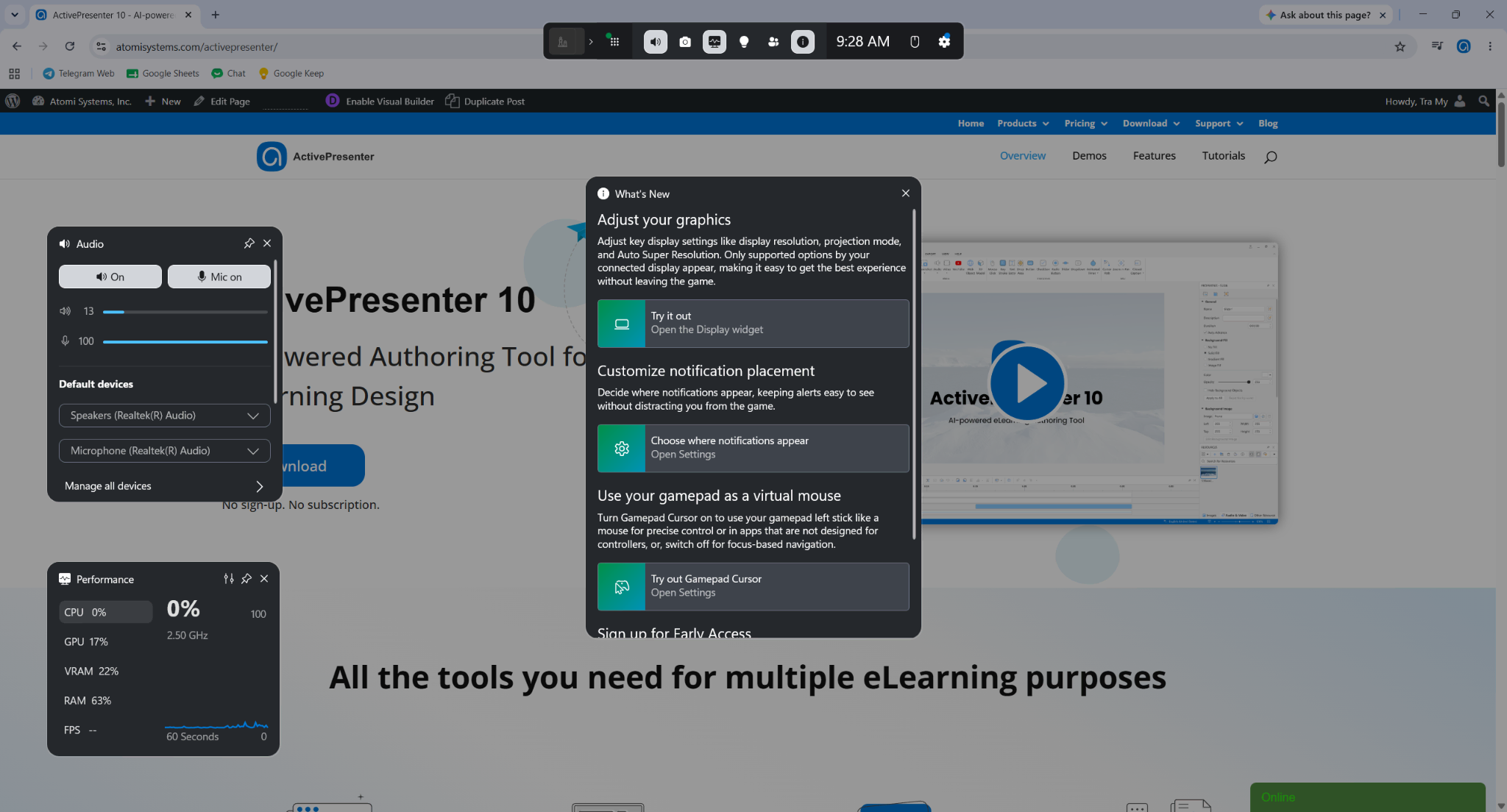
Thay vì tạo từng câu hỏi trên từng slide, bạn chỉ cần chuẩn bị toàn bộ nội dung trong bảng tính rồi nhập vào ActivePresenter. Phần mềm sẽ tự động tạo các slide câu hỏi tương ứng.
Cách thực hiện
Quy trình thông thường gồm các bước sau:
- Tạo tệp CSV bằng Excel, Google Sheets hoặc một phần mềm bảng tính khác.
- Sắp xếp câu hỏi theo đúng định dạng CSV mà ActivePresenter hỗ trợ.
- Nhập tệp CSV vào ActivePresenter.
- ActivePresenter sẽ tự động tạo các slide câu hỏi tương ứng.
Chỉ trong vài phút, bạn có thể chuyển hàng trăm câu hỏi thành một bài kiểm tra hoàn chỉnh.
Nếu muốn tìm hiểu chi tiết, bạn có thể tham khảo bài viết Import Question in CSV File.
Hình minh họa: Mẫu tệp CSV dùng để nhập câu hỏi vào ActivePresenter.
Ưu điểm
- Tiết kiệm rất nhiều thời gian. Bạn chỉ cần xây dựng toàn bộ ngân hàng câu hỏi trong Excel hoặc Google Sheets rồi nhập vào ActivePresenter trong một lần. Với những dự án lớn, đây là cách giúp rút ngắn đáng kể thời gian phát triển.
- Dễ cập nhật nội dung. Nếu cần sửa câu hỏi hoặc chỉnh hàng loạt lỗi chính tả, bạn chỉ việc cập nhật trong bảng tính rồi nhập lại. Không cần mở từng slide để chỉnh sửa thủ công.
- Phù hợp với ngân hàng câu hỏi lớn. Nhiều tổ chức quản lý hàng trăm hoặc hàng nghìn câu hỏi đánh giá. Trong trường hợp này, nhập bằng CSV gần như là lựa chọn thực tế nhất.
Nhược điểm
- Cần tuân thủ đúng định dạng. Tệp CSV phải được chuẩn bị theo đúng cấu trúc mà ActivePresenter yêu cầu, vì vậy bạn sẽ cần làm quen với định dạng này trước khi sử dụng.
- Không phù hợp với các tương tác phức tạp. CSV rất hiệu quả với các dạng câu hỏi thông thường. Tuy nhiên, nếu bài học có nhánh điều hướng (branching), hoạt ảnh nâng cao hoặc nhiều thành phần tương tác, bạn vẫn cần chỉnh sửa trực tiếp trong ActivePresenter.
Khi nào nên dùng?
Phương pháp này phù hợp khi:
- Bạn đã có sẵn bộ câu hỏi trong Excel hoặc Google Sheets.
- Cần tạo bài kiểm tra với số lượng lớn trong thời gian ngắn.
Cách 3: Tự Động Tạo Câu Hỏi Tương Tác Bằng AI Assistant và MCP
Đây là quy trình mới nhất trong ActivePresenter 10, kết hợp giữa AI Assistant và MCP (Model Context Protocol) để tự động tạo bài kiểm tra.
Thay vì tự viết từng câu hỏi hoặc chuẩn bị bảng tính CSV, bạn chỉ cần cung cấp nội dung bài học. AI sẽ dựa trên nội dung đó để tạo câu hỏi, đáp án và nhiều thành phần khác một cách tự động.
AI Assistant là gì?
AI Assistant được tích hợp sẵn trong ActivePresenter nhằm hỗ trợ người dùng tạo nội dung eLearning nhanh hơn.
AI có thể hỗ trợ:
- Tạo câu hỏi trắc nghiệm.
- Tạo các phương án trả lời.
- Xác định đáp án đúng.
- Đề xuất phản hồi.
- Tóm tắt nội dung bài học.
Nhờ vậy, thời gian xây dựng bài đánh giá được rút ngắn đáng kể.
MCP là gì?
MCP (Model Context Protocol) là giao thức giúp AI kết nối trực tiếp với ActivePresenter.
Thông qua MCP, AI có thể tạo 13 loại câu hỏi mà ActivePresenter hỗ trợ, đồng thời tự thiết lập:
- đáp án đúng,
- nút Submit,
- phản hồi cho người học.
Thay vì phải sao chép nội dung thủ công, AI có thể làm việc trực tiếp với các nguồn dữ liệu đã được kết nối.
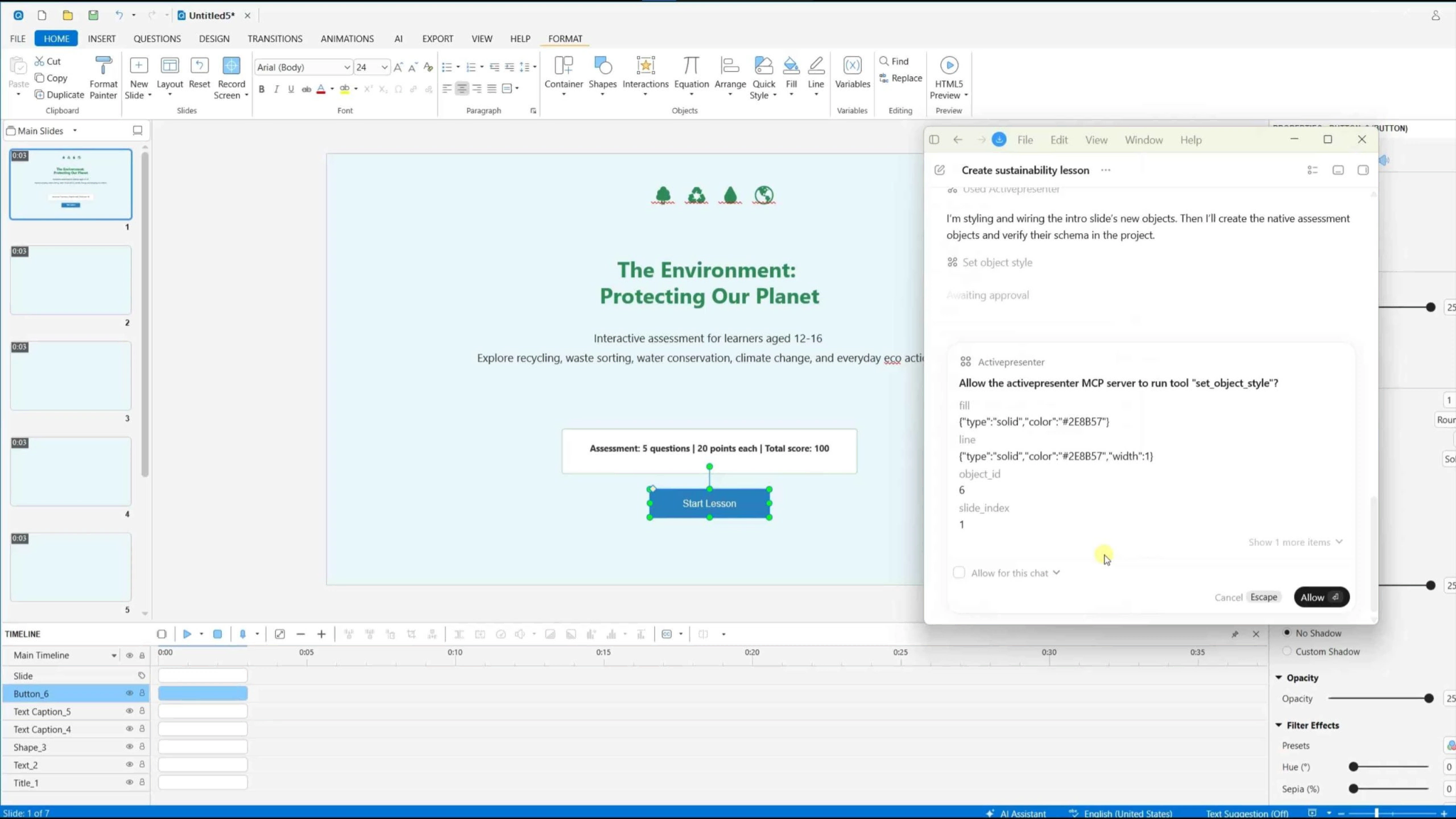
Cách thực hiện
Một quy trình phổ biến sẽ gồm:
- Chuẩn bị nội dung bài học.
- Kết nối ActivePresenter với nguồn dữ liệu hỗ trợ MCP (Codex OpenAI, Google Gemini CLI hoặc Claude Code).
- Yêu cầu AI tạo câu hỏi dựa trên nội dung đã cung cấp.
- Kiểm tra và tinh chỉnh kết quả.
Ví dụ, sau khi hoàn thành bài học về an toàn lao động, bạn chỉ cần nhập yêu cầu:
Tạo 10 câu hỏi tương tác dựa trên thông tin bài giảng này
Chỉ sau vài phút, ActivePresenter sẽ tạo sẵn một dự án gồm 10 slide câu hỏi để bạn xem lại và chỉnh sửa nếu cần.
Ưu điểm
- Nhanh nhất trong ba phương pháp. AI có thể tạo hàng chục câu hỏi chỉ trong vài giây. Những công việc trước đây mất hàng giờ giờ chỉ còn tính bằng phút.
- Bạn tập trung vào việc rà soát thay vì viết từ đầu. Thay vì phải soạn từng câu hỏi, bạn chỉ cần xem lại và tinh chỉnh nội dung do AI tạo.
- Dễ tích hợp vào quy trình làm việc hiện có. MCP giúp AI lấy dữ liệu trực tiếp từ các nguồn nội dung đã kết nối, nhờ đó câu hỏi được tạo sát với tài liệu đào tạo của bạn ngay từ đầu.
Nhược điểm
- Vẫn cần kiểm tra lại nội dung. AI không phải lúc nào cũng tạo ra câu hỏi hoàn toàn chính xác hoặc phù hợp với mục tiêu đào tạo. Vì vậy, bạn nên rà soát trước khi đưa vào khóa học.
- Chất lượng phụ thuộc vào dữ liệu đầu vào. Nếu nội dung cung cấp còn thiếu hoặc chưa rõ ràng, câu hỏi do AI tạo cũng sẽ kém chất lượng.
- Một số câu hỏi vẫn cần chỉnh sửa. Thông thường chỉ cần tinh chỉnh nhẹ, chứ không phải viết lại từ đầu.
Khi nào nên dùng?
AI Assistant và MCP đặc biệt phù hợp nếu:
- Bạn cần tạo bài kiểm tra nhanh.
- Thường xuyên phát triển nội dung đào tạo mới.
- Muốn rút ngắn quy trình thiết kế bài giảng.
- Muốn tạo nhanh bài kiểm tra từ các tài liệu học tập sẵn có.
Nên Chọn Phương Pháp Nào?
Mỗi cách đều có những điểm mạnh riêng. Việc lựa chọn phụ thuộc vào quy mô dự án, thời gian và cách bạn xây dựng khóa học.
| Phương pháp | Tốc độ | Mức độ linh hoạt | Phù hợp với |
| Tạo thủ công | Chậm | Cao nhất | Các bài kiểm tra cần tùy biến nhiều và có nhiều tương tác |
| Nhập từ CSV | Nhanh | Trung bình | Ngân hàng câu hỏi lớn đã có sẵn |
| AI Assistant + MCP | Nhanh nhất | Cao | Tạo nhanh bài kiểm tra từ nội dung bài học |
Nếu cần xây dựng một bài đánh giá có nhiều tương tác và yêu cầu tùy chỉnh cao, tạo thủ công vẫn là lựa chọn tối ưu.
Nếu tổ chức của bạn đã quản lý ngân hàng câu hỏi bằng bảng tính, nhập từ CSV sẽ giúp tiết kiệm rất nhiều thời gian.
Còn với các nhóm phát triển eLearning muốn tối ưu hiệu suất làm việc, AI Assistant kết hợp MCP là cách nhanh nhất để chuyển nội dung bài học thành bài kiểm tra hoàn chỉnh.
Kết Luận
Phần mềm soạn giảng điện tử ActivePresenter cung cấp nhiều cách tạo câu hỏi tương tác để đáp ứng các nhu cầu thiết kế bài giảng khác nhau. Bạn có thể lựa chọn giữa việc tạo thủ công, nhập hàng loạt bằng CSV/GIFT hoặc sử dụng AI Assistant kết hợp MCP để tự động tạo câu hỏi.
Hiểu rõ ưu và nhược điểm của từng phương pháp sẽ giúp bạn chọn được quy trình phù hợp nhất, rút ngắn thời gian phát triển khóa học mà vẫn tạo ra những bài kiểm tra hấp dẫn, góp phần nâng cao hiệu quả học tập.
Hãy tải ActivePresenter và tự mình trải nghiệm cách tạo bài kiểm tra tương tác phù hợp nhất với dự án của bạn.