
Hướng dẫn tạo bài giảng eLearning cho người mới bắt đầu (2026)
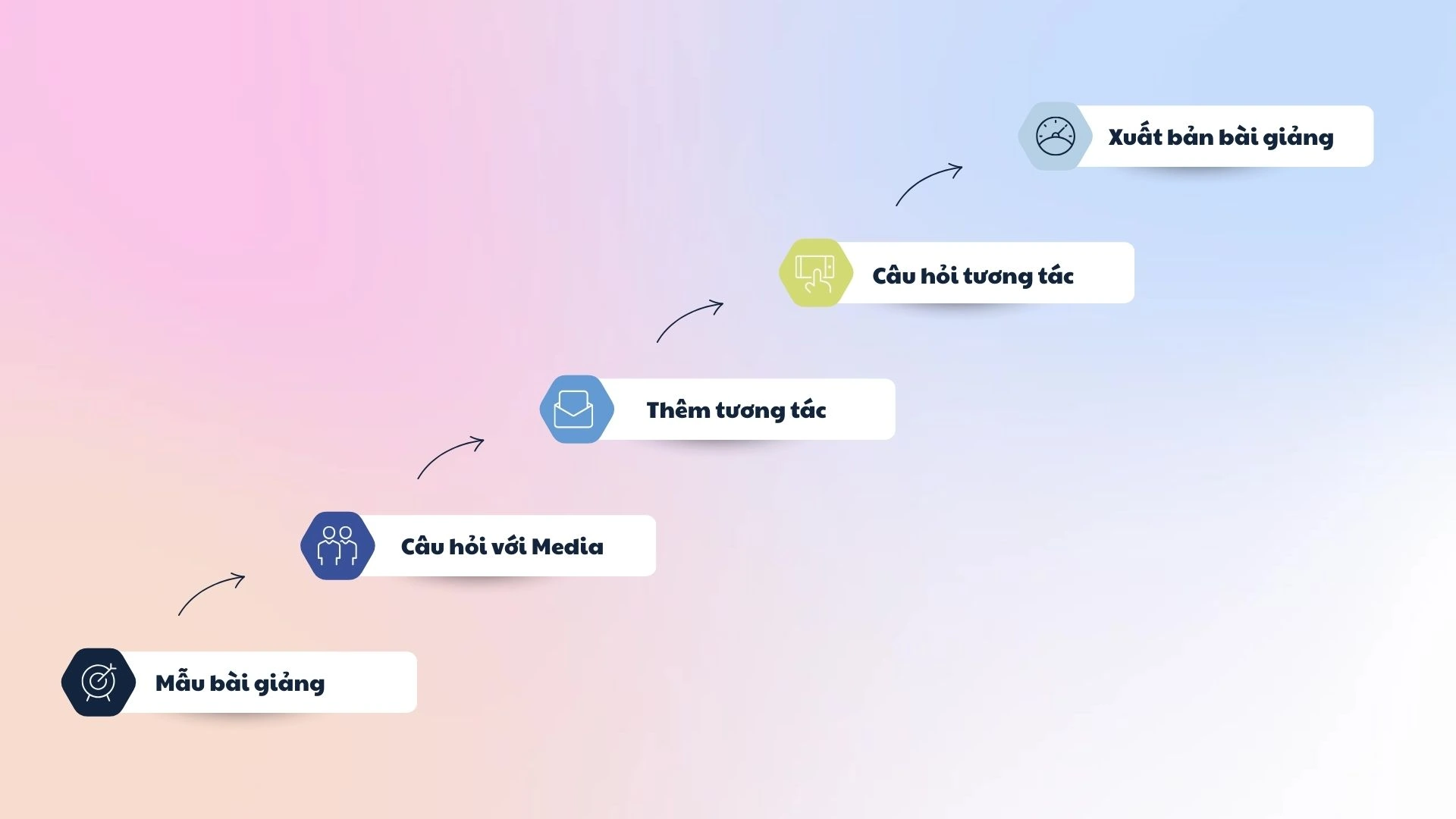
Nếu thầy cô và các bạn đang tìm cách số hóa và đóng gói kiến thức của mình thành bài giảng eLearning đầu tiên, dưới đây là các bước bạn thường phải trải qua:
- Lập kế hoạch mục tiêu và cấu trúc bài giảng
- Thu thập tài nguyên: ảnh, video, minh họa.
- Ghi lại màn hình với webcam hoặc mô phỏng thao tác
- Chỉnh sửa video và âm thanh
- Thêm slide, hình ảnh và hoạt ảnh
- Chèn các yếu tố tương tác, câu hỏi và phản hồi.
- (Tùy chọn) Tạo game học tập
- Xuất bản bài giảng và theo dõi kết quả
Để thực hiện các bước này, thông thường bạn cần sử dựng từ 6-8 công cụ khác nhau dẫn tới khối lượng công việc đồ sộ, thậm chí cả tinh thần và năng lượng đều hao mòn trước khi hoàn thành xong bài giảng đầu tiên.
Nhưng nếu bạn có thể đơn giản hóa quy trình phức tạp này chỉ với MỘT CÔNG CỤ duy nhất thì sao?

Nếu đây là lần đầu bạn tạo khóa học trực tuyến, chào mừng bạn đến với thế giới eLearning. Trong eLearning, một công cụ mạnh mẽ giải quyết được gần như các đầu việc ở trên gọi tên: Phần mềm soạn giảng eLearning tương tác, với sản phẩm nổi bật ActivePresenter.
ActivePresenter là phần mềm tạo khóa học eLearning tích hợp nhiều chức năng khác nhau, cho phép bạn đồng thời xử lý các tác vụ như ghi lại màn hình, chỉnh sửa video và tạo khóa học eLearning tương tác.
Hơn nữa, phần mềm còn tích hợp hỗ trợ trí tuệ nhân tạo AI & xuất bài giảng trực tiếp lên hệ thống quản lý học tập (uPresenter LMS) gọn nhẹ để chia sẻ và kiểm tra kết quả.
Bạn tải xuống miễn phí và làm theo các bước trong bài viết là có thể tự sản xuất và triển khai được bài giảng eLearning cơ bản (sẵn bản Windows và macOS)

Hướng dẫn tạo bài giảng eLearning: Tổng quan từng bước
Bài viết này cung cấp hướng dẫn thầy cô & người mới bắt đầu tạo bài giảng eLearning hoàn chỉnh trong ActivePresenter, bao gồm tất cả các bước từ thiết lập ban đầu đến xuất bản bài giảng & theo dõi kết quả.
- Thiết lập và thiết kế bài giảng: Chọn mẫu thiết kế, thiết lập tài nguyên, tùy chỉnh phông chữ chủ đề để duy trì tính nhất quán toàn bộ bài giảng.
- Tạo slide tương tác: Tạo hoạt động nhấp chuột (click) để hiển thị các đối tượng.
- Ghi màn hình và chỉnh sửa video: Ghi đồng thời màn hình, webcam, giọng nói và âm thanh hệ thống.
- Chèn câu hỏi trắc nghiệm vào video: Chèn câu hỏi trắc nghiệm nhiều lựa chọn vào giữa video
- Tích hợp âm thanh với AI: Chèn giọng nói AI để thay thế hoặc bổ sung lời thuyết minh.
- Xuất bản và chia sẻ: xuất bản bài giảng trực tiếp lên uPresenter – nền tảng LMS gọn nhẹ. Sau khi xuất bản, người dùng có thể chia sẻ khóa học, mời học sinh và xem kết quả, mức độ tương tác và hoạt động thông qua các báo cáo chi tiết.
Bước đầu tiên tạo bài giảng eLearning: Cài đặt & Thiết lập
Trước khi bắt tay vào tạo các slide và câu hỏi kiểm tra tương tác, việc thiết lập bài giảng đúng cách đảm bảo tính nhất quán và tối ưu hóa quy trình làm việc của bạn trong ActivePresenter.
Phần này sẽ hướng dẫn bạn cách thiết lập, quản lý kho media và tạo giao diện nhất quán cho khóa học.
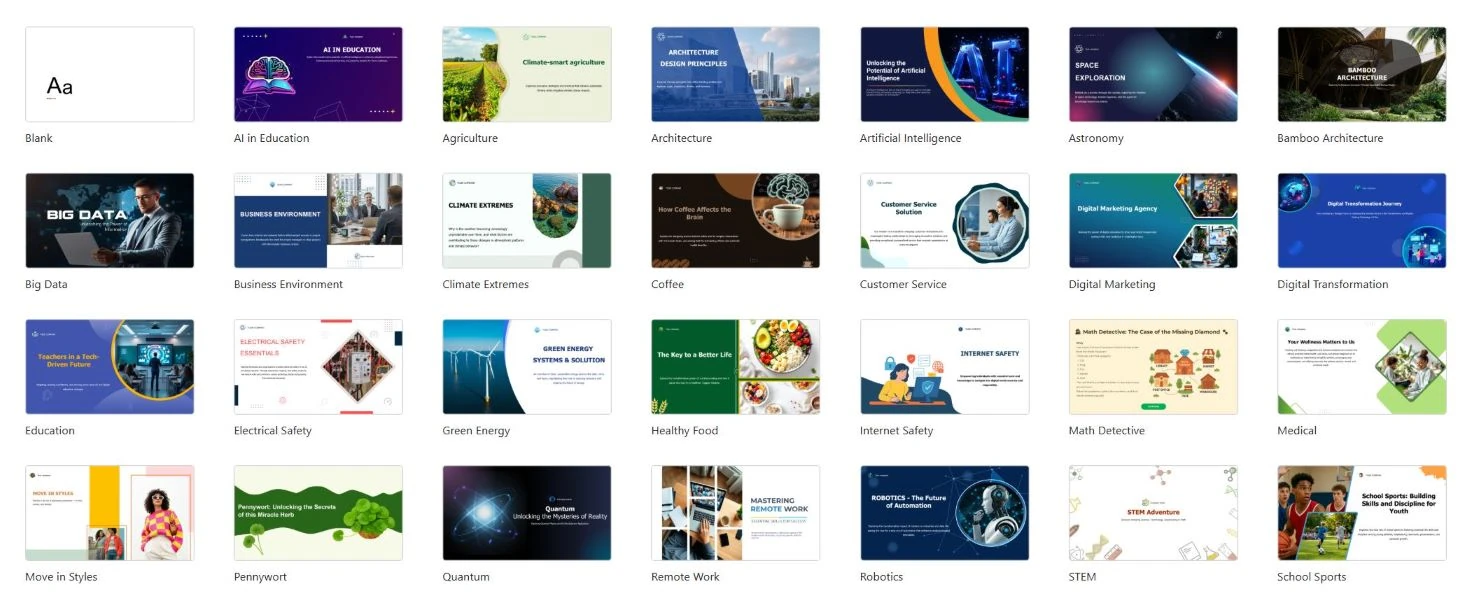
Bước 1: Chọn mẫu
Khi khởi động ActivePresenter, bạn sẽ thấy thư viện mẫu eLearning có sẵn gồm nhiều chủ đề. Bạn chọn mẫu bài giảng bạn thấy phù hợp với nội dung bài học và tiến hành bước tiếp theo
Bước 2: Sắp xếp kho media
Vì bài giảng eLearning thường chứa rất nhiều nội dung đa phương tiện như hình ảnh, video nên việc sắp xếp kho media giúp bạn dễ dàng chọn và quản lý nội dung,
Thiết lập ngăn Tài nguyên bằng cách điều hướng đến tab Khung nhìn>Tài nguyên.
Nếu bạn đã tải xuống các hình ảnh tài nguyên cần thiết về máy tính, hãy nhấp vào biểu tượng dấu cộng và kéo tất cả hình ảnh, video, âm thanh bạn cần dùng cho bài giảng vào đây.
Sau khi thực hiện xong, tất cả hình ảnh sẽ hiển thị trong phần Tài Nguyên.
Cách làm này quan trọng bởi nó cho phép bạn thêm hình ảnh trực tiếp từ kho media này, bạn không cần phải liên tục thêm hình ảnh từ các nguồn bên ngoài vào bài giảng của bạn.
Bước 3: Tùy chỉnh phông chữ chủ đề
Để duy trì cấu trúc bài giảng chuyên nghiệp và nhất quán, bạn cần thiết lập phông chữ cho bài giảng trước khi thêm bất kỳ văn bản nào. Điều này giúp bạn tránh việc phải đổi font mỗi thêm thêm văn bản mới.
- Đi đến tab Thiết kế > Font chữ.
- Bạn chọn một cặp phông chữ có sẵn hoặc tạo phông chữ chủ đề mới
- Tạo font chữ tiêu đề mới: bạn chọn phông chữ tiêu đề và
phông chữ nội dung và đặt tên.
Bước 4: Tạo Slide giới thiệu
Sau khi đã chuẩn bị đầy đủ tài nguyên và phông chữ, bạn đã sẵn sàng xây dựng slide đầu tiên, slide này sẽ đóng vai trò là slide giới thiệu mở đầu.
Bạn có thể chèn hình ảnh bằng cách chọn Chèn từ bài giảng. Tùy chọn này sử dụng các hình ảnh bạn đã lưu trữ trong ngăn Tài nguyên, sau đó chèn logo và các hình ảnh liên quan khác.

Tạo nội dung bài giảng eLearning tương tác
Sau khi đã xác định được khung bài giảng, đã đến lúc xây dựng nội dung tương tác thu hút người học. Phần này tập trung vào việc tạo các slide kết hợp đa phương tiện, tạo câu hỏi khảo sát không chấm điểm.
Bước 5: Nhúng câu hỏi trong video Youtube kèm câu hỏi trắc nghiệm (Slide 2)
Slide thứ hai giới thiệu nội dung chính bằng video Youtube bên ngoài, kèm một câu hỏi khảo sát không tính điểm để thu thập ý kiến phản hồi.
1. Chọn bố cục trang chiếu: Khi tạo slide mới, chọn slide với bố cục Câu hỏi và phương tiện
2. Chèn video YouTube: Điều hướng đến tab Thêm > YouTube. Dán liên kết video YouTube bên ngoài mà bạn muốn sử dụng, sau đó điều chỉnh kích thước và vị trí của video trong slide.
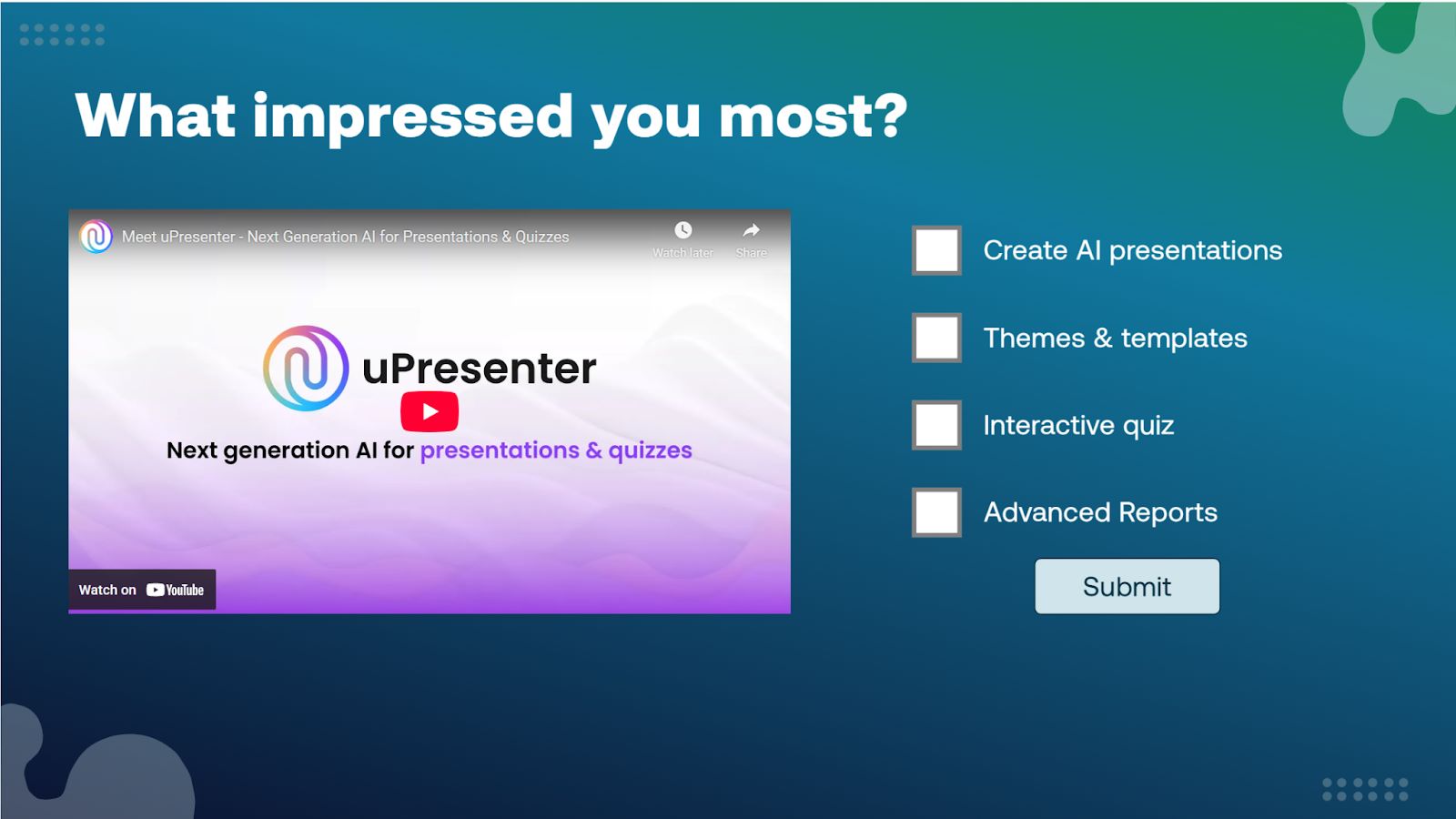
3. Thêm và định dạng cho câu hỏi: chọn Câu hỏi trắc nghiệm nhiều đáp án
Bạn có thể tùy chỉnh giao diện của các thành phần trong câu hỏi bằng cách di chuột tới tab Định dạng và chọn định dạng ưa thích, sau đó điền các giá trị trả lời.
4. Chuyển sang chế độ Khảo sát: Đây là bước quan trọng để đảm bảo slide thu thập phản hồi mà không cần chấm điểm. Vì mục tiêu không phải là tính điểm mà là khảo sát những tính năng nào gây ấn tượng nhất với người xem, bạn cần đưa câu hỏi về chế độ Thu thập ý kiến.
Nhấp vào bất kỳ đâu trong khu vực câu hỏi, sau đó điều hướng đến tab Tương tác> Điểm số & báo cáo > Chế độ: Thăm dò ý kiến
Bước 6: Tạo tương tác đầu tiên (Slide 3)
Slide 3 tập trung vào tính tương tác, trong đó người học nhấp vào hình ảnh để hiển thị văn bản tương ứng.
1. Xây dựng cấu trúc slide: Chọn slide mới với bố cục hàng.
2. Chèn hình ảnh và văn bản: Chèn các hình ảnh cần thiết bằng cách chèn từ ngăn Tài nguyên. Sau đó, thêm văn bản tương ứng cho từng tính năng.
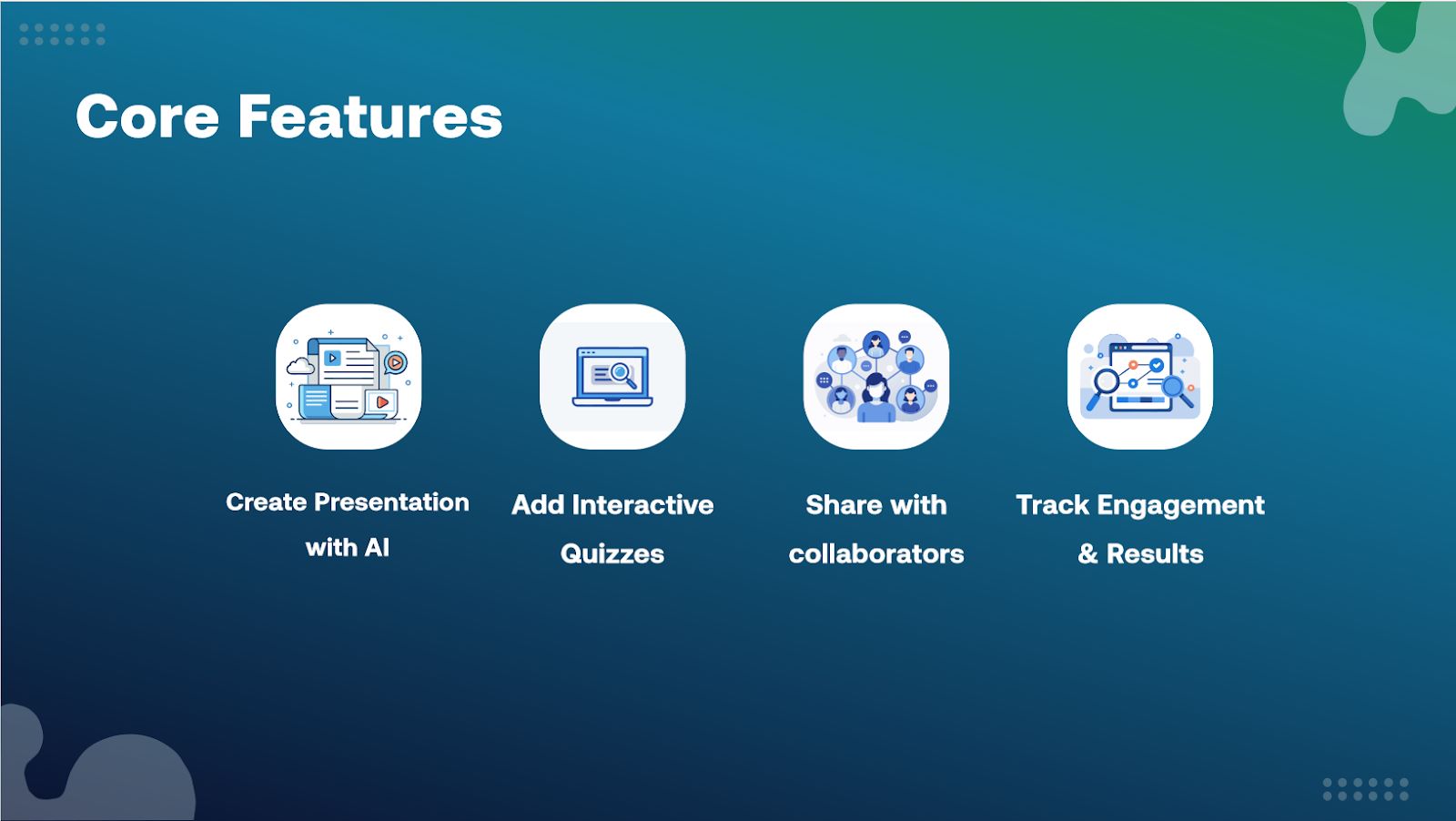
3. Đặt trạng thái văn bản thành Ẩn khi bắt đầu: Văn bản chỉ hiển thị khi nhấp vào hình ảnh. Do đó, bạn phải chọn tất cả các khối văn bản, nhấp chuột phải vào chúng và chọn Ẩn khi bắt đầu.
4. Thêm yếu tố tương tác: Chọn ảnh đầu tiên và di chuyển đến Tương tác
- Nhấp vào nút dấu cộng để thêm sự kiện, chọn Khi nhấp chuột.
- Thêm hành động: Chuyển đổi ẩn/hiện đối tượng.
- Chọn đối tượng văn bản tương ứng với hình ảnh đó làm phần tử
- Lặp lại quy trình này cho tất cả các hình ảnh khác.
Bạn có thể xem trước bài giảng bằng cách nhấn phím F5 (Windows) hoặc Trang chủ > Xem trước HTML5 để xem tính năng tương tác này đã hoạt động hay chưa.
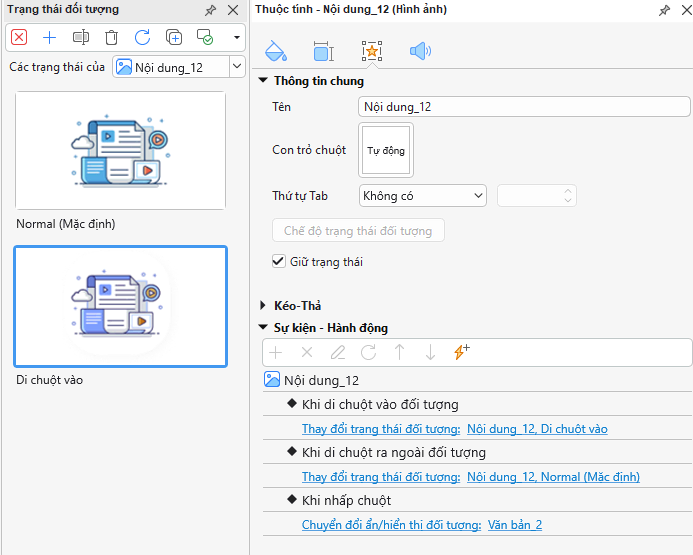
5. Thêm trạng thái khi di chuột (Tùy chọn): Để làm cho hình ảnh trông giống như các nút có thể nhấp chuột hơn, bạn có thể thêm hiệu ứng hình ảnh (vd Thêm hiệu ứng bóng đổ) khi di chuột vào/ra ngoài qua hình ảnh.
- Chọn hình ảnh >tab Khung nhìn >Trạng thái đối tượng.
- Thêm trạng thái đối tượng mới & đổi tên, ví dụ như “di chuột vào”.
- Khi ở trạng thái “di chuột vào”, chỉnh sửa hình ảnh (ví dụ: bằng cách thêm bóng đổ tùy chỉnh trong phần Kiểu và hiệu ứng)
- Chọn hình ảnh gốc, trở lại phần Tương tác thêm hai sự kiện hành động mới:
Khi Di chuột vào đối tượng > đặt thành Thay đổi trạng thái đối tượng của hình ảnh thành “di chuột vào”.
Khi di chuột ra ngoài đối tượng > đặt thành “Thay đổi trạng thái đối tượng trở lại thành “mặc định”.
Thao tác này giúp hiệu ứng bóng đổ xuất hiện khi di chuột vào hình ảnh và biến mất khi chuột di chuyển ra ngoài vật thể.
Tích hợp video, câu hỏi trắc nghiệm và giọng nói AI
Phần này sẽ khai thác tối đa sức mạnh của ActivePresenter như một công cụ đa tính năng như ghi màn hình, chỉnh sửa video cơ bản, nhúng câu hỏi trắc nghiệm trực tiếp và sử dụng giọng nói AI.
Bước 7: Ghi hình màn hình (Trang chiếu 4)
Đối với nội dung học tập yêu cầu mô phỏng, hướng dẫn sử dụng phần mềm, quy trình hoặc hướng dẫn, ActivePresenter cho phép bạn ghi lại màn hình trực tiếp trong bài giảng.
1. Bắt đầu ghi âm: tab Trang đầu>Ghi màn hình dưới dạng video để bắt đầu quá trình ghi màn hình.
2. Cài đặt cấu hình: hộp thoại ghi hình sẽ hiện ra, bạn tùy chỉnh cài đặt (ví dụ: ghi toàn bộ hay một phần màn hình, thiết bị đầu vào âm thanh nào sẽ sử dụng (kiểm tra micro của bạn để đảm bảo có âm lượng) và webcam.
3. Bắt đầu quay: bạn nhấn nút REC để bắt đầu ghi lại màn hình, bạn cứ thao tác trên màn hình như bình thường. Để dừng ghi hình, nhấn nút Ctrl + End (Dành cho Windows).
4. Chỉnh sửa video: Video, webcam, âm thanh và âm thanh hệ thống được ghi lại đồng thời hiển thị đầy đủ trên dòng thời gian (Timeline) & bạn có thể tùy ý chỉnh sửa.

Bước 8: Nhúng câu hỏi trắc nghiệm vào video
Một tính năng quan trọng để đảm bảo sự tương tác và đo lường mức độ hiểu bài trong video hướng dẫn là tính năng chèn câu hỏi trên dòng thời gian.
1. Cho phép chèn câu hỏi: Trước khi thêm câu hỏi, bạn cần bật tính năng thêm câu hỏi tại một mốc thời gian.
Đi đến tab Câu hỏi > Cài đặt câu hỏi. Trong phần này, hãy đánh dấu vào ô cho phép chèn câu hỏi tại mốc thời gian.
Lưu ý:
Nếu bạn muốn video tiếp tục phát sau khi người học trả lời câu hỏi, trong tab Câu hỏi, hãy chọn Bố cục câu hỏi: Câu hỏi không phản hồi (Tiếp tục) (Tùy chọn này sẽ cho phép bài trình chiếu tiếp tục bất kể câu trả lời đúng hay sai).
Ngược lại, nếu bạn muốn tạo câu hỏi tương tác chỉ cho phép tiếp tục khi trả lời đúng, hãy vào:
Bản cái phản hồi> Lớp Correct Feedback > Tương tác> (Đối tượng nút) Thêm hành động Khi nhấp chuột > Ẩn lớp phản hồi & Tiếp tục bài trình chiếu
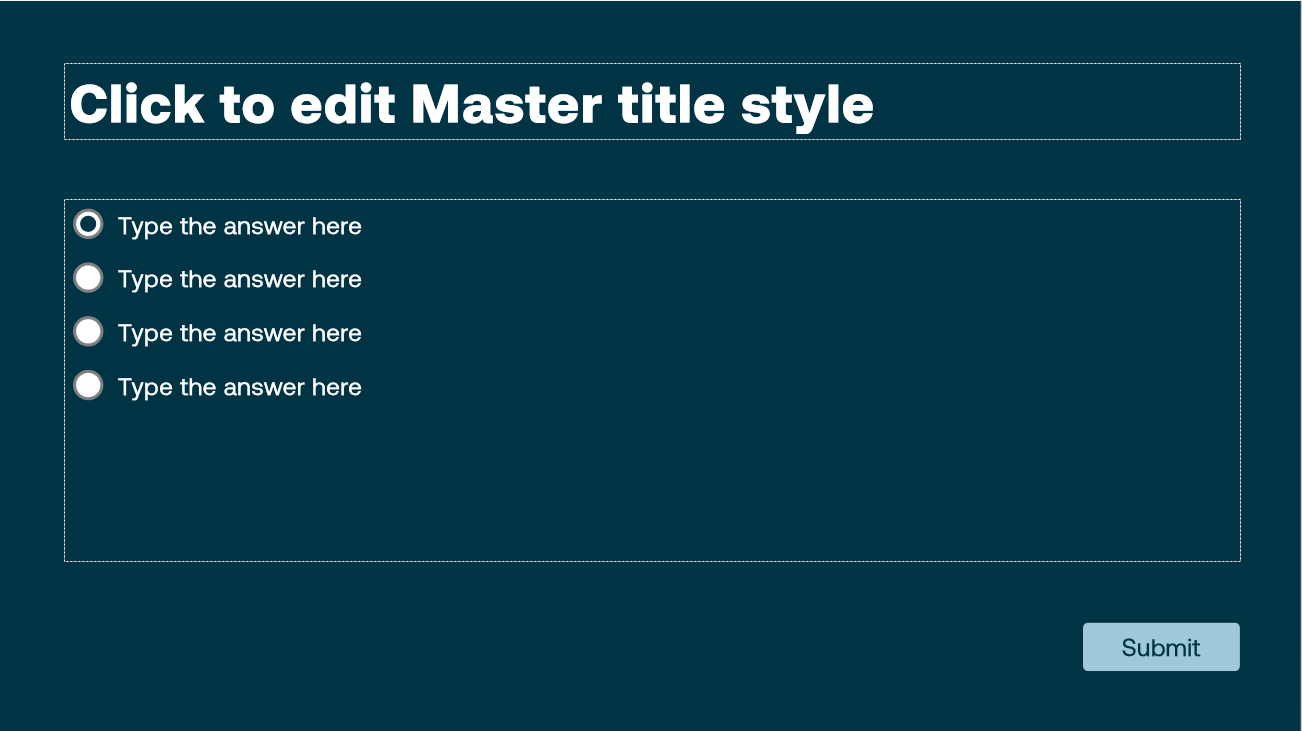
2. Chèn câu hỏi kiểm tra: Chèn một câu hỏi kiểm tra trắc nghiệm vào dòng thời gian của video (Tab Câu hỏi > Câu hỏi nhiều lựa chọn )
3. Định dạng các tùy chọn: Bạn có thể xóa các nút chọn không cần thiết (nếu số lượng câu trả lời ít hơn số lượng mặc định) và tùy chỉnh định dạng vùng trả lời trong tab Định dạng.
Cuối cùng, nhấp đúp vào câu trả lời đúng để chọn nó làm đáp án chính xác.
Bước 9: Thêm giọng nói AI
Nếu bạn muốn thay thế phần thuyết minh đã ghi âm hoặc thêm giọng nói chất lượng cao mà không cần tự ghi âm, ActivePresenter hỗ trợ chuyển văn bản thành giọng nói bằng hơn 50 ngôn ngữ.
⚠ Tính năng AI yêu cầu kết nối internet và sử dụng AI credits
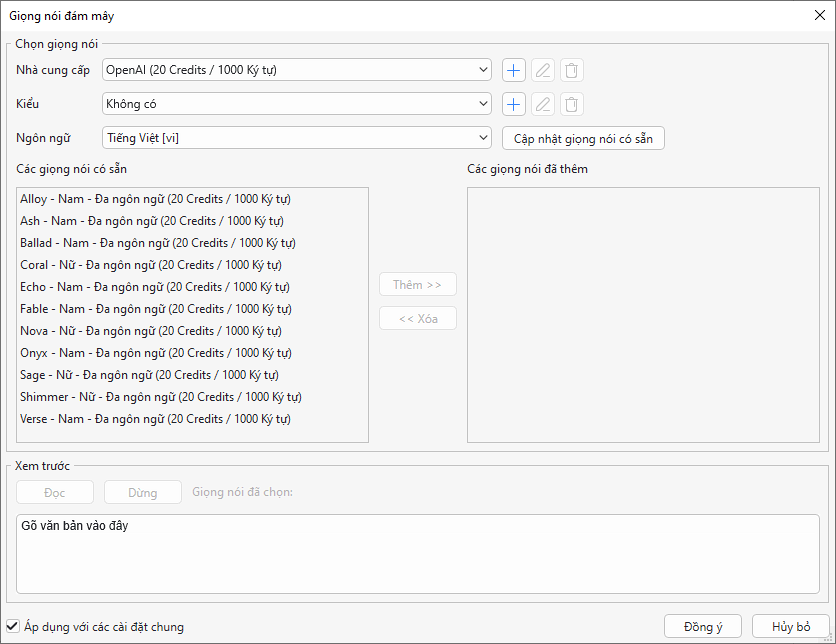
1. Thiết lập: Đi đến tab Thêm>Âm thanh>Tạo mới.
2. Chọn nhà cung cấp AI: Mặc dù sẽ có sẵn các giọng nói mặc định, bạn có thể thêm nhiều giọng nói từ các nhà cung cấp khác
3. Tạo âm thanh: Bạn chọn giọng nói phù hợp (nghe thử trước), gõ hoặc dán văn bản vào ô. Nhấp chuột Đọc để nghe trước, sau đó nhấn vào Tạo để sản xuất âm thanh.
Tạo khóa học eLearning – Xuất bản và theo dõi kết quả
Sau khi tạo tất cả các slide tương tác, nhúng câu hỏi kiểm tra vào giữa video và tích hợp media nâng cao, giai đoạn cuối cùng là ra mắt bài giảng của bạn để người học có thể truy cập và bạn có thể bắt đầu theo dõi kết quả.
ActivePresenter đơn giản hóa quy trình này bằng cách cung cấp tính năng xuất bản trực tiếp lên Hệ thống Quản lý Học tập (LMS) tích hợp.
Bước 10: Hoàn thiện và xuất bản khóa học
Các bước cuối cùng bao gồm hoàn thiện bài giảng và đưa bài giảng lên nền tảng LMS gọn nhẹ để người dùng có thể sử dụng.
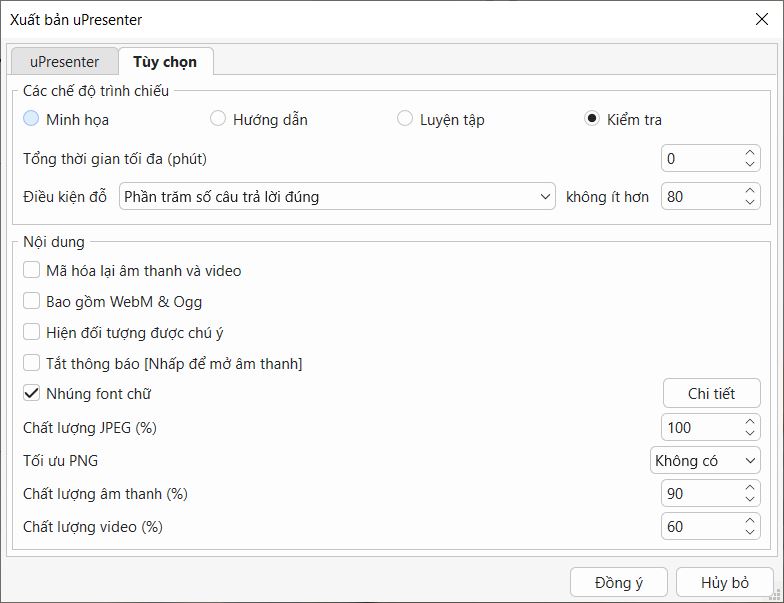
- Xuất bản trực tiếp lên hệ thống quản lý học tập (LMS): Sau khi bài giảng hoàn tất, hãy điều hướng đến tab Xuất bản > uPresenter. uPresenter là nền tảng tạo nội dung eLearning giúp lưu trữ các khóa học trực tuyến từ ActivePresenter.
- Đăng nhập và cấu hình: Bạn cần đăng nhập vào tài khoản uPresenter trước. Sau khi kết nối, bạn sẽ điền thông tin khóa học, thêm tên khóa học mới.
- Thiết lập các tùy chọn tối ưu hóa: Một lựa chọn quan trọng trong bảng này là chọn Chế độ. Chế độ luyện tập cho phép bạn xem hiệu ứng chuyển tiếp giữa các slide và di chuyển tiến hoặc lùi giữa các slide.
- Xuất bản: Nhấp chuột đồng ý và bài giảng sẽ được xuất bản trực tiếp lên uPresenter (thường mất chưa đến một phút). Sau đó, bạn có thể nhấn Xem khóa học để xem bài giảng hoàn thiện.
Bước 11: Chia sẻ và theo dõi mức độ tương tác
Tiếp theo, bạn có thể chia sẻ nội dung và sử dụng dữ liệu để đo lường hiệu quả.
Chia sẻ quyền truy cập: Sau khi bài giảng được xuất bản, bạn có thể chia sẻ trực tiếp tới người học hoặc cho phép mọi người truy cập công khai.
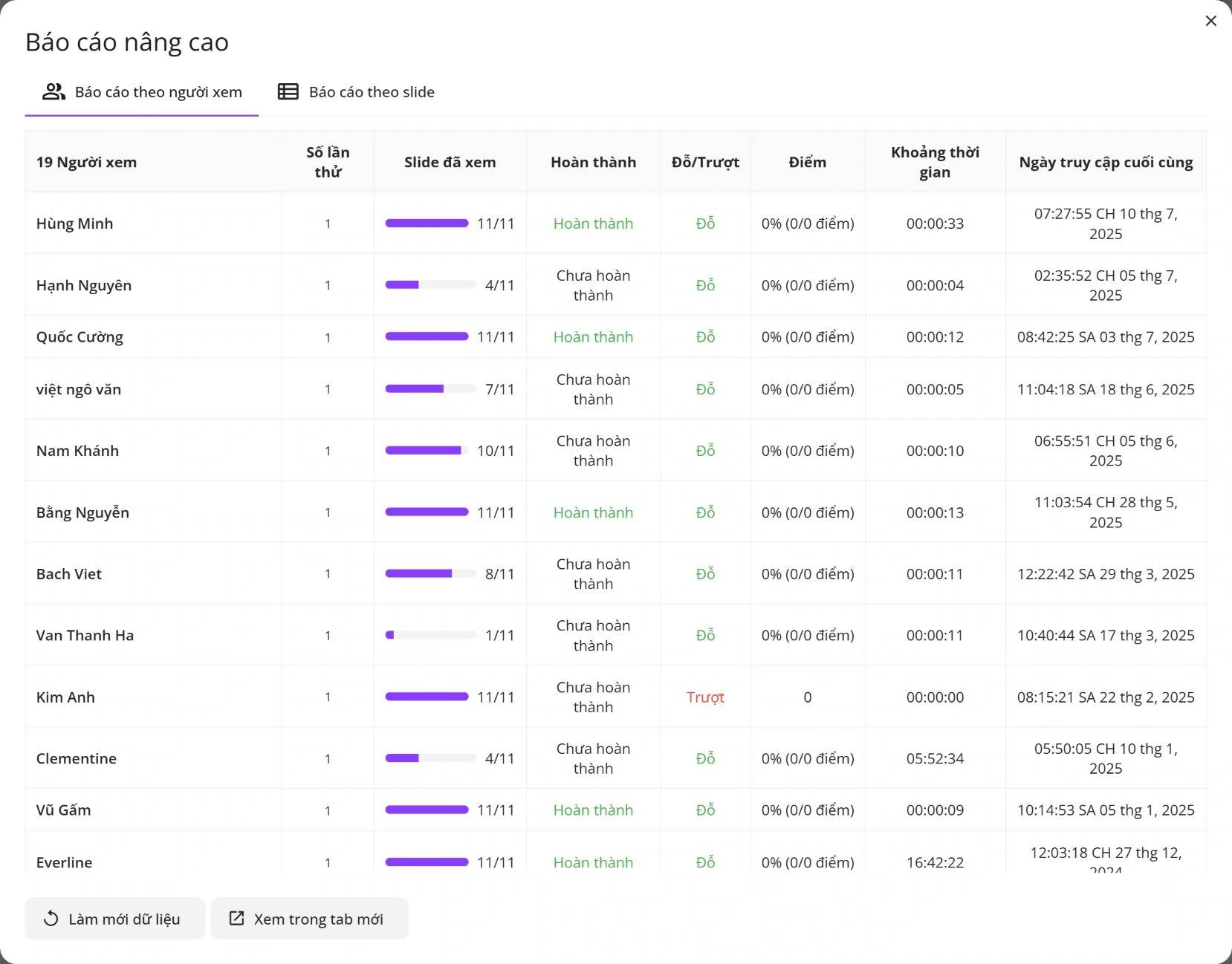
Theo dõi kết quả với báo cáo chi tiết: ActivePresenter tích hợp với hệ thống quản lý học tập uPresenter để cung cấp dữ liệu phân tích thiết yếu.
Bạn có thể kiểm tra kết quả, mức độ tương tác và hoạt động của người học thông qua tính năng báo cáo.
Lời kết
Với hướng dẫn chi tiết từng bước, giờ đây bạn đã có thể nhanh chóng tạo ra bài giảng eLearning hoàn chỉnh đầu tiên của mình mà không cần phải chuyển đổi giữa nhiều công cụ khác nhau.
Bằng cách tận dụng các khả năng của ActivePresenter, công cụ soạn thảo eLearning trên máy tính, bạn có thể tập trung hoàn toàn vào nội dung để sản xuất bài giảng eLearning hoàn chỉnh và trọn vẹn.
Bạn xây dựng và mở rộng bài học, đồng thời sử dụng chia sẻ và theo dõi tương tác, đo lường kết quả và hoạt động của người học sau khi xuất bản bài giảng.
Bài giảng eLearning đầu tiên của bạn chỉ cách bạn vài cú nhấp chuột!