
PowerPoint thường là lựa chọn quen thuộc để tạo các bài thuyết trình để minh họa, diễn giải và tóm tắt nội dung. Nếu không có người thuyết trình, các slide PowerPoint đều trở nên nhàm chán, thiếu sức hấp dẫn và không có gì đặc biệt.
Người học có thể tua nhanh, bỏ qua nội dung, hoặc tắt file chỉ sau vài giây.
Vì lý do đó, việc tạo ra các mô đun học tập đào tạo buộc thầy cô, nhà đào tạo và những người dạy học phải “nâng cấp” bước nữa để giữ chân người học.
Vậy phải làm thế nào để bài giảng trở nên thú vị hơn?
Tương tác chính là kim chỉ nam, và cũng là ưu tiên hàng đầu. Mắt bị thu hút bởi chuyển động, nên việc tạo bài giảng eLearning sống động, kích thích các giác quan sẽ thu hút hứng thú học của người học một cách tự nhiên.
Và đây chính là lúc bài giảng điện tử eLearning phát huy vai trò của mình, thầy cô và các bạn có thể chơi thử ở đây
Thay vì chỉ “xem slide”, người học được tương tác trực tiếp với nội dung: nhấp chọn, trả lời câu hỏi, xem video, nghe thuyết minh, và nhận phản hồi ngay trong quá trình học.
Không chỉ giúp bài giảng sinh động hơn, eLearning còn cho phép theo dõi tiến độ, đánh giá mức độ hiểu bài và đo lường hiệu quả đào tạo mà PowerPoint không thể làm được.
Để làm được điều đó, PowerPoint cần được chuyển đổi sang định dạng eLearning chuẩn, phổ biến nhất hiện nay là SCORM. Đây là chuẩn giúp bài giảng “giao tiếp” được với hệ thống LMS, từ đó ghi nhận đầy đủ dữ liệu học tập của người học.
Trong số các công cụ hỗ trợ chuyển PowerPoint sang SCORM, ActivePresenter, phần mềm thiết kế eLearning là một lựa chọn nổi bật. Phần mềm này cho phép bạn:
- Nhập trực tiếp file PowerPoint mà không cần làm lại từ đầu
- Bổ sung tương tác, câu hỏi kiểm tra, audio, video một cách linh hoạt
- Xuất bản khóa học theo chuẩn SCORM, sẵn sàng upload lên LMS
Quan trọng hơn, ActivePresenter giúp bạn nâng cấp PowerPoint thành một mô-đun đào tạo hoàn chỉnh, vừa giữ được nội dung cũ, vừa đáp ứng yêu cầu đào tạo hiện đại.
Bạn tải trực tiếp ActivePresenter miễn phí tại đây và thực hành theo các bước bài viết này để có thể chuyển file PowerPoint sang eLearning một cách nhanh chóng

SCORM là gì? Vì sao cần chuyển sang SCORM?
SCORM là viết tắt của Sharable Content Object Reference Model (Mô hình tham chiếu đối tượng nội dung), là tiêu chuẩn kỹ thuật đóng gói bài giảng eLearning để theo dõi nội dung học tập trực tiếp, cho phép tải lên và khởi chạy khóa học ở bất kỳ LMS (nền tảng quản lý học tập) nào.
Khi một khóa học ở định dạng SCORM, LMS có thể:
- Theo dõi người học đã học tới đâu
- Ghi nhận trạng thái hoàn thành
- Lưu điểm bài kiểm tra, thời gian học
Bạn tham khảo bài viết SCORM là gì? Tất tần tật về SCORM trong 5 phút để hiểu rõ nguồn gốc, khám phá 1 file SCORM có gì và các phiên bản SCORM được ưa chuộng hiện nay.
Vì sao không thể dùng PowerPoint trực tiếp trên LMS?
PowerPoint chỉ là file trình chiếu. Khi upload trực tiếp lên LMS:
❌ Không thể theo dõi tiến độ
❌ Không thể ghi nhận điểm
❌ Không thể quản lý trạng thái hoàn thành
Chuyển PowerPoint sang SCORM là bước bắt buộc nếu bạn muốn triển khai đào tạo bài bản. Để làm được việc này, chúng ta cần một công cụ tạo bài giảng điện tử chuyên nghiệp như ActivePresenter.
Chuẩn bị trước khi chuyển PowerPoint sang SCORM
Trước khi bắt đầu chuyển PowerPoint sang SCORM, bạn nên dành thời gian rà soát và chuẩn bị file PowerPoint thật kỹ. Bước này tuy đơn giản nhưng ảnh hưởng trực tiếp đến chất lượng bài giảng eLearning và khả năng hoạt động ổn định trên LMS.
1. Hoàn thiện nội dung PowerPoint
Bạn cần đảm bảo:
- Nội dung đã được chốt, không còn chỉnh sửa lớn
- Thứ tự slide logic, mạch kiến thức rõ ràng
- Mỗi slide tập trung vào một ý chính, tránh nhồi nhét quá nhiều chữ
Việc hoàn thiện nội dung ngay từ đầu sẽ giúp bạn không phải chỉnh sửa lại sau khi đã xuất bản SCORM, tiết kiệm rất nhiều thời gian.
2. Tối ưu bố cục và hiệu ứng slide
PowerPoint cho phép rất nhiều hiệu ứng, nhưng khi chuyển sang eLearning:
- Nên ưu tiên bố cục đơn giản, dễ nhìn
- Hạn chế hiệu ứng phức tạp, hiệu ứng chồng chéo
- Tránh các animation quá nhanh hoặc quá dài
Lý do là không phải hiệu ứng nào trong PowerPoint cũng được chuyển đổi hoàn hảo sang môi trường SCORM, bố cục càng gọn gàng, quá trình chuyển đổi càng mượt và ít lỗi hiển thị.
3. Xác định trước các slide dùng để kiểm tra – đánh giá
Nếu bài giảng có phần kiểm tra kiến thức, bạn nên:
- Đánh dấu rõ slide nào sẽ chuyển thành câu hỏi quiz
- Xác định loại câu hỏi (trắc nghiệm, đúng/sai, kéo thả…)
- Dự kiến điểm số và điều kiện hoàn thành
Việc chuẩn bị trước giúp bạn dễ dàng thêm câu hỏi tương tác và thiết lập điểm số khi nhập PowerPoint vào công cụ eLearning như ActivePresenter.
Chuyển PowerPoint sang định dạng SCORM
Sau khi đã chuẩn bị file PowerPoint gọn gàng và hoàn chỉnh, bạn có thể bắt đầu chuyển đổi sang SCORM. Toàn bộ quy trình có thể thực hiện nhanh chóng chỉ với 3 bước dưới đây, đặc biệt phù hợp khi sử dụng các công cụ thiết kế eLearning như ActivePresenter.

Bước 1: Nhập file PowerPoint vào ActivePresenter
Trước tiên, bạn cần đưa file PowerPoint vào phần mềm tạo bài giảng eLearning.
- Mở phần mềm ActivePresenter
- Chọn Nhập từ PowerPoint
- Tải lên file PPT/PPTX đã chuẩn bị
Sau khi nhập vào, các slide PowerPoint sẽ được chuyển thành từng slide eLearning tương ứng. Lúc này, bạn nên kiểm tra lại:
- Bố cục nội dung (bản cái slide)
- Font chữ và hình ảnh
- Thứ tự slide
Hầu hết các nội dung cơ bản như văn bản, hình ảnh, hiệu ứng, bố cục đều được giữ nguyên, bạn không phải làm lại từ đầu.
Lưu ý: Các hiệu ứng, hoạt hình (animation, trigger, v.v) sẽ mặc định được đưa vào dòng thời gian phụ (Click Sequence) bên cạnh dòng thời gian chính. Để đưa các hiệu ứng trở về dòng thời gian chính, bạn vào Tệp > Tùy chọn > Khác > Nhập hiệu ứng từ PowerPoint vào dòng thời gian chính, và mở lại file.
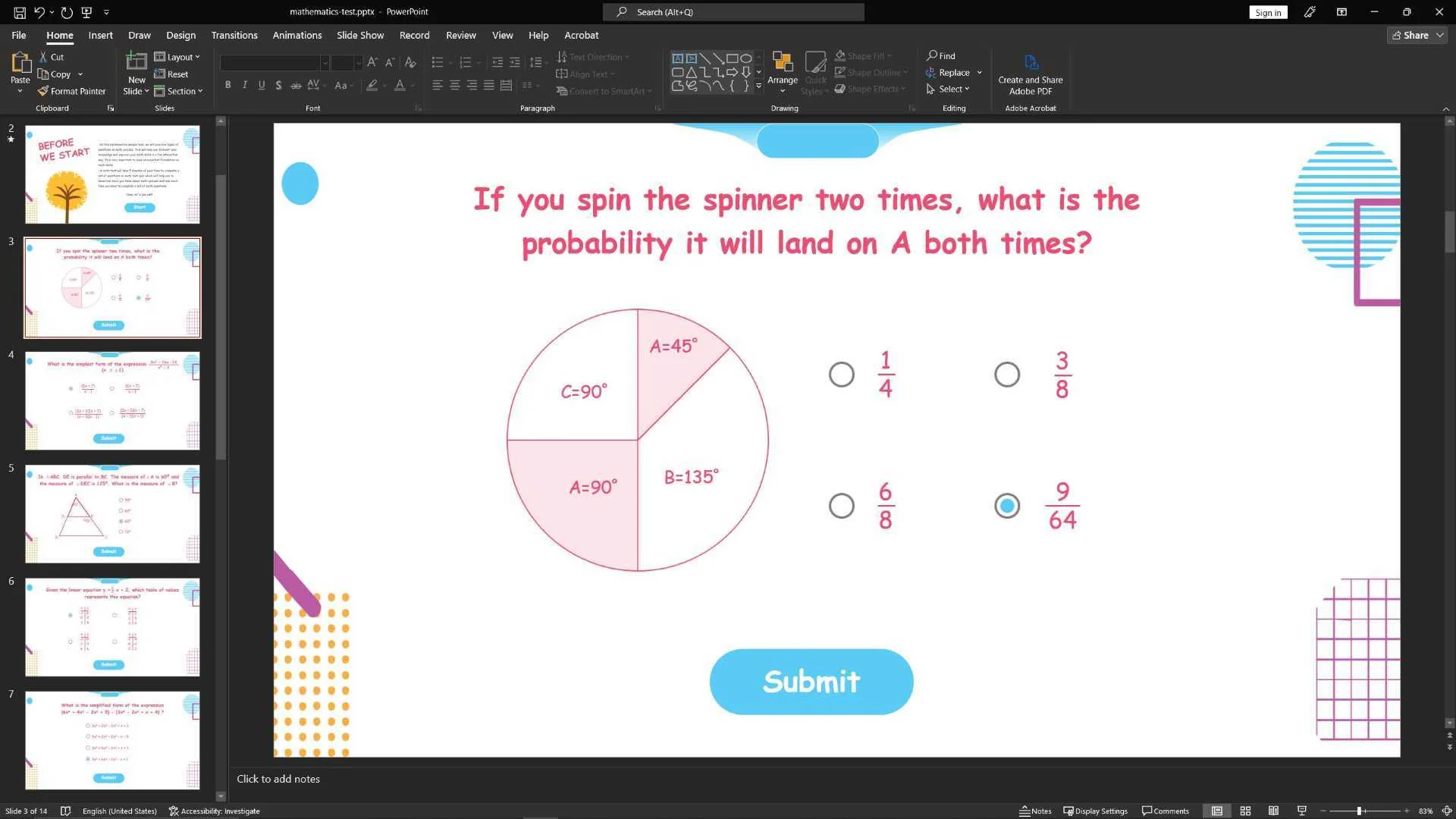
Bước 2: Thêm tương tác, câu hỏi và thiết lập điều kiện
Đây là bước quan trọng nhất, đây chính là quá trình để PowerPoint được “nâng cấp” thành bài giảng eLearning đúng nghĩa.
Bạn có thể:
- Thêm audio thuyết minh cho từng slide
- Chèn video, hotspot, nút bấm điều hướng
- Thêm câu hỏi tương tác (hỗ trợ 13 câu hỏi)
- Thiết lập điểm số, số lần làm lại, phản hồi đúng/sai
Ngoài ra, bạn có thể cài đặt điều kiện hoàn thành khóa học, ví dụ:
- Xem hết tất cả slide
- Hoàn thành bài kiểm tra
- Số điểm tối thiểu
Nhờ đó, LMS có thể ghi nhận tiến độ, điểm số và trạng thái học tập của người học một cách chính xác.
Lưu ý: Bạn có thể đi tới Xuất bản > Xem trước HTML5 để xem lại toàn bộ bài giảng trước khi xuất SCORM
Bước 3: Xuất bản PowerPoint sang SCORM

Sau khi hoàn tất nội dung và tương tác, bạn tiến hành xuất bản bài giảng:
- Đi tới tab Xuất bản > SCORM
- Thiết lập chế độ trình chiếu & các điều kiện khác: điều kiện đỗ, thời gian làm bài, nhúng font chữ để đảm bảo font chữ được hiển thị đồng nhất trên tất cả LMS.
- Lựa chọn phiên bản: SCORM 1.2 hoặc SCORM 2004
Cuối cùng, phần mềm sẽ tạo ra một file .zip. Tệp tin nén này chứa tất cả các tệp cần thiết để tuân thủ chuẩn SCORM.
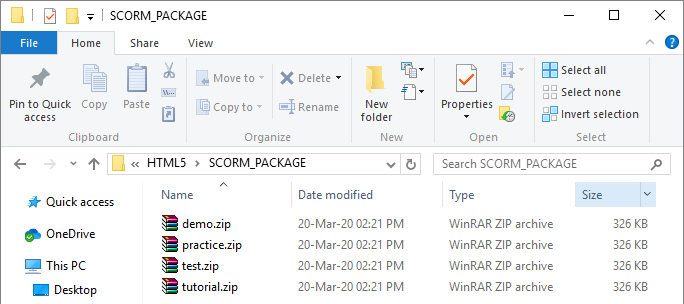
Tải lên tệp tin nén này lên Hệ thống Quản lý Học tập (LMS) của bạn để cung cấp nội dung học tập điện tử tương tác. Quá trình này không chỉ chuyển đổi các slide PowerPoint tĩnh của bạn thành các mô-đun học tập điện tử, mà còn cho phép bạn theo dõi tiến độ và hiệu suất học tập của người học, đảm bảo trải nghiệm học tập toàn diện.
Lưu ý: Ở bản miễn phí, sản phẩm đầu ra sẽ có dấu thương hiệu (watermark), bạn cần nâng cấp lên phiên bản trả phí để có thể sử dụng đầy đủ tính năng AI và xuất bản SCORM không gắn watermark.
Nên chọn SCORM 1.2 hay SCORM 2004?
| Tiêu chí | SCORM 1.2 | SCORM 2004 |
| Độ phổ biến | Rất cao | Trung bình |
| Theo dõi chi tiết | Cơ bản | Nâng cao |
| Tương thích LMS | Gần như 100% | Tùy LMS |
Nếu không chắc LMS hỗ trợ gì, SCORM 1.2 là lựa chọn an toàn hơn cả.
Khi nào nên chuyển PowerPoint sang SCORM?
Không phải mọi bài PowerPoint đều bắt buộc phải chuyển sang SCORM. Tuy nhiên, nếu bạn cần quản lý và đo lường quá trình học tập một cách nghiêm túc, thì SCORM là lựa chọn phù hợp.
Bạn nên chuyển PowerPoint sang SCORM trong các trường hợp sau:
- Doanh nghiệp đào tạo nội bộ có LMS
- Dạy học online cần theo dõi kết quả
- Xây dựng khóa học online
- Cần báo cáo, thống kê học tập
Nếu không phải SCORM, thì còn định dạng nào khác để chuyển đổi từ PowerPoint?
Bên cạnh SCORM, còn có các định dạng xuất khác mà bạn có thể lựa chọn để xuất từ ActivePresenter mà vẫn duy trì được các tính năng tương tác.
- xAPI: Cho phép theo dõi, lưu trữ và chia sẻ kinh nghiệm học tập mà không cần phụ thuộc vào kết nối internet.
- HTML5: Cho phép người học xem và tương tác với nội dung trên trình duyệt (browser)
- uPresenter LMS: nền tảng tạo và quản lý nội dung eLearning, cho phép tải lên trực tiếp từ ActivePresenter. Bạn có thể chia sẻ khóa học và theo dõi kết quả học tập của người học ngay lập tức.
Tổng kết
Nếu không cần theo dõi kết quả, PowerPoint là đủ. Tuy nhiên, việc xuất bản sang SCORM sẽ giúp bạn tạo được bài giảng eLearning tương tác và đo lường kết quả học tập của người học.
Bằng cách làm theo các bước này, nhập từ PowerPoint, thêm các tính năng tương tác và câu hỏi trắc nghiệm, rồi xuất file dưới dạng gói SCORM là bạn có thể dễ dàng biến các slide tĩnh thành các mô-đun học trực tuyến thú vị và có tính tương tác cao.
Với ActivePresenter, nội dung PowerPoint quen thuộc được nâng cấp thành bài giảng eLearning hoàn chỉnh, mang lại trải nghiệm học tập hiệu quả và tương tác hơn cho người học.
Hãy tải xuống ActivePresenter để chuyển đổi bài giảng PowerPoint sang eLearning nhanh chóng!