
Nếu bạn đang tạo khóa học eLearning và muốn người học luyện viết chữ, vẽ hình hoặc tô theo đường dẫn thì tính năng Tô vẽ theo mẫu trong ActivePresenter chính là công cụ bạn cần.
Tô Vẽ Theo Mẫu Là Gì?
Nếu bạn đang tạo khóa học eLearning và muốn người học luyện viết chữ, vẽ hình hoặc tô theo đường dẫn thì tính năng Tô vẽ theo mẫu trong phần mềm soạn giảng eLearning ActivePresenter chính là công cụ bạn cần.
Thay vì chỉ trả lời câu hỏi trắc nghiệm hay điền vào chỗ trống, người học sẽ trực tiếp vẽ/tô trên màn hình. ActivePresenter sẽ tự động so sánh nét vẽ với đường dẫn mẫu, tính điểm độ chính xác và đưa ra phản hồi ngay lập tức.
Đây là hoạt động tương tác rất có ích cho các nội dung học tập như:
- Luyện viết chữ cái, số, ký tự kanji, pinyin hay bất kỳ ngôn ngữ nào có nét viết đặc thù
- Vẽ ký hiệu, vẽ hình để dạy người học tạo ra các biểu tượng hoặc hình dạng chính xác
- Vẽ lộ trình, bản đồ – yêu cầu học sinh vẽ theo tuyến đường, ranh giới địa lý và chấm điểm mức độ bám sát

2 Loại Tô Vẽ Theo Mẫu
ActivePresenter cung cấp hai hình thức để bạn lựa chọn tùy theo mục đích sử dụng:
| Hoạt động tô vẽ theo mẫu (Tracing Interaction) | Câu hỏi tô vẽ theo mẫu (Tracing Question) | |
| Hình thức | Là hoạt động tô vẽ đối tượng độc lập | Là câu hỏi có bảng hướng dẫn + Bảng kiểm tra |
| Thành phần hướng dẫn | Chọn bất kỳ đối tượng nào trên slide làm thành phàn hướng dẫn | Thêm đối tượng (hình ảnh & hình dạng) trong bảng Hướng dẫn |
| Thành phần kiểm tra | Vẽ tự do trên Canvas | Chỉ vẽ trong Bảng Kiểm tra |
| Phù hợp với | Luyện tập tự do, sáng tạo | Bài kiểm tra, đánh giá có chấm điểm |

Với hầu hết các tình huống đánh giá và chấm điểm, hãy chọn Câu hỏi Tô vẽ theo mẫu vì câu hỏi gom toàn bộ thành phần vào khung chứa nên dễ quản lý hơn.
Ngược lại, hoạt động tương tác vẽ theo mẫu được thiết kế tự do hơn. Thay vì đóng gói vào khung như câu hỏi, thành phần hướng dẫn có thể nằm rải rác trên slide, học sinh có thể được tự do và linh hoạt hơn trong việc thực hành.
Cách Thêm Hoạt động Tô vẽ theo mẫu (Tracing Interaction)
Bước 1: Thêm hoạt động vào slide
Có hai cách:
- Vào tab Thêm → chọn Tô vẽ theo mẫu
- Hoặc vào Trang đầu → Tương tác → Tô vẽ theo mẫu (nhóm Tương tác)
ActivePresenter sẽ đặt đối tượng Tô vẽ lên Canvas, kèm sẵn nút Vẽ và các thông báo phản hồi Đúng/Sai mặc định.
Bước 2: Thêm đối tượng làm thành phần hướng dẫn
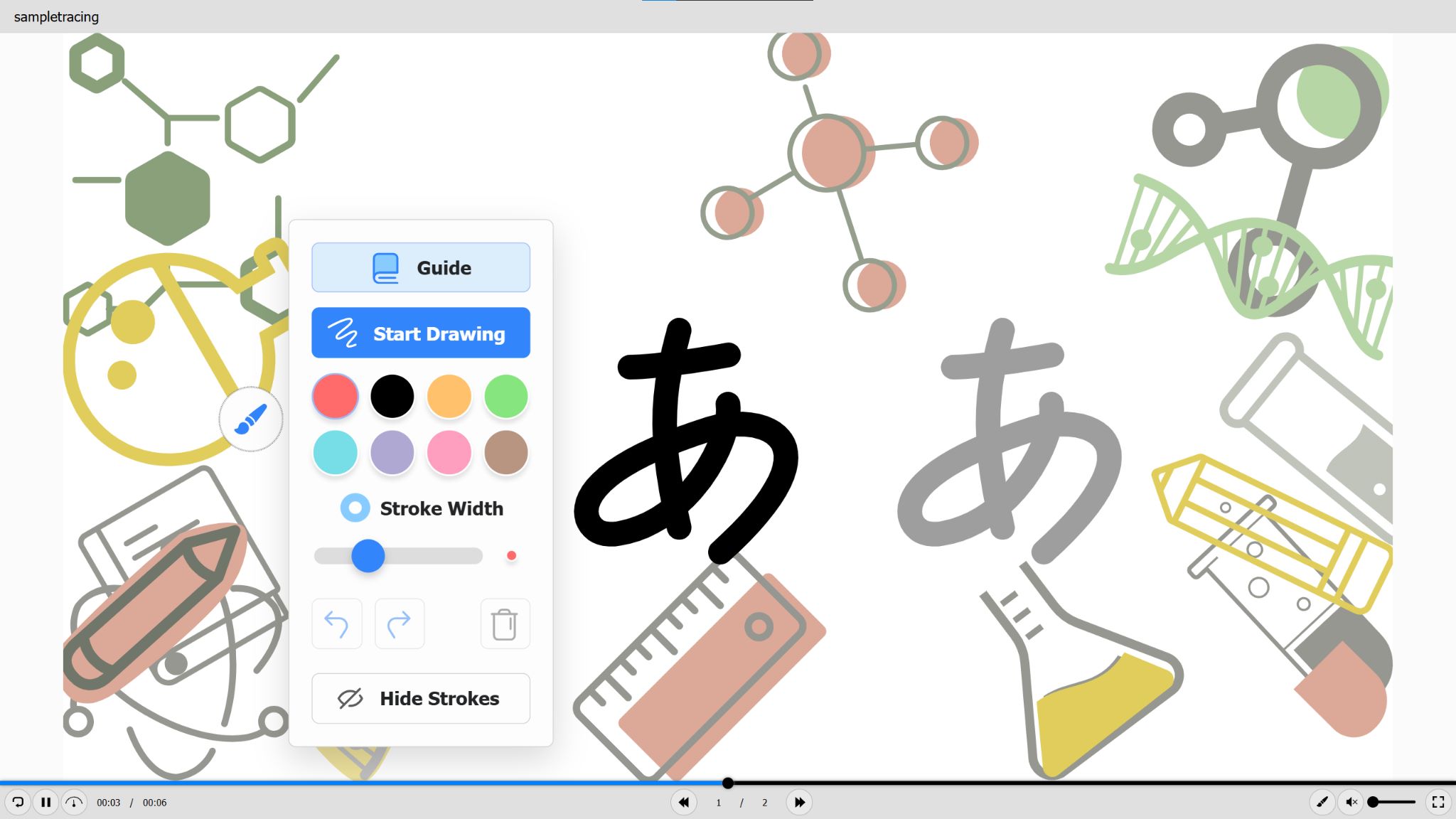
Thành phần hướng dẫn là tham chiếu hình ảnh/hình vẽ mà người học nhìn thấy và làm theo. Khi người học nhấn nút Hướng dẫn (Guide) với Xem trước HTML5, hoạt ảnh sẽ tự động phát lại toàn bộ cách vẽ đúng.
Cách làm:
- Chọn đối tượng Tô vẽ trên Canvas → mở tab Thuộc tính → Tô vẽ theo mẫu
- Trong mục Thành phần hướng dẫn, chọn hình dạng có sẵn hoặc nhập file ảnh SVG
⚠️ Lưu ý quan trọng: File ảnh SVG phải chứa đường dẫn (stroke). Nếu SVG chỉ có các vùng tô màu mà không có đường dẫn, ActivePresenter sẽ không tạo được hoạt ảnh hướng dẫn.
Bước 3: Xem trước trên HTML5
Vào Xuất bản → Xem trước HTML5, nhấn Hướng dẫn (Guide) để xem hoạt ảnh mẫu chuyển động, sau đó tự vẽ thử để kiểm tra trải nghiệm thực tế.
Cách Thêm Câu Hỏi Tô Vẽ Theo Mẫu
Bước 1: Thêm câu hỏi
- Vào tab Câu hỏi → chọn Tô vẽ theo mẫu
- Hoặc vào Trang chủ → Tương tác → Tô vẽ theo mẫu (trong nhóm Câu hỏi)
Bước 2: Cấu trúc mặc định
Sau khi thêm, ActivePresenter tự động tạo ra một cấu trúc đầy đủ gồm:
- Khu vực Tô vẽ là vùng chứa tổng thể toàn bộ câu hỏi
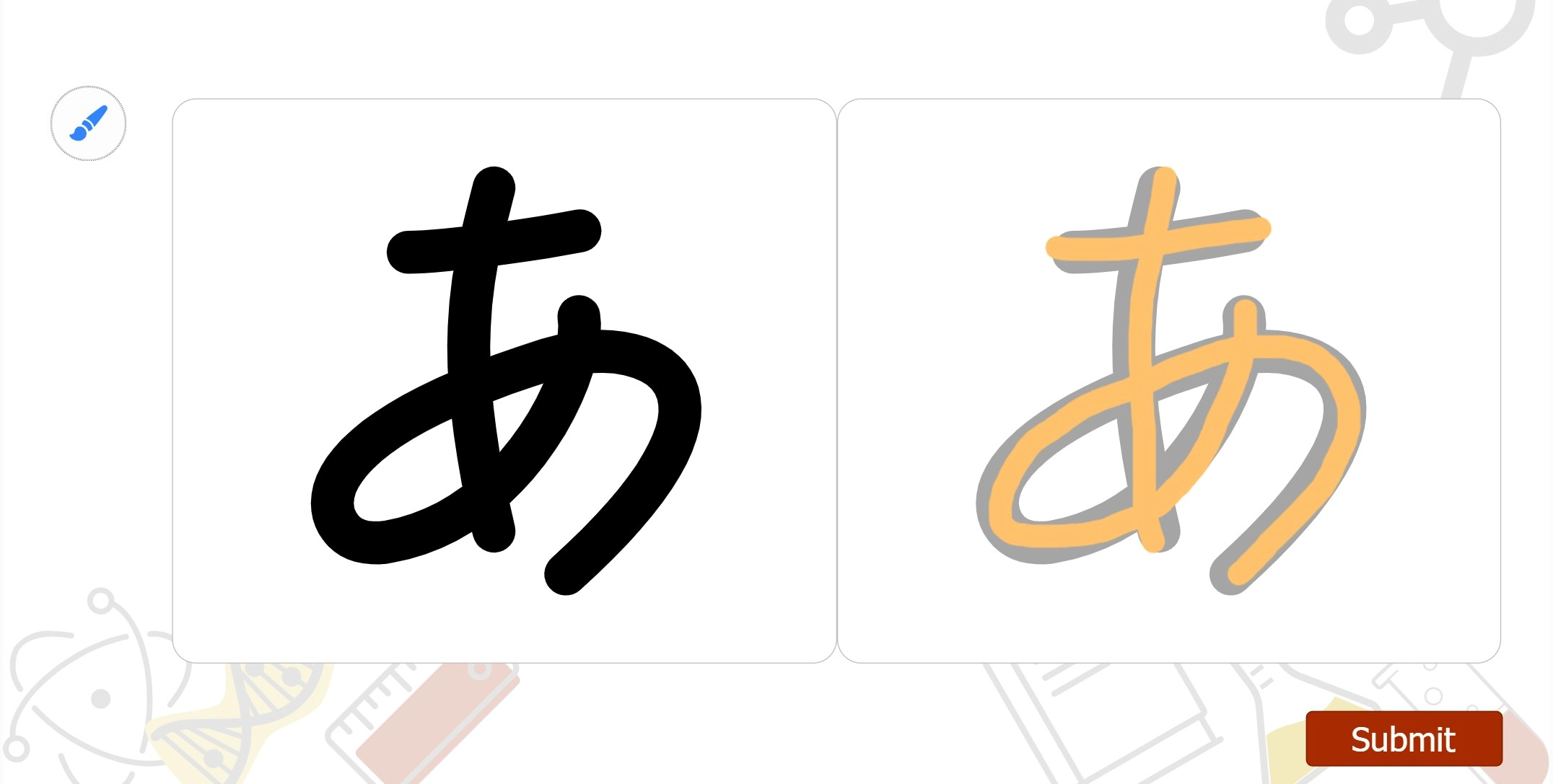
- Bảng hướng dẫn hiển thị hình dạng mẫu và hoạt ảnh vẽ theo; người học xem ở đây trước khi bắt đầu
- Bảng kiểm tra giúp người học vẽ tô theo mẫu, nét vẽ tại đây sẽ được chấm điểm
- Nút vẽ kích hoạt chế độ vẽ theo mẫu khi xuất bản hoặc xem trước trong HTML5
- Phản hồi đúng/sai – được thêm tự động, có thể tùy chỉnh bất cứ lúc nào
Bước 3: Thêm phần tử hướng dẫn
- Nhấn nút + trong khu vực Bảng hướng dẫn
- Chọn Thêm hình dạng hoặc Thêm hình ảnh SVG
Bạn có thể thêm nhiều phần tử hướng dẫn cho một câu hỏi. Điêu này rất hữu ích khi dạy các ký tự phức tạp gồm nhiều nét riêng biệt. Mỗi nét sẽ được phát hoạt ảnh theo đúng trình tự.
Bước 4: Thêm phần tử kiểm tra
- Nhấn + trong khu vực Bảng kiểm tra
- Chọn Thêm hình dạng hoặc Thêm hình ảnh SVG có đường dẫn (Stroke)
💡 Tip: Nếu đường dẫn hướng dẫn và đường dẫn kiểm tra giống nhau (trường hợp phổ biến trong luyện viết tay), bạn không cần thêm phần tử kiểm tra riêng. Chỉ cần chọn Dùng thành phần hướng dẫn để kiểm tra” trong Thuộc tính là xong.
Bước 5: Tinh chỉnh thuộc tính Tô vẽ theo mẫu
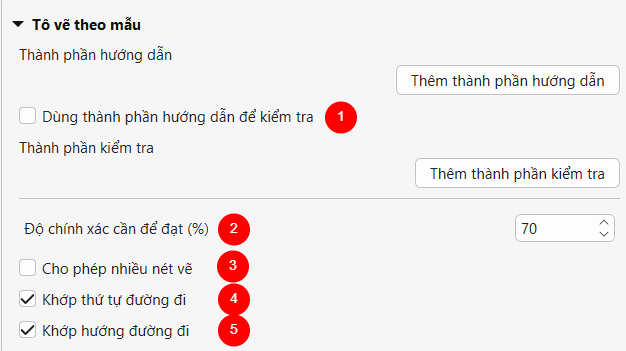
Mở Thuộc tính → Tương tác → Tô vẽ theo mẫu để điều chỉnh các thông số chấm điểm:
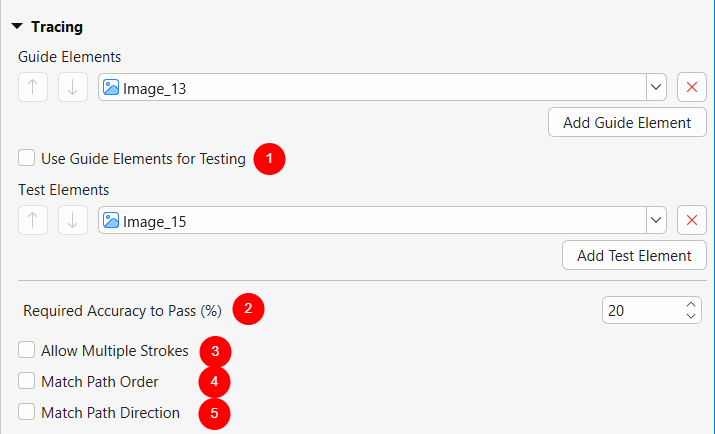
① Dùng thành phần hướng dẫn để kiểm tra Bật khi bạn muốn dùng một đối tượng vừa tạo hoạt ảnh mẫu, vừa làm tiêu chí chấm điểm.
② Độ chính xác cần để đạt (%) Ngưỡng điểm tối thiểu để câu trả lời được tính là đúng. % càng cao thì nét vẽ càng cần chính xác so với mẫu.
③ Cho phép nhiều nét vẽ Người học có thể nhấc bút/chuột lên và vẽ thành nhiều lượt. Khi bật tùy chọn này, khớp theo thứ tự và đường vẽ sẽ tự động bị tắt.
④ Khớp thứ tự đường đi Yêu cầu người học vẽ các nét theo đúng thứ tự đã định. Nên bật cho các ký tự mà thứ tự nét có ý nghĩa như chữ Hán pinyin, Kanji.
⑤ Khớp hướng đường đi Yêu cầu vẽ đúng chiều (trái sang phải, trên xuống dưới…). Phù hợp khi vẽ chuẩn theo thứ tự nét là quan trọng.
📌 Gợi ý kết hợp:
- Bài kiểm tra cần sự chặt chẽ và độ chính xác cao → Tăng % độ chính xác cần để đạt & bật Khớp thứ tự đường đi & Khớp hướng đường đi
- Với bài luyện tập tự do cần Độ chính xác thấp -> Giảm % độ chính xác cần để đạt & bật Cho phép nhiều nét vẽ
Bước 6: Cài đặt điểm số và báo cáo
Vào Thuộc tính → Tương tác → Điểm số & Báo cáo để:
- Chọn chế độ câu hỏi: chấm điểm hay khảo sát
- Đặt điểm cho câu hỏi và số lần thử cho phép
Bước 7: Xem trước và kiểm tra trên HTML5
Đây là bước quan trọng bạn không thể bỏ qua. Bài Tô vẽ theo mẫu có thể nhìn ổn khi bạn thao tác trên màn hình máy bạn nhưng lại hoạt động khác khi người học dùng chuột hoặc màn hình cảm ứng thực tế.
Vào Xuất bản → Xem trước HTML5, sau đó:
- Nhấn Hướng dẫn (Guide) để xem hoạt ảnh mẫu
- Nhấn Bắt đầu vẽ (Start drawing) để vẽ thử
- Sau khi vẽ xong, bạn di chuột lại biểu tượng Cọ vẽ → Hoàn thành bản vẽ (Finish drawing) hoặc nhấn phím ESC
Tổng Kết
Tính năng Tô vẽ theo mẫu trong ActivePresenter sẽ giúp bạn hô biến bài giảng trực tuyến giảng dạy một chiều thụ động sang bài giảng yêu cầu tương tác và thực hành thực tế. Dù bạn đang dạy viết chữ hay dạy vẽ công cụ này cung cấp đầy đủ mọi thứ từ hướng dẫn hoạt ảnh, chấm điểm đến báo cáo kết quả chỉ trong một phần mềm duy nhất. Bạn có thể xem thêm các tính năng mới khác như tạo bài giảng tự động, AI tạo nội dung học tập ở đây bài viết này Tính năng mới ActivePresenter 10.5
Tải xuống miễn phí ActivePresenter tại đậy. Không cần đăng ký, không giới hạn tính năng trong thời gian dùng thử & thử tạo hoạt động câu hỏi Tô vẽ theo mẫu đầu tiên của bạn ngay bây giờ
