
Tạo hình ảnh infographic bằng AI đang là từ khóa được tìm kiếm khắp nơi hiện nay, và một trong những công cụ phổ biến gọi tên Nano Banana🍌
Tính năng tạo hình ảnh này nhanh chóng thu hút sự chú ý nhờ khả năng tạo ra các hình ảnh trực quan rõ ràng, có cấu trúc, có điểm nhấn chỉ từ một yêu cầu duy nhất. Điều này giải quyết được vấn đề mà thầy cô, những người làm giáo dục đang tìm kiếm: hình ảnh trực quan hóa thông tin rõ ràng, chú thích chính xác, và bố cục logic.
Tuy vậy, kết quả trả về hầu hết ở dạng ảnh tĩnh, chúng ta có thể nâng cấp hình ảnh tĩnh này thành infographic có thể tương tác được, giúp nâng cao trải nghiệm học tập của người học.
Trong bài viết này, bạn sẽ học cách làm infographic tương tác miễn phí. Chúng ta sẽ cùng tạo infographic bằng Gemini Nano Banana (hoặc bất kỳ công cụ tạo ảnh bằng AI nào khác). Sau đó, bài viết sẽ hướng dẫn các bạn cách thêm các yếu tố tương tác đơn giản, chẳng hạn như phát âm thanh khi nhấp chuột.
Bạn có thể tương tác với infographic đầu ra tại đây (bạn cần bật loa để nghe được âm thanh)
Cấu trúc bài viết này
- Tạo infographic chỉ với 1 prompt duy nhất (với cấu trúc rõ ràng)
- Thêm tính tương tác: nhấp chuột để phát âm thanh
- Đăng tải và chia sẻ infographic tương tác với đường link công khai
Trước hết chúng ta hãy điểm qua các công cụ cần dùng:
Công cụ sử dụng
Nano Banana – Tạo ảnh bằng AI
Bên cạnh NotebookLM, Google Gemini đặc biệt hiệu quả trong việc tạo ra các hình ảnh trực quan dưới dạng infographic. Không giống như các sản phẩm hình ảnh AI thông thường, Nano Banana được tối ưu hóa cho hình ảnh có cấu trúc phân tầng & mang tính giáo dục – chẳng hạn như hình chiếu sản phẩm tháo rời, thành phần và bố cục kỹ thuật.
Với câu lệnh prompt chuẩn chỉnh, bạn có thể tạo ra:
- Hình ảnh dạng bản vẽ tách rời
- Nhãn và chú thích chính xác
- Bố cục rõ ràng, phù hợp cho việc giảng dạy và thuyết trình.
Mặc dù Gemini là công cụ được giới thiệu trong bài viết này, nhưng bạn có thể nhập câu lệnh (prompt) với cấu trúc gợi ý tương tự cho các công cụ tạo ảnh bằng AI khác
ActivePresenter – Công cụ thiết kế eLearning tương tác
Để chuyển đổi các infographic tĩnh thành nội dung học tập tương tác, quy trình này cần đến ActivePresenter,
ActivePresenter là một phần mềm soạn giảng điện tử giúp bạn
- Ghi lại màn hình và chỉnh sửa video
- Thêm các yếu tố tương tác như: nhấp chuột, kéo thả, đếm ngược, v.v.
- Tạo bài giảng eLearning tương tác chuẩn dự thi
- Đăng tải nội dung trực tuyến và theo dõi tương tác của người học.

Một ưu điểm lớn của ActivePresenter là sản phẩm hỗ trợ bổ sung yếu tố học tập tương tác mà không yêu cầu bất kỳ kỹ năng lập trình nào, giúp thầy cô, người đào tạo và người tạo nội dung giáo dục có thể dễ dàng tiếp cận.
Ngoài ra, ActivePresenter còn có thể tạo các khóa học eLearning tương tác chuyên nghiệp, xuất sang định dạng chuẩn SCORM hoặc xAPI, và xuất bản trực tiếp để lưu trữ và chia sẻ nội dung eLearning trực tuyến.
Lưu ý: ActivePresenter có tích hợp mô hình Nano Banana, bạn có thể tạo hình ảnh với AI trực tiếp ngay trong ActivePresenter, đặc biệt hơn, bạn có thể cải thiện câu lệnh tự động chỉ với 1 cú nhấp chuột.
Bạn đã sẵn sàng tạo infographic tương tác ngay bây giờ?
Tải xuống ActivePresenter miễn phí và làm theo hướng dẫn trong bài viết này để tạo infographic tương tác của riêng bạn!

Bước 1: Cách làm Infographic bằng Nano Banana
Mở Google Gemini, hoặc bất kỳ công cụ tạo ảnh AI nào bạn hay dùng. Ở giai đoạn này, bạn có hai lựa chọn linh hoạt tùy thuộc vào mức độ cụ thể nhu cầu về hình ảnh của bạn.
Bạn có thể tải lên hình ảnh hoặc tài liệu học tập để AI tham khảo và hướng dẫn AI đưa ra kết quả chính xác hơn.
Ngoài ra, bạn có thể tạo hình ảnh chỉ từ 1 prompt. Với câu lệnh có cấu trúc rõ ràng, Gemini có khả năng tạo ra các hình ảnh trực quan rõ nét, giảm thiểu sai sót ngay từ lần tạo ảnh đầu tiên.
Ví dụ:
“Hãy tạo một hình minh họa máy bay dạng tháo rời với các bộ phận được phân tách rõ ràng và chú thích chính xác, tối đa 5-6 bộ phận, chú thích bằng tiếng Anh, được thiết kế cho học sinh phổ thông, theo định dạng ảnh 16:9”
Kết quả trả về:
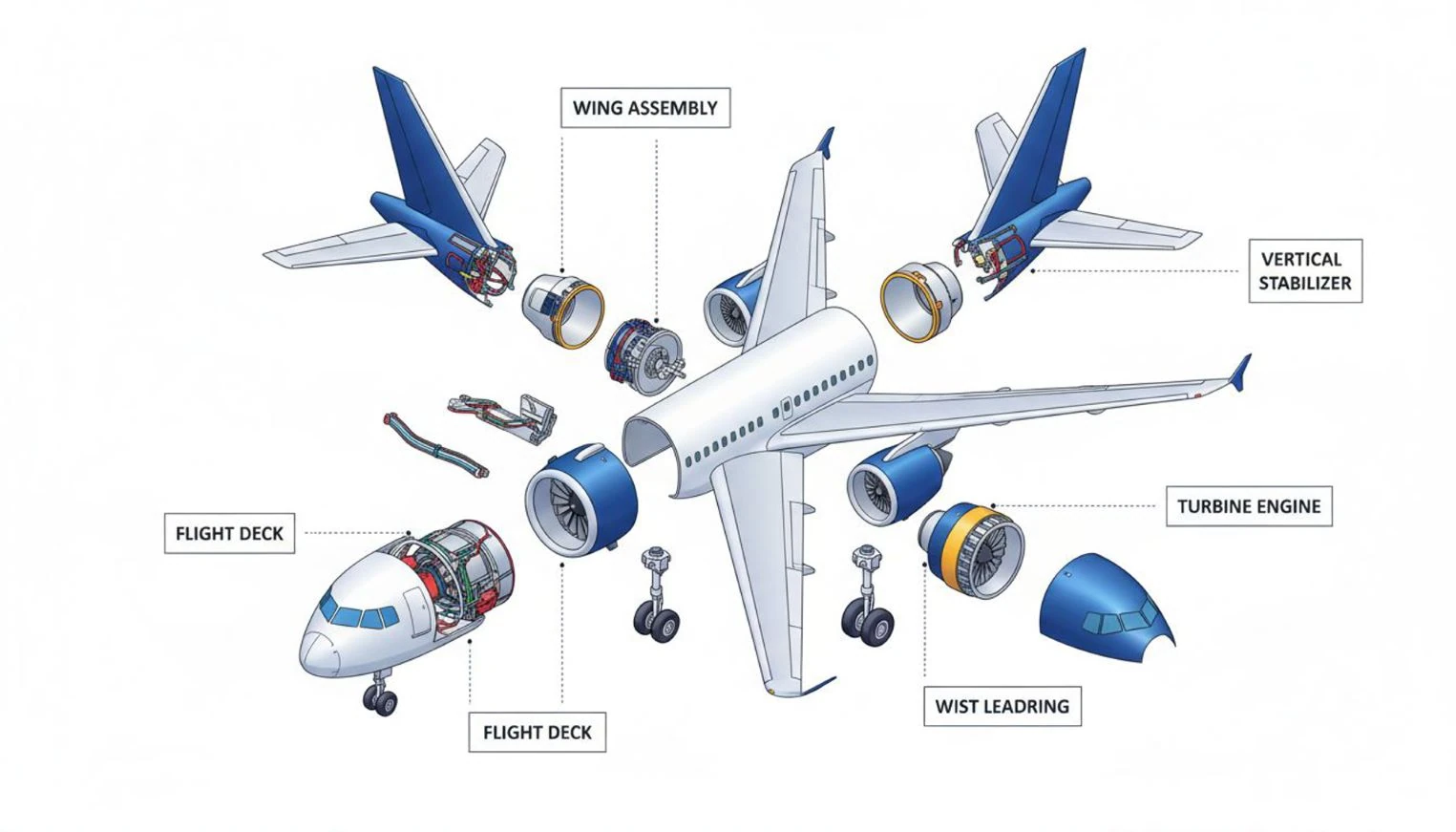
Cấu trúc prompt tốt với AI:
- Xác định đối tượng: Mức độ chi tiết của ảnh cần phù hợp với đối tượng tiếp thu thông tin
- Xác định loại hình ảnh: hình chiếu tháo rời hoặc sơ đồ kỹ thuật, để hướng dẫn AI tạo ảnh có bố cục và cách sắp xếp.
- Tỷ lệ khung hình: Tỷ lệ 16:9 là kích thước hợp lý để trình chiếu nội dung theo chiều ngang.
- Mô tả thông tin cần hiển thị, bao gồm số lượng các bộ phận của vật thể, yêu cầu ghi nhãn và mức độ chính xác cần thiết.
Tạo Infographic với AI ngay trong ActivePresenter
Ngoài việc sử dụng các công cụ tạo hình ảnh AI bên ngoài, ActivePresenter còn có thể tạo ra các infographic trực tiếp với AI trong phần mềm.
Một ưu điểm đáng chú ý là ActivePresenter có thể tự động cải thiện câu lệnh chỉ với một cú nhấp chuột.Thay vì tự tay chỉnh sửa từ ngữ và gõ tay yêu cầu chi tiết, ActivePresenter tối ưu hóa lời nhắc để đảm bảo câu lệnh rõ ràng, cấu trúc và phù hợp với mục tiêu học tập.
Infographic được tạo ra sẽ có bố cục gọn gàng, nhãn chính xác và nội dung đầy đủ.
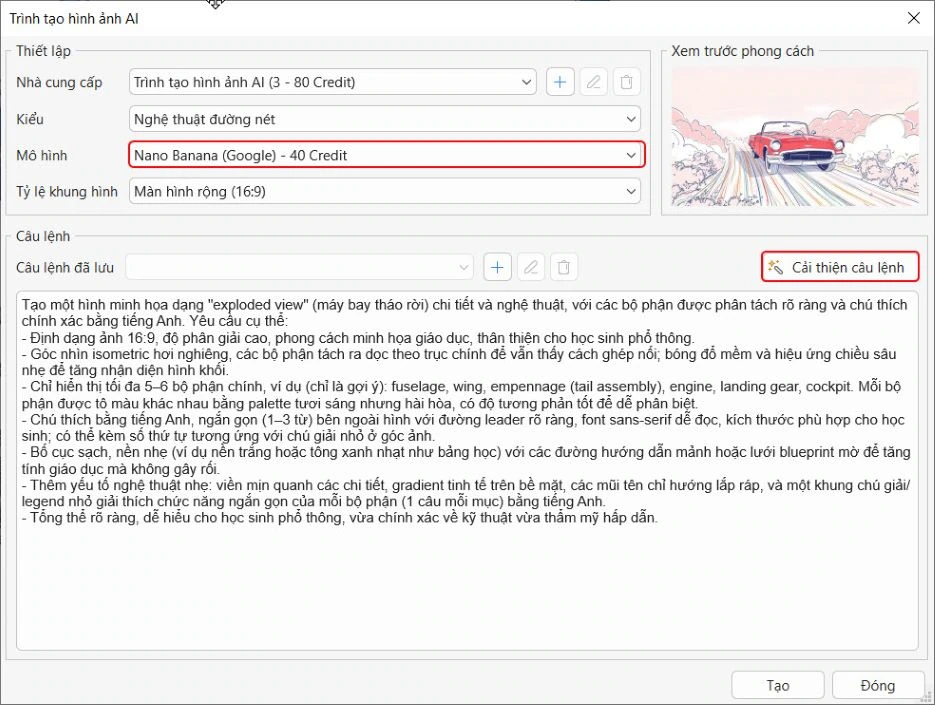
Lưu ý: Tính năng này yêu cầu kết nối internet và tín dụng AI.
Bước 2: Cách làm Infographic có yếu tố tương tác
Sau khi hoàn tất tạo ảnh infographic, bạn mở ActivePresenter và mở bài giảng trống. Bạn chỉ cần kéo thả hình ảnh và không gian làm việc của ActivePresenter
Tại đây bạn có thể xây dựng mọi yếu tố tương tác, ví dụ tạo tương tác: nhấp chuột giúp người học dễ dàng khám phá từng phần của sơ đồ.
- Để thêm phần giải thích bằng âm thanh, hãy truy cập vào tab Thêm → Âm thanh → Tạo mới
ActivePresenter cung cấp một số giọng máy tích hợp sẵn, bạn có thể sử dụng miễn phí. Nếu bạn muốn có nhiều chất giọng khác, hoặc với chất lượng cao hơn, bạn có thể tùy chọn nâng cấp hoặc kết nối với các nhà cung cấp giọng nói bên ngoài (bạn có thể kết nối API với OpenAI, Google Cloud, Microsoft Azure, Amazon Polly v.v)
- Tiếp theo, nhập hoặc dán văn bản cho từng phần nhãn dán của infographic. Bạn có thể nghe trước bằng cách nhấp chuột vào Đọc, sau đó chọn Tạo. Bạn có thể chỉnh sửa âm thanh sau đó.
Lưu ý: Để giữ cho các tệp được sắp xếp gọn gàng, hãy đổi tên từng tệp âm thanh để dễ nhận diện về sau.
- Cuối cùng,trên dòng thời gian, click chuột phải trên tệp âm thanh chọn Ẩn khi bắt đầu. Âm thanh sẽ không tự động phát khi slide được tải, mà chỉ phát khi người học chủ động tương tác với infographic.
Sau khi đã chuẩn bị xong phần âm thanh, bước tiếp theo là thêm tương tác cho infographic bằng cách thêm các thao tác sau:
- Chèn biểu tượng bằng click vào tab Thêm→ Biểu tượng, hoặc bạn có thể sử dụng bất kỳ biểu tượng tùy chỉnh nào bạn thích. Những biểu tượng này sẽ đóng vai trò là “tín hiệu” để người học nhấp chuột tương tác.
- Nhấp chuột vào phần Tương tác trong Thuộc tính phía tay phải >Mở phần Sự kiện- hành động.
- Thêm hành động: Khi nhấp chuột > Phát âm thanh. Sau đó, liên kết với tệp âm thanh tương ứng mà bạn đã tạo trước đó.
- Lặp lại quy trình này cho từng phần nhãn dán của sơ đồ để tạo ra nội dung học tập tương tác hoàn chỉnh.
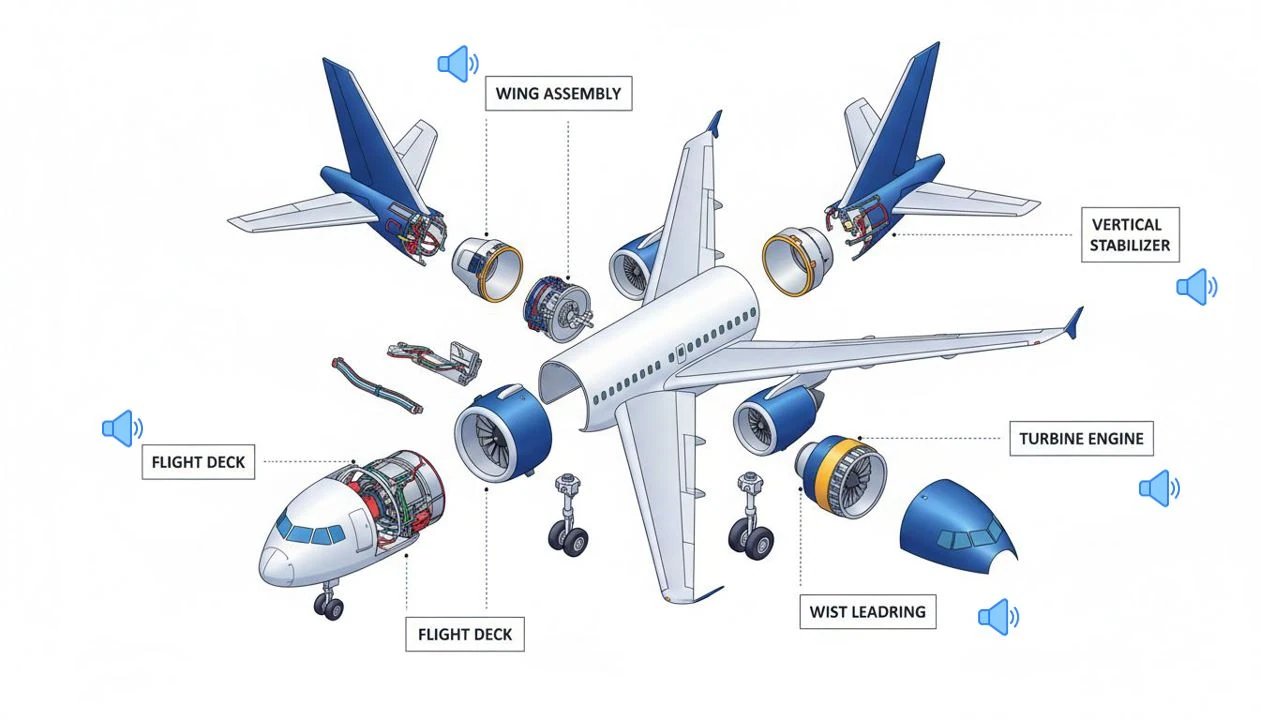
Bước 3: Xuất bản và chia sẻ Infographic tương tác
Sau khi hoàn thành infographic, đã đến lúc xuất bản và chia sẻ nó với người học
- Đi đến tab Xuất bản > Xuất bản uPresenter.
uPresenter là nền tảng tạo nội dung eLearning được thiết kế đặc biệt để lưu trữ và phân phối bài giảng tải lên từ ActivePresenter.
Tại bước này, bạn sẽ được yêu cầu đăng nhập vào tài khoản uPresenter. Nếu bạn chưa có tài khoản, bạn có thể tạo tài khoản miễn phí trong chưa đầy một phút. Nếu bạn đã có tài khoản, bạn chỉ cần đăng nhập và tiếp tục.
Sau khi đăng nhập, hộp thoại xuất bản sẽ hiện ra, bạn có thể lựa chọn các tùy chọn để tối ưu cách xuất bản:
- Chọn xuất bản bài giảng mới hoặc cập nhật khóa học hiện có
- Các tùy chọn bổ sung bao gồm chọn chế độ luyện tập (người học có thể tự do chuyển đổi giữa các slide)
Trong hầu hết các trường hợp, bạn có thể để mặc định là được.
- Sau khi xem lại các cài đặt, hãy nhấp chuột vào OK để bắt đầu quá trình tải lên.
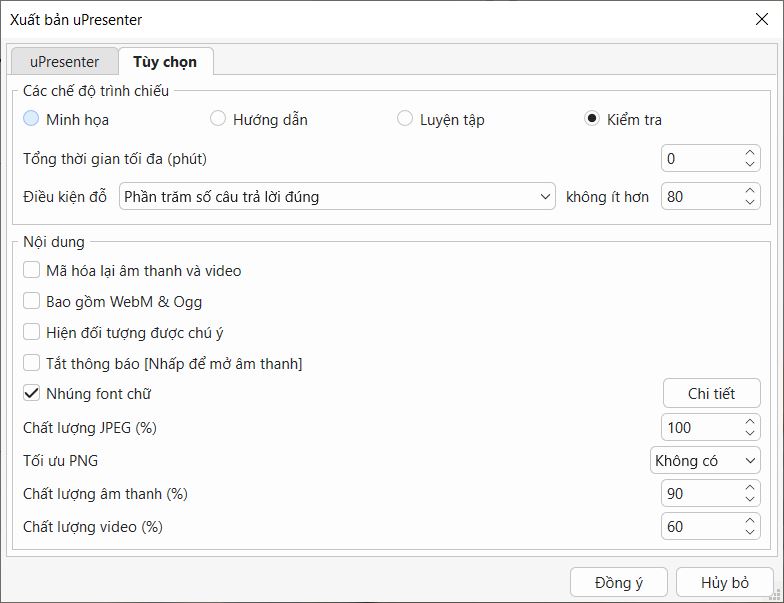
ActivePresenter sẽ xuất bản khóa học của bạn lên uPresenter, đồng thời bảo toàn tất cả các yếu tố tương tác, bao gồm cả âm thanh phát khi nhấp chuột và các tương tác khác của người học.
Sau khi quá trình tải lên hoàn tất, bạn có thể tạo đường dẫn liên kết chia sẻ công khai và chia sẻ tới người học để họ có thể xem và tương tác với infographic của bạn trực tiếp.
Tổng kết
AI đang đơn giản hóa đáng kể quá trình tạo infographic giáo dục: từ việc lên ý tưởng, xây dựng cấu trúc đến hoàn thiện nội dung chỉ trong thời gian ngắn. Với các công cụ như Nano Banana và ActivePresenter, thầy cô và người làm nội dung có thể tạo ra những infographic rõ ràng, có tổ chức, sử dụng linh hoạt trong nhiều hoàn cảnh học tập mà không cần nền tảng thiết kế.
Khi được bổ sung tính tương tác, infographic tĩnh không chỉ dừng lại ở việc truyền tải thông tin, mà còn trở thành một trải nghiệm học tập trực quan và hấp dẫn hơn.
Hãy tải xuống ActivePresenter (miễn phí) để bắt đầu tạo infographic tương tác cho nội dung học tập của bạn!