
Tạo quiz trắc nghiệm trong ActivePresenter – phần mềm eLearning hàng đầu Việt Nam giúp bạn thiết kế các bài kiểm tra, đánh giá với nhiều dạng câu hỏi, phản hồi ngay lập tức. Những câu hỏi trắc nghiệm này có thể được áp dụng trong khóa học eLearning, video đào tạo hoặc bài giảng trên lớp, đồng thời dễ dàng xuất bản dưới dạng SCORM, xAPI, HTML5 hoặc đưa lên uPresenter LMS để chia sẻ và theo dõi kết quả học tập của người học một cách hiệu quả.
Mục lục
- Vì sao nên dùng quiz trong eLearning và đào tạo?
- Các loại câu hỏi có thể tạo trong ActivePresenter
- Hướng dẫn từng bước tạo quiz trong ActivePresenter
- Tùy chỉnh giao diện và tương tác cho câu hỏi trắc nghiệm
- Cách chèn quiz vào video đào tạo
- Cách xuất bản và chia sẻ quiz
- Những lỗi thường gặp khi tạo quiz
- Mẹo tiết kiệm thời gian khi tạo quiz
- Khi nào nên sử dụng quiz trong ActivePresenter?
- Câu hỏi thường gặp (FAQs)
Vì Sao Nên Dùng Quiz Trong eLearning Và Đào Tạo?
Quiz đóng vai trò rất quan trọng trong giáo dục và đào tạo doanh nghiệp. Thay vì chỉ xem hoặc đọc nội dung một cách thụ động, người học được tương tác trực tiếp, suy nghĩ và phản hồi lại kiến thức đã học.
Một bài quiz được thiết kế tốt giúp:
- Kiểm tra mức độ hiểu bài
- Củng cố kiến thức trọng tâm
- Đánh giá kết quả học tập chính xác hơn
- Cung cấp phản hồi để người học cải thiện
Trong các khóa học online và chương trình đào tạo nội bộ, quiz thường được dùng để đánh giá tiến độ, xác nhận hoàn thành khóa học và đáp ứng yêu cầu đào tạo bắt buộc.
Các Loại Câu Hỏi Quiz Có Thể Tạo Trong ActivePresenter
ActivePresenter hỗ trợ rất nhiều dạng câu hỏi, phù hợp với nhiều mục tiêu học tập khác nhau như:
- Nhiều lựa chọn (Trắc nghiệm một đáp án): Người học chọn một đáp án đúng.
- Nhiều đáp án (Trắc nghiệm nhiều đáp án): Người học chọn nhiều đáp án đúng.
- Đúng/Sai: Kiểm tra nhanh kiến thức đúng hoặc sai.
- Điền vào đoạn văn: Điền từ còn thiếu trong câu.
- Điền vào chỗ trống: Nhập câu trả lời ngắn theo yêu cầu.
- Bài luận: Trả lời tự luận để đánh giá hiểu biết sâu.
- Kéo-thả: Kéo – thả các đối tượng vào vị trí đúng.
- Điểm ảnh: Nhấp vào vùng chính xác trên hình ảnh.
- Tuần tự: Sắp xếp các mục theo đúng thứ tự.
- Lựa chọn từ danh sách thả xuống: Chọn đáp án từ danh sách thả xuống.
Mỗi loại câu hỏi đều có thể thiết lập điểm số, số lần làm lại và phản hồi theo nhu cầu.
Hướng Dẫn Từng Bước Tạo Quiz Trong ActivePresenter
Bước 1: Tạo Dự Án Mới Hoặc Mở Dự Án Có Sẵn
Khởi động ActivePresenter, sau đó tạo một dự án mới hoặc mở dự án eLearning/video hiện có. Trong tab Thiết kế> Kích cỡ slide, bạn có thể chọn kích thước slide phù hợp cho máy tính để bàn, điện thoại hoặc hệ thống quản lý học tập LMS.
Bước 2: Chèn Slide Câu Hỏi
Vào tab Câu hỏi và chọn loại câu hỏi mong muốn. ActivePresenter sẽ tự động tạo một slide câu hỏi với bố cục sẵn có, bao gồm vùng nhập nội dung câu hỏi và đáp án.
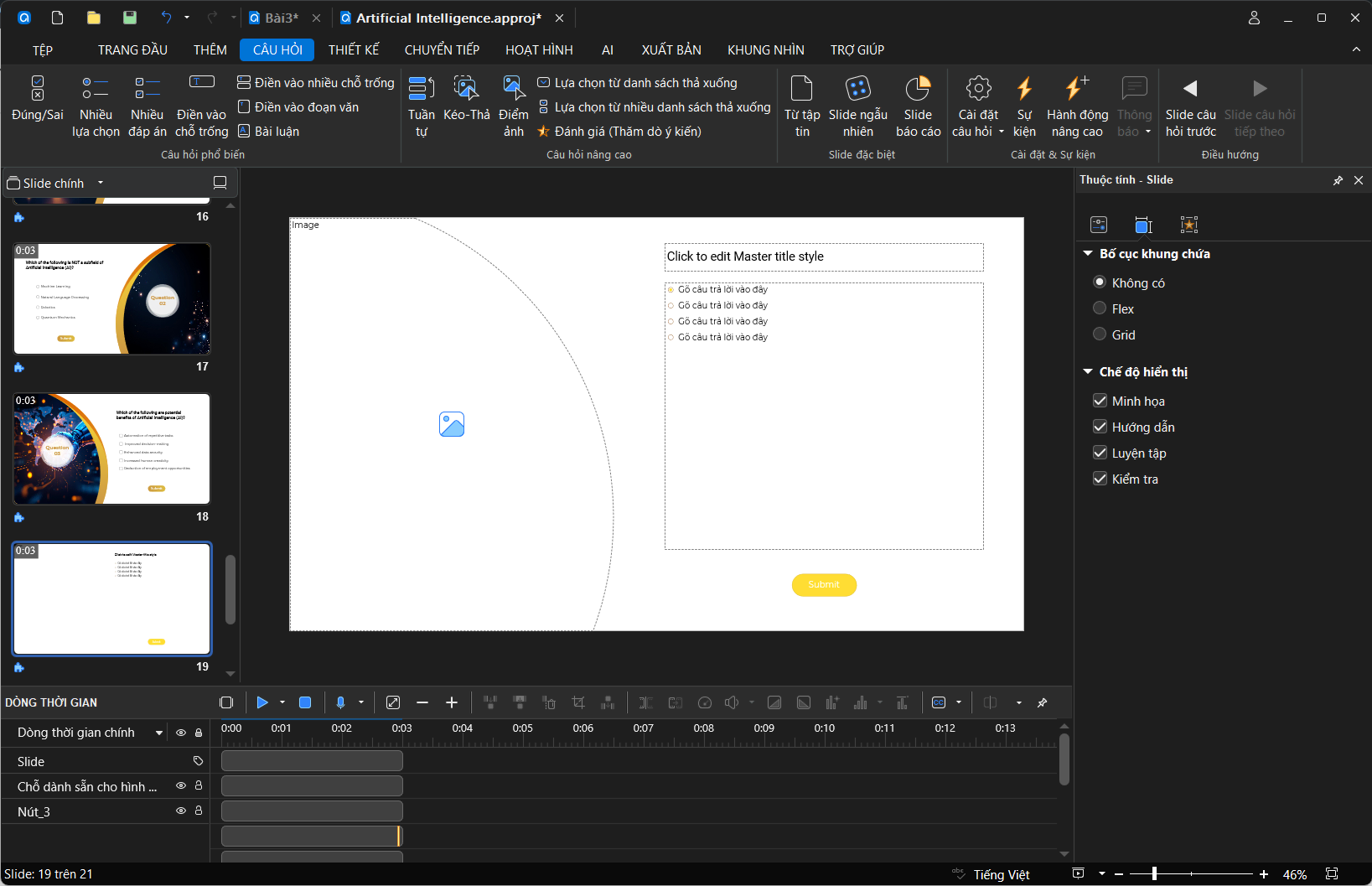
Bước 3: Nhập Câu Hỏi Và Đáp Án
Nhập nội dung câu hỏi, cấu hình các lựa chọn trả lời tùy theo loại câu hỏi. Với câu hỏi trắc nghiệm, bạn chỉ cần đánh dấu đáp án đúng. Với các câu hỏi tương tác như Kéo-thả hay Điểm ảnh, bạn sẽ thiết lập các đối tượng và cài đặt kết quả đúng theo từng câu hỏi.
Bước 4: Thiết Lập Điểm Số Và Số Lần Thực Hiện
Cài đặt điểm cho từng câu hỏi và số lần trả lời. Bạn cũng có thể thiết lập điều kiện đỗ/trượt cho bài quiz. Điều này rất hữu ích trong các bài kiểm tra đánh giá hoặc đào tạo nhân viên.
Bước 5: Tùy Chỉnh Phản Hồi
ActivePresenter sử dụng hệ thống sự kiện – hành động để hiển thị phản hồi. Bạn có thể chỉnh sửa phản hồi đúng/sai, thêm gợi ý khi trả lời sai hoặc chèn âm thanh, giọng đọc để tăng trải nghiệm học tập.
Tùy Chỉnh Giao Diện Và Tương Tác Cho Quiz
Bạn có thể thay đổi font chữ, màu sắc, theme để quiz đồng bộ với thương hiệu khóa học. Ngoài ra, hình ảnh, âm thanh và hiệu ứng giúp câu hỏi trở nên sinh động hơn.
Với ActivePresenter 10, bạn còn có thể tạo và chỉnh sửa hình ảnh bằng AI trực tiếp trong phần mềm. Điều này giúp bạn nhanh chóng tạo hình minh họa phù hợp với nội dung bài học thay vì dùng hình stock chung chung.
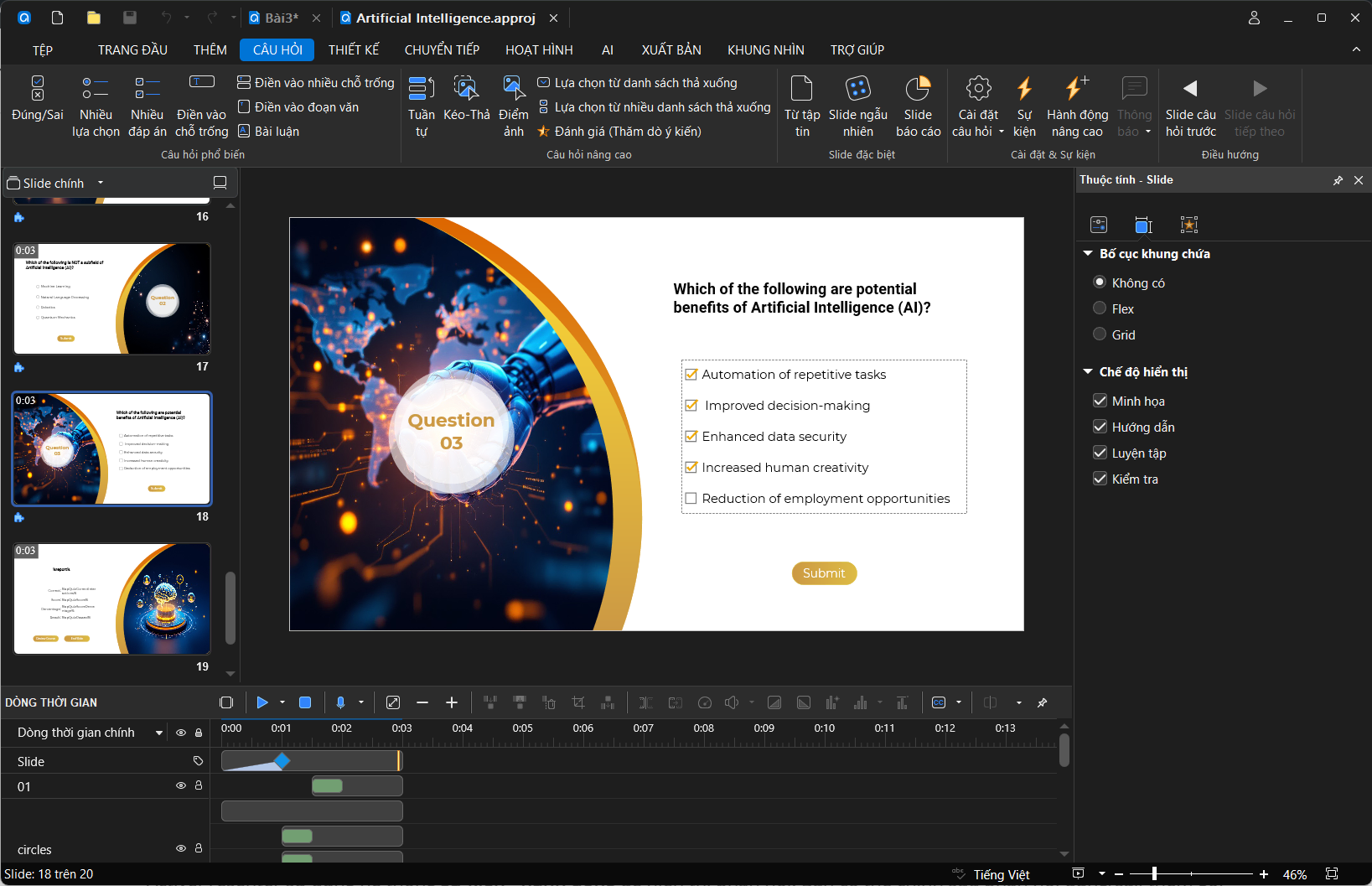
Nếu muốn nâng cao mức độ tương tác, bạn có thể chỉnh hiệu ứng trên dòng thời gian và thiết lập hành động để các đối tượng xuất hiện và phản hồi hành động của người học đúng lúc.
Cách Chèn Quiz Vào Video Đào Tạo
Quiz có thể được chèn trực tiếp vào video đào tạo để tạo video câu hỏi tương tác. Bạn có thể dừng video tại một thời điểm nhất định, hiển thị câu hỏi, sau đó tiếp tục phát video sau khi người học trả lời.
Cách này rất phổ biến trong đào tạo doanh nghiệp, an toàn lao động và đào tạo nhân sự – nơi cần giữ sự tập trung và ghi nhớ nội dung.
Cách Xuất Bản Và Chia Sẻ Quiz
Sau khi hoàn tất, bạn có thể xuất bản quiz dưới nhiều định dạng:
- SCORM hoặc xAPI: Đưa lên LMS để theo dõi tiến độ và điểm số.
- HTML5: Đăng lên website hoặc chia sẻ qua link.
- Video: Kết hợp quiz với video đào tạo.
- uPresenter: Xuất bản lên uPresenter để quản lý tiến độ của người học và xem báo cáo chi tiết.

Những Lỗi Thường Gặp Khi Tạo Quiz
Một số lỗi phổ biến bao gồm: tạo quá nhiều câu hỏi trên một slide, phản hồi không rõ ràng, cài đặt điểm sai hoặc quên kiểm tra quiz trước khi xuất bản. Luôn chạy thử quiz dưới góc nhìn của người học để tránh lỗi khi triển khai thực tế.
Mẹo Tiết Kiệm Thời Gian Khi Tạo Quiz Trong ActivePresenter
Trong tab Câu hỏi, mục Cài đặt câu hỏi cho phép bạn thiết lập sẵn các thuộc tính chung như điểm số, số lần thực hiện, xáo trộn đáp án. Bạn chỉ cần cấu hình một lần và áp dụng cho nhiều câu hỏi, giúp tiết kiệm thời gian và đảm bảo tính nhất quán.
Khi Nào Nên Sử Dụng Quiz Trong ActivePresenter?
Quiz trong ActivePresenter phù hợp với nhiều tình huống:
- Bài giảng trên lớp để tăng tương tác và kiểm tra hiểu bài
- Khóa học online để đánh giá tiến độ học tập
- Đào tạo doanh nghiệp nhằm đảm bảo tuân thủ
- Đào tạo nhân sự để củng cố quy trình và chính sách công ty
Câu Hỏi Thường Gặp (FAQs)
Có thể theo dõi kết quả quiz trên LMS không?
Có. Khi xuất bản dưới dạng SCORM hoặc xAPI, kết quả quiz có thể được theo dõi trên hầu hết các LMS hỗ trợ các chuẩn eLearning này.
Điểm số được ghi nhận và gửi lên LMS như thế nào?
ActivePresenter gửi kết quả khi người học hoàn thành khóa học. LMS sẽ nhận các dữ liệu như thời gian học, điểm tổng, trạng thái bài học, tiến độ và dữ liệu tương tác chi tiết. Khả năng xem chi tiết phụ thuộc vào LMS bạn đang dùng.
ActivePresenter có hỗ trợ câu hỏi kéo thả không?
Có. Câu hỏi kéo-thả là một trong những dạng câu hỏi được hỗ trợ và có thể tùy chỉnh rất linh hoạt.
Kết Luận
Tạo quiz trong ActivePresenter là cách hiệu quả để biến nội dung học tập trở nên tương tác, đo lường được và hấp dẫn hơn. Bạn có thể bắt đầu với những câu hỏi đơn giản, sau đó nâng cấp dần lên các dạng tương tác nâng cao khi kỹ năng thiết kế bài giảng của bạn phát triển.
Hãy thử tạo quiz đầu tiên với ActivePresenter, khám phá thư viện template miễn phí hoặc dùng thử để trải nghiệm đầy đủ các tính năng eLearning mạnh mẽ của phần mềm này.
