
Trong hầu hết các khóa học online hiện nay, video là thành phần trung tâm của bài giảng. Dù bạn truyền tải kiến thức, dạy kỹ năng nghề hay đào tạo nội bộ, video vẫn là cách trực quan và hiệu quả nhất để truyền tải nội dung tới người học.
Chính vì vậy việc chọn phần mềm làm video gần như là quyết định đầu tiên khi bắt tay vào xây dựng khóa học online. Ở giai đoạn bắt đầu, điều quan trọng không phải là chọn ngay công cụ mạnh nhất, mà là chọn công cụ phù hợp với mục tiêu.
Có phần mềm giúp bạn tạo video nhanh và gọn, có phần mềm giúp video trở nên chuyên nghiệp hơn, và cũng có phần mềm được thiết kế để xây dựng bài giảng eLearning một cách có hệ thống.
Tiêu chí chọn phần mềm làm video eLearning cho người mới
Trong bài viết này, các phần mềm được lựa chọn dựa trên những tiêu chí thực tế:
- Dễ học – dễ dùng: người mới có thể bắt đầu ngay
- Làm được video bài giảng: quay màn hình, thu âm, chỉnh sửa cơ bản
- Phù hợp với nhiều đối tượng: giáo viên, nhà đào tạo, người làm khóa học cá nhân
Mình sẽ giới thiệu các phần mềm làm video bài giảng phổ biến và dễ tiếp cận nhất cho người mới. Tuy nhiên trong 4 công cụ này, chỉ có ActivePresenter là phần mềm có thể giúp bạn thiết kế bài giảng eLearning một cách có hệ thống từ cấu trúc khóa học, nội dung tương tác cho đến theo dõi và đo lường kết quả học tập. Ba công cụ còn lại phù hợp để tạo video bài giảng nhanh chóng nhưng chưa hẳn tối ưu khi xây dựng bài giảng chuẩn chỉnh có cấu trúc rõ ràng
Bạn có thể tải xuống ActivePresenter để trải nghiệm miễn phí luôn ở đây

Ở các phần tiếp theo, mình sẽ đi lần lượt từng phần mềm:
- Mỗi công cụ mạnh ở điểm nào
- Hạn chế ở đâu
- Và công cụ này phù hợp với ai
1. PowerPoint – Điểm khởi đầu quen thuộc
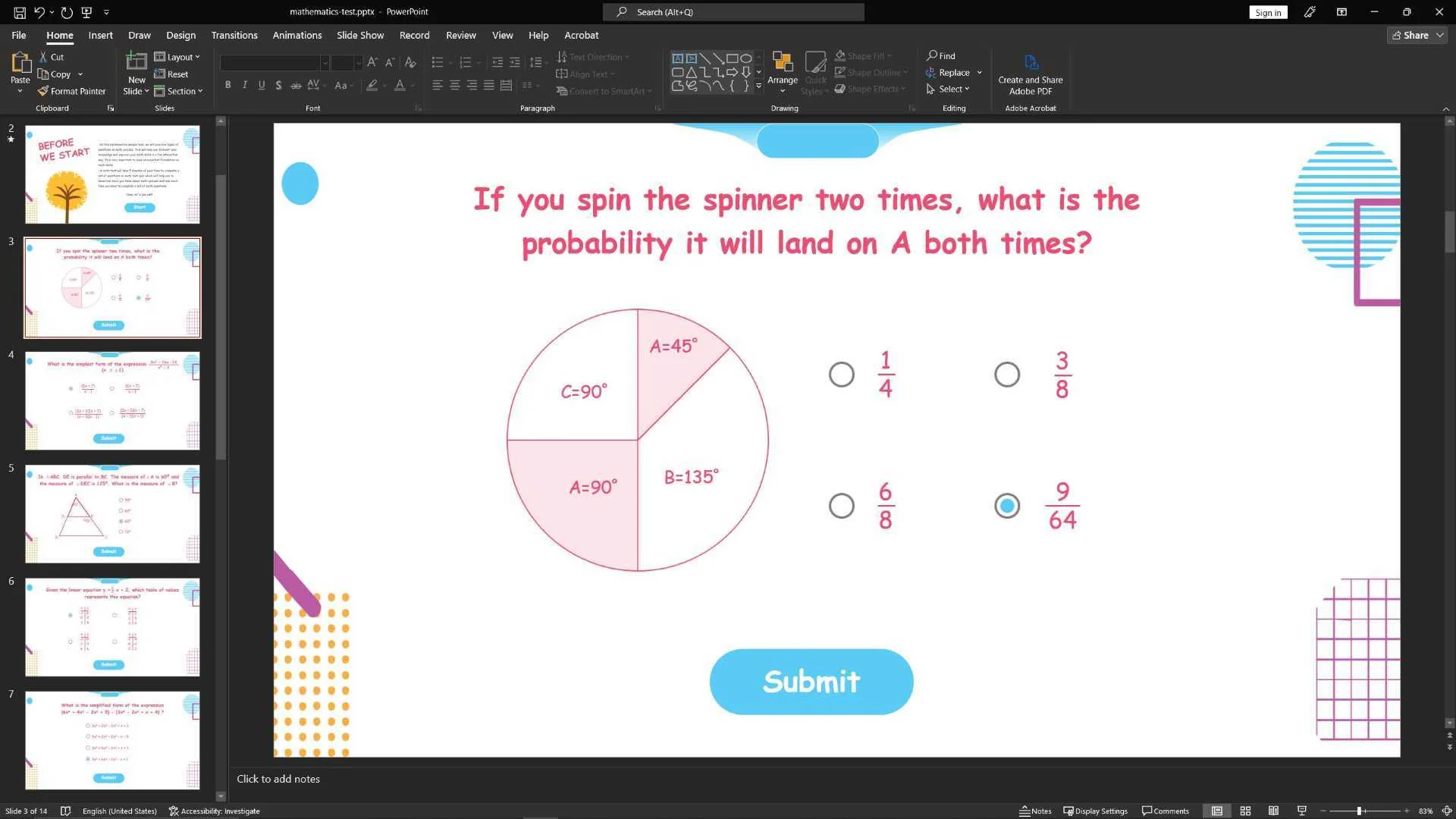
PowerPoint gần như là công cụ đầu tiên mà hầu hết thầy cô và nhà đào tạo nghĩ tới. Không cần làm quen với công cụ, không cần cài thêm phần mềm mới, chỉ với những slide sẵn có, bạn đã có thể bắt đầu chuyển bài giảng offline sang online.
Trong bối cảnh đó, PowerPoint thường được sử dụng như một giải pháp “nhập môn: Làm slide → Thu video với webcam → Xuất video → Chia sẻ offline cho người học.
Với người mới, đây là cách tiếp cận an toàn và ít rào cản nhất.
Ưu điểm
- Quen thuộc, dễ sử dụng: Phần lớn giáo viên và trainer đã sử dụng PowerPoint từ lâu, nên gần như không có chi phí học lại.
- Tạo slide bài giảng nhanh: Dễ trình bày nội dung theo cấu trúc rõ ràng.
- Có thể ghi chú ngay trên slide: Khi quay video với PowerPoint, thầy cô và các bạn cũng có thể ghi chú trực tiếp hay đánh dấu, vẽ minh họa trên slide
- Phù hợp để làm bài giảng thử nghiệm: Nếu bạn mới bắt đầu và muốn làm thử một vài bài giảng, PowerPoint là lựa chọn nhẹ nhàng.
Hạn chế
- Khả năng làm video còn hạn chế:
Việc chỉnh sửa video sau khi ghi gần như không linh hoạt: khó cắt ghép, chỉnh sửa chi tiết hay bổ sung hiệu ứng nâng cao. - Thiếu tương tác eLearning
PowerPoint không hỗ trợ câu hỏi tương tác, tương tác ở mức đơn giản (sử dụng trigger khi click chuột, di chuột) - Video mang tính một chiều
Người học chủ yếu chỉ xem, không có sự tham gia chủ động trong bài giảng. - Khó mở rộng khi làm khóa học bài bản
Khi nhu cầu tăng lên (quiz, tương tác, LMS), PowerPoint nhanh chóng bộc lộ giới hạn.
Phù hợp cho ai?
PowerPoint phù hợp nếu bạn:
- Mới bắt đầu làm video bài giảng
- Đã quen dạy học bằng slide và muốn chuyển sang quay video bài giảng
- Chỉ cần video bài giảng cơ bản, chưa yêu cầu tương tác hay theo dõi học viên
- Muốn thử nghiệm khóa học trước khi đầu tư công cụ eLearning chuyên sâu hơn
Tuy nhiên, nếu bạn xác định làm khóa học eLearning lâu dài, có câu hỏi, tương tác và theo dõi người học, PowerPoint nên được xem là bước khởi đầu, không phải đích đến cuối cùng.
2. Camtasia – Phần mềm làm video quay bài giảng dễ dùng
Camtasia là một trong những phần mềm quay và chỉnh sửa video bài giảng phổ biến, đặc biệt trong lĩnh vực đào tạo, hướng dẫn và training nội bộ. Với Camtasia, trọng tâm không nằm ở eLearning tương tác, mà ở việc tạo ra video bài giảng mạch lạc, dễ xem và chuyên nghiệp.
Tuy nhiên Camtasia chỉ có dạng câu hỏi tương tác dừng giữa video với 4 loại câu hỏi: Đúng/sai, điền vào chỗ trống, trả lời ngắn và câu hỏi lựa chọn trắc nghiệm.
Camtasia dùng ổn nếu chỉ quay một video bài giảng đơn lẻ, còn để thể hiện cấu trúc cả 1 khóa học hay sắp xếp theo tư duy 1 slide = 1 bài đơn vị bài học như ActivePresenter thì không có.

Ưu điểm
- Quay màn hình ổn định, dễ kiểm soát
Camtasia cho phép quay toàn màn hình, cửa sổ hoặc vùng chọn, có thể thu kèm webcam và âm thanh rõ ràng. - Chỉnh sửa video trực quan, dễ học
Timeline rõ ràng, thao tác kéo – thả, cắt ghép, chèn text, callout, zoom in/out… rất phù hợp cho người mới làm video. - Phù hợp cho video đào tạo và video hướng dẫn
Đặc biệt hiệu quả với video demo phần mềm, hướng dẫn thao tác từng bước.
Nhược điểm
- Không phải phần mềm eLearning đúng nghĩa
Camtasia tập trung vào video tuyến tính, không hỗ trợ câu hỏi tương tác hay theo dõi kết quả học tập. - Khó mở rộng thành khóa học bài bản
Khi cần quiz, tương tác hoặc xuất chuẩn LMS, bạn sẽ phải dùng thêm công cụ khác (Camtasia chỉ có 4 loại câu hỏi tương tác dừng giữa video, và chủ yếu xuất video) - Chỉ có 30 ngày dùng thử, cần cung cấp thông tin email.
Phù hợp cho ai?
Camtasia phù hợp nếu bạn:
- Làm nhiều video hướng dẫn thao tác, demo phần mềm
- Không cần đa dạng quiz, tương tác hay xuất LMS ở giai đoạn hiện tại
- Chấp nhận dùng một công cụ chuyên video, và có thể kết hợp thêm công cụ khác khi cần
Camtasia là lựa chọn tốt nếu mục tiêu của bạn là video đào tạo rõ ràng, dễ hiểu và chuyên nghiệp, nhưng nếu bạn xác định làm khóa học eLearning có tương tác, đây sẽ là công cụ bổ trợ, không phải giải pháp trọn gói.
3. Screen Studio – Quay màn hình khóa học nhanh gọn
Screen Studio là một công cụ quay màn hình tập trung vào tốc độ và trải nghiệm hình ảnh. Phần mềm này không hướng tới việc xây dựng khóa học eLearning đầy đủ, mà được thiết kế cho một mục tiêu rất rõ ràng:
tạo video quay màn hình nhanh, mượt và nhìn hiện đại, gần như không cần chỉnh sửa phức tạp.
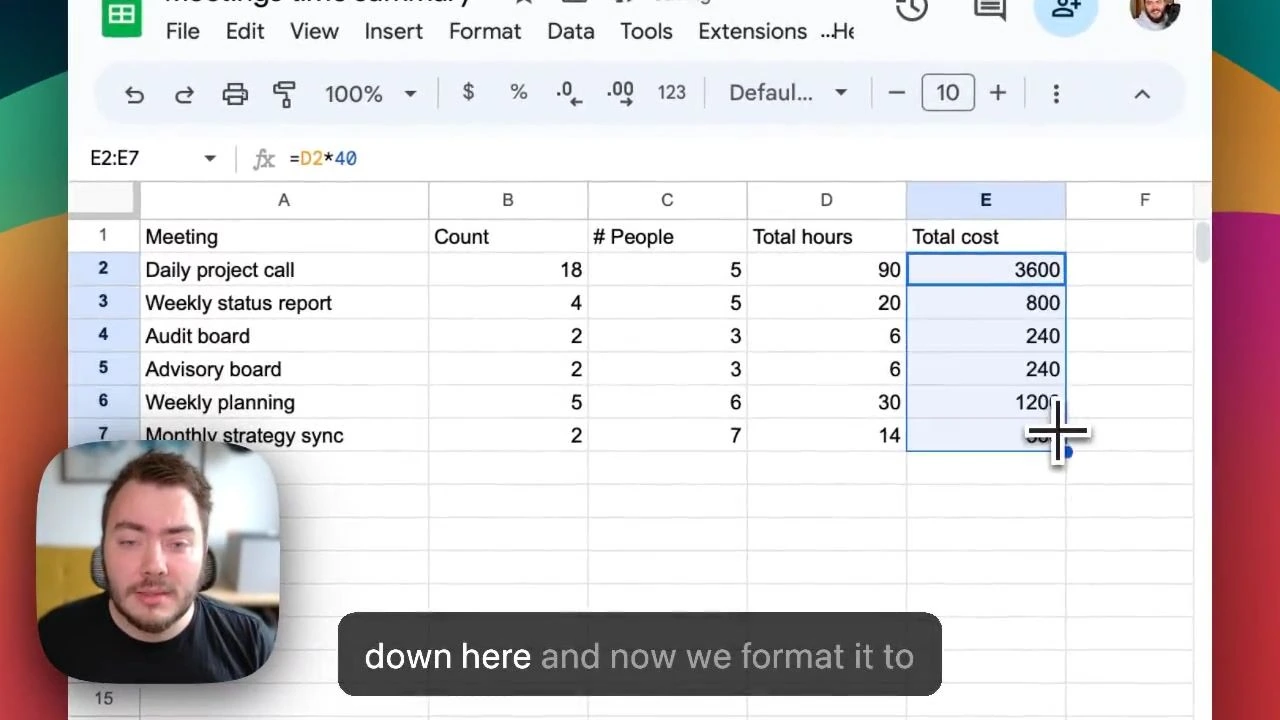
Với Screen Studio, bạn chỉ cần bật quay, thao tác trên màn hình, phần còn lại (zoom, chuyển cảnh, chuyển động chuột…) phần mềm sẽ tự động xử lý.
Ưu điểm
- Video nhìn mượt và hiện đại
Các hiệu ứng zoom, focus, chuyển động được xử lý tự động, giúp video trông chuyên nghiệp dù không chỉnh sửa nhiều. - Tiết kiệm thời gian sản xuất
Không cần cắt ghép phức tạp, rất phù hợp cho việc tạo video hướng dẫn nhanh. - Phù hợp cho video demo, tutorial ngắn
Đặc biệt hiệu quả với video hướng dẫn thao tác phần mềm hoặc giới thiệu tính năng.
Nhược điểm
- Không phải công cụ eLearning
Screen Studio không hỗ trợ slide, câu hỏi tương tác, hay theo dõi người học. - Khả năng chỉnh sửa hạn chế
Phù hợp cho chỉnh sửa nhẹ, nhưng không linh hoạt như các phần mềm chỉnh sửa video chuyên sâu. - Không phù hợp cho khóa học dài, có cấu trúc
Việc tổ chức bài học, chia chương, quản lý nội dung gần như không có. - Chỉ có phiên bản cho macOS, và không có dùng thử. Bạn sẽ được yêu cầu trả phí khi xuất video
Dành cho ai?
Screen Studio phù hợp nếu bạn:
- Muốn quay video màn hình nhanh – gọn – đẹp
- Làm video hướng dẫn ngắn, video demo sản phẩm, video tutorial
- Không cần quiz, tương tác hay LMS
- Ưu tiên tốc độ sản xuất hơn việc xây dựng khóa học bài bản
4. ActivePresenter – Bước chuyển tự nhiên từ PowerPoint sang eLearning bài bản
Giao diện quen thuộc, dễ bắt đầu
Một trong những lợi thế lớn nhất của ActivePresenter giao diện thân thiện như PowerPoint.
Cách làm việc với slide, layer, timeline, hiệu ứng… đều quen thuộc, nên nếu bạn đã từng dùng PowerPoint, việc làm quen với ActivePresenter không quá khó.
Trải nghiệm bài eLearning được nâng cấp từ file PowerPoint với chủ đề Toán Tiếng Anh bên dưới
Tư duy “1 slide = 1 đơn vị bài học”
ActivePresenter cho phép bạn tổ chức nội dung theo cách rất phù hợp với eLearning:
- Mỗi slide có thể được xem như một video hoặc một hoạt động học tập riêng
- Một dự án (project) có thể đại diện cho toàn bộ một khóa học
- Bài học được chia thành nhiều phần nhỏ, rõ ràng, dễ theo dõi
Cách tổ chức này giúp bạn:
- Dễ kiểm soát nội dung
- Dễ chỉnh sửa từng phần
- Dễ mở rộng khóa học về sau mà không phải làm lại từ đầu
Ưu điểm
Khác với PowerPoint, ActivePresenter không chỉ dừng lại ở việc trình chiếu và xuất video. Phần mềm này được thiết kế để giải quyết trọn vẹn những nhu cầu đã nảy sinh khi làm khóa học:
- Quay màn hình (toàn màn hình, cửa sổ, vùng chọn), có thể thu kèm webcam
- Chỉnh sửa video trực tiếp trên slide: cắt, ghép, chèn chú thích, làm mờ, highlight nội dung
- Hỗ trợ tới 13 loại câu hỏi tương tác: trắc nghiệm, kéo thả, điền từ, đúng/sai. Bài học không còn chỉ là video một chiều
- Các tính năng tương tác eLearning: kéo thả, nút bấm, đếm ngược v.v.
- Xuất được nhiều định dạng: Video, HTML5, SCORM/xAPI, đáp ứng nhu cầu chia sẻ online hoặc đưa lên hệ thống uPresenter LMS để chia sẻ và theo dõi kết quả ngay lập tức.
- Dùng thử không giới hạn thời gian, không yêu cầu email, chỉ cần tải về (có cả bản cho Windows và macOS)
Hạn chế
- Cần thời gian làm quen: Với người hoàn toàn mới, cần thêm thời gian để làm quen để khai thác hết sức mạnh. Tuy nhiên khi đã quen thuộc, bạn sẽ thấy phần mềm sẽ đáp ứng được các nhu cầu eLearning nâng cao về sau.
Phù hợp cho ai?
ActivePresenter phù hợp nếu bạn:
- Đã quen PowerPoint và muốn nâng cấp lên eLearning bài bản
- Muốn vừa làm video bài giảng, vừa thêm câu hỏi tương tác
- Cần tổ chức khóa học có cấu trúc rõ ràng, chia nhỏ từng bài
- Có kế hoạch đưa khóa học lên LMS hoặc theo dõi kết quả học tập
- Muốn một công cụ đủ mạnh để đi đường dài, nhưng vẫn dễ tiếp cận lúc bắt đầu
Nếu PowerPoint là bước làm quen, thì ActivePresenter là lựa chọn hợp lý để bắt đầu làm eLearning đúng nghĩa – không quá phức tạp, đủ dễ để bắt đầu.
Bảng tổng hợp so sánh phần mềm làm video bài giảng
| Tiêu chí | PowerPoint | Camtasia | Screen Studio | ActivePresenter |
| Mục tiêu chính | Tạo slide & video bài giảng cơ bản | Quay & chỉnh sửa video bài giảng | Quay màn hình nhanh gọn | Xây dựng bài giảng eLearning có hệ thống |
| Dễ dùng cho người mới | 5/5 | 4/5 | 4/5 | 4/5 |
| Tạo slide bài giảng | ✅ | ❌ | ❌ | ✅ |
| Quay màn hình | ✅ | ✅ | ✅ | ✅ |
| Chỉnh sửa video | ⚠️ (rất cơ bản) | ✅ | ⚠️ (hạn chế) | ✅ |
| Câu hỏi tương tác | ❌ | ⚠️ | ❌ | ✅ (13 loại) |
| Xây dựng cấu trúc bài học | ❌ | ❌ | ❌ | ✅ |
| Theo dõi & đo lường người học | ❌ | ❌ | ❌ | ✅ |
| Xuất video | ✅ | ✅ | ✅ | ✅ |
| Xuất eLearning (HTML5, LMS) | ❌ | ⚠️ | ❌ | ✅ |
| Phù hợp làm eLearning dài hạn | 3/5 | 3/5 | 2/5 | 5/5 |
Tổng kết
Nếu bạn mới bắt đầu, hoàn toàn có thể khởi động với PowerPoint hoặc một công cụ quay video đơn giản. Nhưng nếu mục tiêu của bạn là làm eLearning lâu dài, có cấu trúc rõ ràng và đo lường được hiệu quả học tập, thì việc chọn ActivePresenter sẽ giúp bạn tiết kiệm rất nhiều thời gian và công sức về sau.