
Quy trình thiết kế bài giảng eLearning của bạn bị chậm lại bởi những menu phức tạp và hệ thống công cụ cồng kềnh? Với ActivePresenter 10.5, chúng tôi đã đập đi xây lại hoàn toàn trải nghiệm sáng tạo này. Kiến trúc AI mới của ActivePresenter được chia làm hai nhánh chuyên biệt, tập trung giải quyết triệt để từng vấn đề trong quy trình tạo bài giảng eLearning.
Bài viết này sẽ hướng dẫn bạn cách làm chủ công cụ Trợ lý AI trong ActivePresenter 10.5. Đồng thời, bạn cũng sẽ biết cách kết nối phần mềm với Claude Code, Codex hoặc Gemini CLI thông qua Kết nối MCP để khai thác tối đa sức mạnh của phần mềm thiết kế bài giảng này.
Nếu chưa nâng cấp lên phiên bản mới nhất, bạn có thể tải ngay ActivePresenter bằng cách nhấn vào nút dưới đây!

Phần 1: Trợ lý AI trong ActivePresenter 10.5
Trong quy trình xây dựng bài giảng truyền thống, người dùng thường phải mất khá nhiều thời gian tìm kiếm trong các menu, bảng điều khiển và thiết lập timeline chỉ để thực hiện những thao tác thiết kế cơ bản. Với phiên bản mới nhất, chúng tôi đã tích hợp Trợ lý AI trong ActivePresenter 10.5 để thay thế quy trình thủ công bằng các cuộc hội thoại đơn giản bằng ngôn ngữ tự nhiên.
Mục tiêu
Tăng tốc quá trình tạo nội dung cho mọi đối tượng người dùng.
Trợ lý AI trong ActivePresenter 10.5 hỗ trợ như thế nào?
Hoạt động trong một thanh công cụ riêng biệt, Trợ lý AI đóng vai trò như một cộng sự thông minh có khả năng hiểu ngữ cảnh dự án. Tùy theo chế độ quyền hạn được lựa chọn như Chỉ trò chuyện, Thông minh hoặc Luôn chấp nhận, AI có thể:
- Phân tích biến trong slide.
- Dịch toàn bộ dự án.
- Viết lại lời dẫn.
- Tự động thêm đối tượng vào slide chỉ từ một câu lệnh đơn giản.
Dưới đây là các bước giúp bạn làm quen với Trợ lý AI trong ActivePresenter 10.5.
Bước 1: Mở bảng Trợ lý AI trong ActivePresenter 1105
ActivePresenter 10.5 được trang bị một không gian làm việc AI hoàn toàn mới, được thiết kế để hỗ trợ quá trình xây dựng nội dung bằng hội thoại.
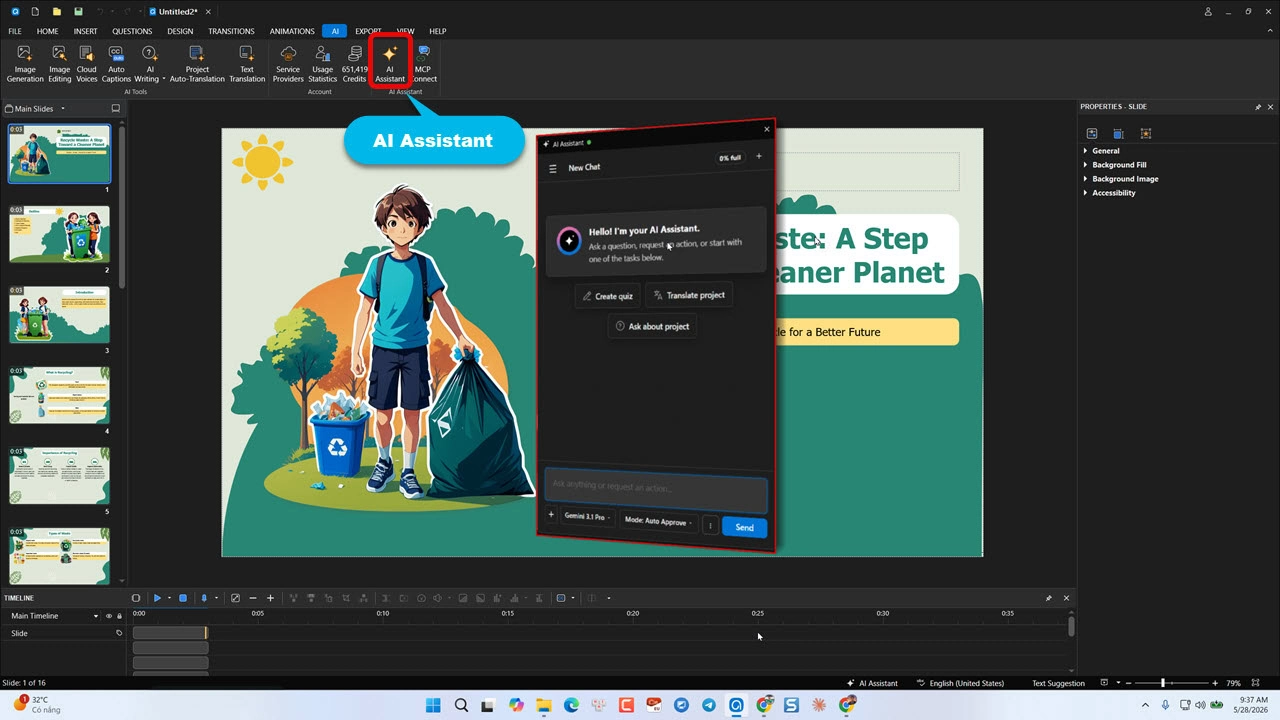
Thực hiện như sau:
- Mở ActivePresenter 10.5 và tạo hoặc mở một dự án.
- Chọn thẻ AI trên thanh công cụ.
- Nhấn Trợ lý AI để mở bảng trò chuyện ở bên phải màn hình.
Bước 2: Cấu hình chế độ quyền hạn
Để cân bằng giữa tốc độ và độ an toàn khi AI tương tác với dự án của bạn, hãy chọn một trong các chế độ sau ở phía trên bảng Trợ lý AI:
| Chế độ | Cách hoạt động | Phù hợp với |
| Chỉ trò chuyện | AI chỉ phân tích dữ liệu dự án, trả lời câu hỏi hoặc viết mã trong cửa sổ chat, không được phép chỉnh sửa dự án. | Lên ý tưởng, xây dựng kịch bản hoặc rà soát cấu trúc nội dung. |
| Luôn hỏi | AI tạo giải pháp và luôn yêu cầu bạn nhấn Xác nhận trước khi thực hiện bất kỳ thay đổi nào. | Chỉnh sửa slide chính xác hoặc tinh chỉnh bố cục. |
| Thông minh | AI tự động xử lý các chỉnh sửa thông thường nhưng sẽ yêu cầu xác nhận với những thay đổi quan trọng. | Xây dựng khóa học nhanh và tạo nội dung liên tục. |
| Tự động chấp nhận | AI thực hiện mọi hành động, chỉnh sửa và chèn mã mà không cần xác nhận. | Người dùng nâng cao muốn tự động hóa quy trình làm việc quy mô lớn. |
Những khả năng mới nổi bật trong phiên bản 10.5
Lựa chọn linh hoạt mô hình AI
ActivePresenter 10.5 cho phép bạn kiểm soát trực tiếp “bộ não” đứng sau Trợ lý AI.
Thông qua trình chọn mô hình tích hợp sẵn, bạn có thể chuyển đổi giữa các mô hình ngôn ngữ lớn (LLM) hàng đầu từ:
- Anthropic
- OpenAI
Ngoài ra, bạn còn có thể điều chỉnh Mức độ suy luận để phù hợp với độ phức tạp của từng yêu cầu.
Hỗ trợ đầu vào đa phương thức
Trợ lý AI giờ đây không chỉ xử lý văn bản mà còn có thể phân tích nhiều loại dữ liệu khác nhau.
Bạn có thể tải trực tiếp vào Trợ lý AI:
- Tài liệu
- Hình ảnh
- Tệp âm thanh
- Video
Nhờ đó, AI có thể:
- Nghe và đề xuất thời điểm hiển thị phụ đề phù hợp.
- Phân tích video để kiểm tra tính nhất quán của nội dung.
- Đọc storyboard và tự động tạo bài kiểm tra tương tác chỉ trong vài giây.
Lưu ý và điều kiện sử dụng
Yêu cầu giấy phép ActivePresenter Pro
Các tính năng Trợ lý AI nâng cao chỉ khả dụng với người dùng sở hữu giấy phép ActivePresenter Pro đã được kích hoạt.
Phiên bản Free hoặc Trial sẽ không thể sử dụng các dịch vụ AI bên thứ ba này.
Tiêu tốn AI Credits
Mọi thao tác được thực hiện bởi Trợ lý AI như:
- Tạo bố cục
- Viết nội dung
- Phân tích tài nguyên đa phương tiện
đều sẽ sử dụng AI Credits.
Nếu bạn kích hoạt ActivePresenter trên nhiều máy tính bằng cùng một giấy phép, lượng AI Credits được cấp sẽ được chia sẻ giữa tất cả các thiết bị đó.
Khi hết Credits, bạn có thể:
- Mua thêm Credits.
- Hoặc chuyển các tác vụ lập trình quy mô lớn sang các dịch vụ AI riêng thông qua Kết nối MCP.
Phần 2: Kết nối MCP (Dành cho tự động hóa nâng cao)
Nếu Trợ lý AI được tối ưu cho việc tạo nội dung và chỉnh sửa nhanh, thì các nhà phát triển chuyên sâu thường cần những công cụ mạnh hơn để xây dựng logic phức tạp hoặc các kịch bản HTML5/xAPI tùy chỉnh.
Đó là lý do chúng tôi tích hợp Kết nối MCP, biến ActivePresenter thành một môi trường Model Context Protocol (MCP) cục bộ.
Mục tiêu
Khai thác tối đa sức mạnh phân tích, lập trình và tự động hóa của các nền tảng AI hàng đầu để điều khiển trực tiếp môi trường thiết kế bài giảng.
Kết nối MCP hỗ trợ như thế nào?
Thông qua Kết nối MCP, các AI Agent bên ngoài có thể truy cập trực tiếp vào các công cụ điều khiển bên trong ActivePresenter.
Điều này cho phép AI:
- Tự động tạo toàn bộ khóa học từ tài liệu văn bản.
- Sinh bài kiểm tra tương tác phức tạp.
- Tự động căn chỉnh và thiết kế slide.
- Thực hiện hàng loạt thao tác mà không cần người dùng thao tác thủ công.
🚀 Thiết lập kết nối Kết nối MCP
Bước chuẩn bị chung
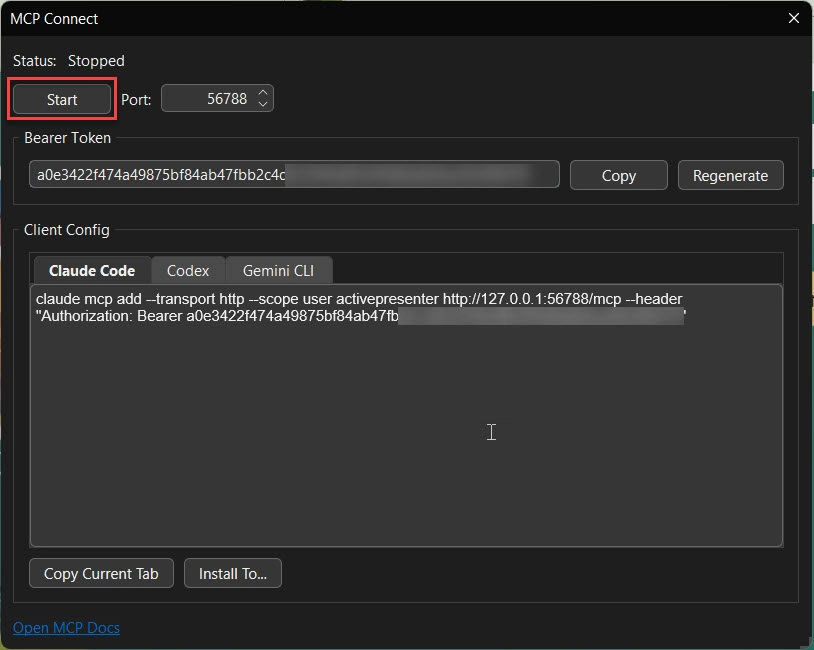
Trước khi kết nối với bất kỳ AI Agent nào, hãy thực hiện:
- Mở ActivePresenter 10.5.
- Chọn thẻ AI trên Ribbon.
- Nhấn Kết nối MCP.
- Vào Settings > Kết nối MCP.
- Bật công tắc kết nối sang trạng thái START.
Lúc này ActivePresenter sẽ khởi chạy máy chủ MCP cục bộ và sẵn sàng nhận kết nối từ các công cụ bên ngoài.
1. Kết nối với Claude Code
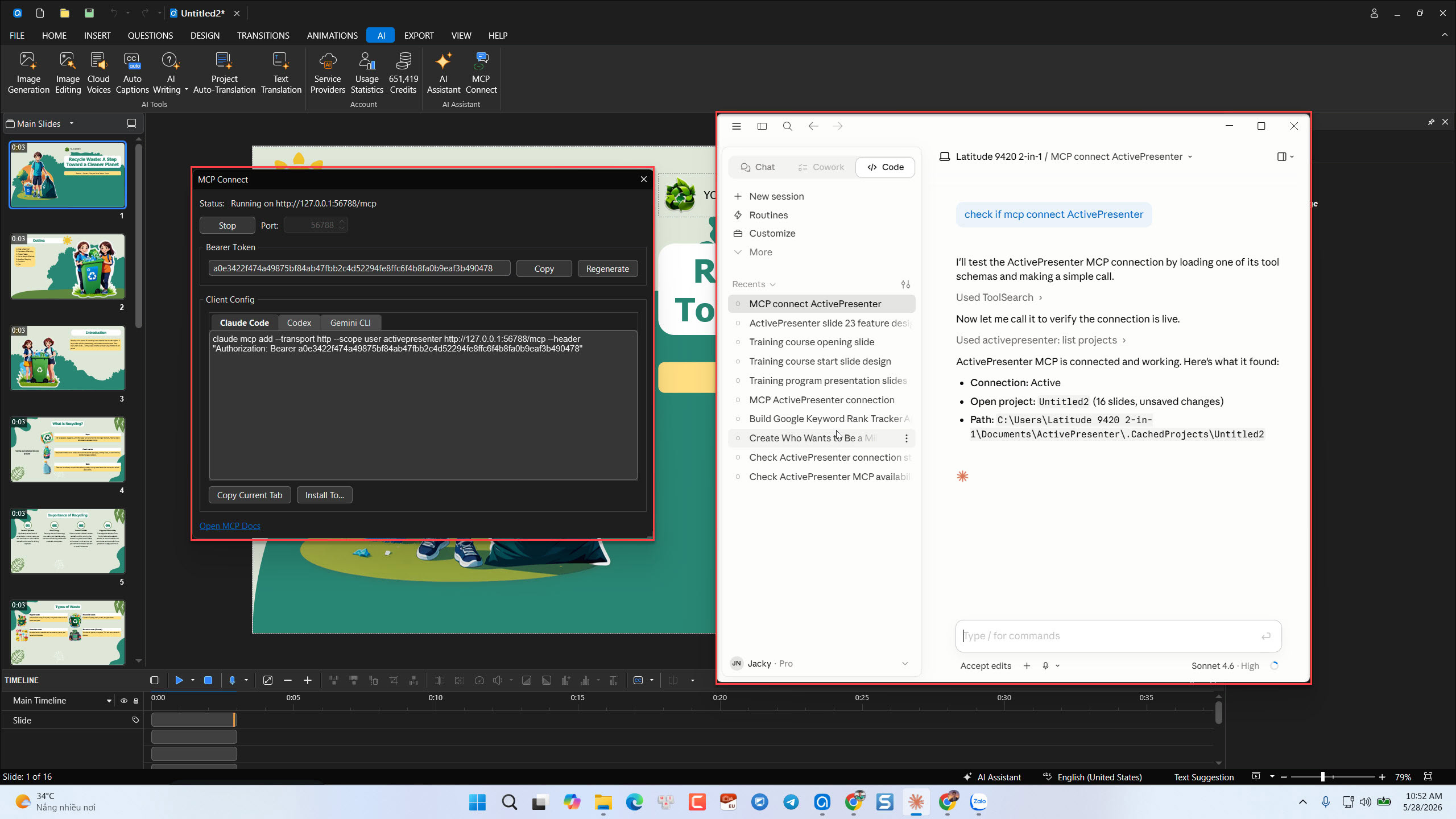
Claude Code đặc biệt mạnh trong việc:
- Hiểu ngữ cảnh dự án lớn.
- Kiểm tra cấu trúc bài giảng.
- Thực hiện chuỗi tự động hóa nhiều bước.
Sau khi cài đặt Claude Code theo hướng dẫn từ Anthropic, bạn có thể kiểm tra kết nối bằng lệnh:
check Kết nối MCP with ActivePresenter
⚠️ Lưu ý
Kiểm tra trạng thái máy chủ
Trong cửa sổ AI > Kết nối MCP, hãy đảm bảo trạng thái hiển thị là Running.
Yêu cầu tài khoản Anthropic trả phí
Claude Code không khả dụng với tài khoản miễn phí. Bạn cần đăng ký gói:
- Claude Pro
- Claude Max
và còn hạn mức sử dụng hợp lệ.
2. Kết nối với OpenAI Codex
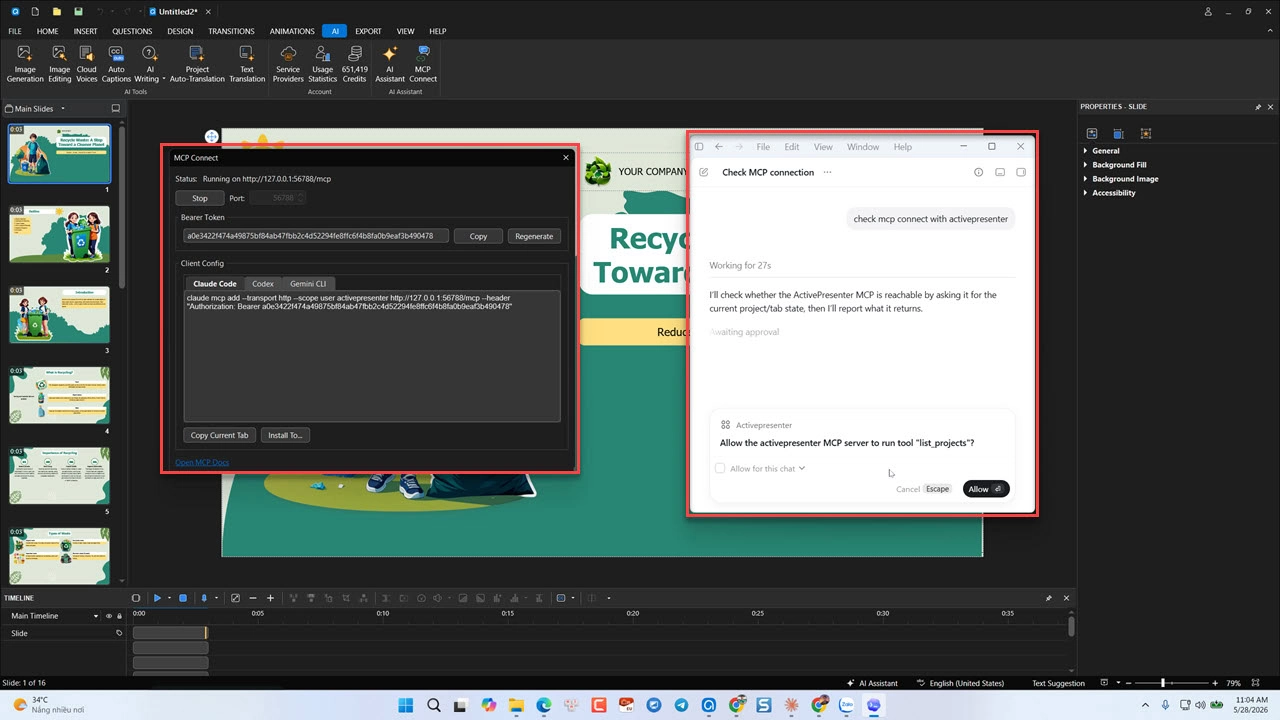
OpenAI Codex rất phù hợp để:
- Chuyển đổi yêu cầu bằng ngôn ngữ tự nhiên thành bài giảng tương tác.
- Tạo câu hỏi có điều kiện.
- Xây dựng các module kiểm tra dựa trên biến.
Sau khi cài đặt Codex, bạn có thể kiểm tra kết nối bằng lệnh:
check Kết nối MCP with ActivePresenter
⚠️ Lưu ý
Đảm bảo trạng thái MCP là Running
Nếu máy chủ MCP chưa hoạt động, Codex sẽ không thể truy cập dự án.
Yêu cầu tài khoản OpenAI
Bạn cần:
- Tài khoản ChatGPT hoặc API Key hợp lệ.
- Tài khoản nhà phát triển đã kích hoạt thanh toán.
- Số dư hoặc hạn mức sử dụng còn hiệu lực.
3. Kết nối với Gemini CLI
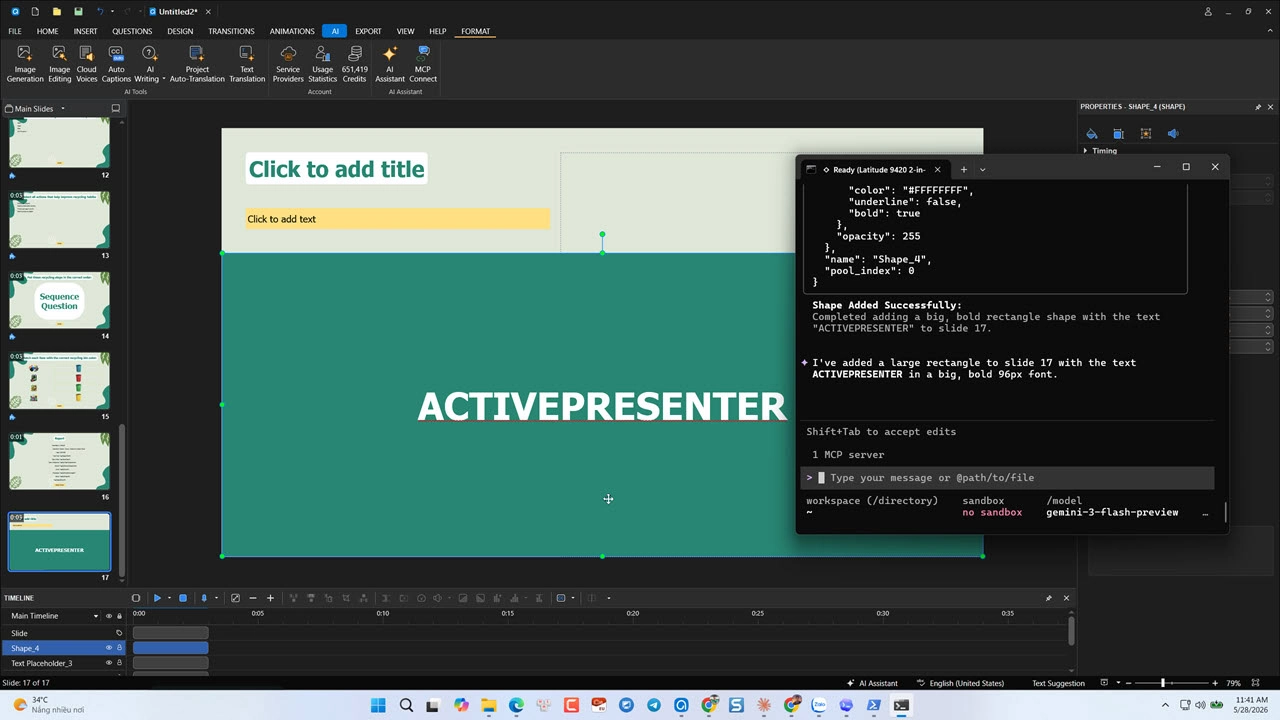
Gemini CLI đặc biệt hiệu quả khi xử lý lượng ngữ cảnh rất lớn.
Đây là lựa chọn lý tưởng nếu bạn muốn AI:
- Đọc toàn bộ sách điện tử.
- Phân tích tài liệu kỹ thuật dài.
- Tự động xây dựng cấu trúc khóa học từ nguồn nội dung lớn.
Sau khi cài đặt Gemini CLI, bạn có thể sử dụng câu lệnh kiểm tra kết nối trong cửa sổ dòng lệnh.
⚠️ Lưu ý
Đảm bảo trạng thái MCP là Đang chạy_
Gemini CLI sẽ không thể kết nối nếu máy chủ MCP chưa được kích hoạt.
Yêu cầu Google AI Studio hoặc Google Cloud
Bạn cần:
- Tài khoản Google AI Studio đã xác thực hoặc dự án Google Cloud hợp lệ.
- Gemini API được kích hoạt.
- API Token hoặc cấu hình thanh toán phù hợp.
Kết luận
Sự xuất hiện của Trợ lý AI và Kết nối MCP trong ActivePresenter 10.5 đánh dấu một bước tiến lớn trong cách xây dựng nội dung eLearning.
Dù bạn muốn sử dụng ngôn ngữ tự nhiên để tạo slide nhanh chóng ngay trong phần mềm, hay tận dụng sức mạnh lập trình và tự động hóa của Claude Code, OpenAI Codex hoặc Gemini CLI để xây dựng các tương tác phức tạp, ActivePresenter 10.5 đều mang đến một quy trình làm việc hiệu quả và linh hoạt hơn bao giờ hết.
Bằng cách loại bỏ các rào cản kỹ thuật và mở ra khả năng tự động hóa trực tiếp thông qua AI, ActivePresenter giúp bạn tập trung vào điều quan trọng nhất: tạo ra những trải nghiệm học tập chất lượng và có giá trị thực sự cho người học.
Sẵn sàng xây dựng các khóa học thông minh và nhanh hơn?
Đừng để những menu phức tạp hay các quy trình lập trình rườm rà cản trở sự sáng tạo của bạn. Hãy khám phá sức mạnh của Trợ lý AI và Kết nối MCP trong ActivePresenter 10.5 ngay hôm nay để nâng tầm quy trình thiết kế bài giảng của bạn.