
Trong quá trình tạo video hướng dẫn, giáo viên và chuyên viên đào tạo thường cần cắt bỏ những đoạn không cần thiết, điều chỉnh thao tác hoặc bổ sung lời giải thích để người học dễ theo dõi hơn. Vì vậy, một phần mềm vừa quay màn hình vừa hỗ trợ chỉnh sửa video sẽ giúp tiết kiệm thời gian và đơn giản hóa quy trình sản xuất bài giảng, đặc biệt khi ngân sách còn hạn chế.
Thực tế, bạn không nhất thiết phải đầu tư vào phần mềm trả phí ngay từ đầu. Nhiều phần mềm quay màn hình miễn phí cho đào tạo hiện nay đã hỗ trợ ghi webcam, thu âm lời giảng, âm thanh hệ thống và một số công cụ chỉnh sửa cơ bản.
Mỗi phần mềm lại có thế mạnh và giới hạn riêng. Có công cụ phù hợp để quay nhanh một bài hướng dẫn, có công cụ hỗ trợ kết hợp nhiều nguồn ghi hình, cũng có phần mềm cho phép chỉnh sửa video ngay sau khi quay.
Trong bài viết này, hãy cùng so sánh 5 phần mềm quay màn hình miễn phí cho đào tạo để tìm ra lựa chọn phù hợp với nhu cầu của bạn. Nếu muốn bắt đầu ngay, bạn có thể tải ActivePresenter miễn phí để thử quay màn hình, thu âm lời giảng và chỉnh sửa video hướng dẫn trong cùng một ứng dụng.

Bảng so sánh 5 phần mềm quay màn hình miễn phí cho đào tạo
Trước khi tìm hiểu từng công cụ, bảng dưới đây sẽ giúp bạn có cái nhìn tổng quan về khả năng ghi hình, chỉnh sửa và những giới hạn cần lưu ý.
| Phần mềm | Phù hợp nhất với | Hệ điều hành | Giới hạn thời gian quay miễn phí | Chỉnh sửa video | Hạn chế chính |
| ActivePresenter | Video hướng dẫn phần mềm, bài giảng và khóa học | Windows, macOS | Không giới hạn cố định | Chỉnh sửa trên timeline, cắt ghép, chú thích, phụ đề | Bản Free chỉ dành cho mục đích dùng thử và phi thương mại; tính năng nâng cao cần trả phí |
| OBS Studio | Ghi hình nhiều nguồn, bài giảng có webcam | Windows, macOS, Linux | Không giới hạn cố định | Bố trí cảnh và trộn âm thanh khi ghi; không có trình chỉnh sửa timeline | Cần phần mềm khác để biên tập video sau khi quay |
| Cap | Video hướng dẫn có hiệu ứng zoom và con trỏ trực quan | Windows, macOS, Linux | Không giới hạn với Studio Mode ghi cục bộ | Cắt ghép, zoom, điều chỉnh con trỏ và bố cục | Bản miễn phí dành cho mục đích cá nhân; sử dụng thương mại cần giấy phép |
| QuickTime Player | Quay nhanh màn hình trên Mac | macOS | Apple không công bố giới hạn cố định | Cắt, chia và sắp xếp clip cơ bản | Ít công cụ chú thích và điều chỉnh âm thanh |
| FlashBack Express | Video hướng dẫn có thuyết minh trên Windows | Windows 10, 11 | Không giới hạn | Chú thích khi quay; biên tập không watermark cần trả phí | Chỉ hỗ trợ Windows; chỉnh sửa nâng cao cần nâng cấp |
Lưu ý: Không giới hạn thời gian quay không có nghĩa là có thể ghi hình vô hạn. Dung lượng ổ cứng và hiệu năng máy tính vẫn ảnh hưởng đến thời lượng video. Ngoài ra, các tính năng miễn phí và điều kiện cấp phép có thể thay đổi theo chính sách của nhà phát triển.
Vì sao nên sử dụng phần mềm quay màn hình miễn phí trong đào tạo?
Phần mềm quay màn hình giúp giáo viên và chuyên viên đào tạo ghi lại thao tác trên máy tính, giải thích quy trình và tạo video hướng dẫn để người học có thể xem lại khi cần. Với các công cụ miễn phí, bạn có thể bắt đầu xây dựng nội dung đào tạo mà không cần đầu tư ngay vào phần mềm trả phí.
Tiết kiệm chi phí sản xuất video đào tạo
Thay vì mua phần mềm ngay từ đầu, bạn có thể sử dụng các công cụ miễn phí để ghi hình bài giảng, hướng dẫn thao tác hoặc tạo video đào tạo nội bộ.
Đây là lựa chọn phù hợp khi cần thử nghiệm một phương pháp giảng dạy mới, xây dựng thư viện video hướng dẫn hoặc sản xuất nội dung với ngân sách hạn chế.
Linh hoạt trong quá trình tạo video
Tùy từng phần mềm, bạn có thể ghi màn hình cùng webcam, microphone và âm thanh hệ thống. Một số công cụ còn cung cấp tính năng cắt ghép, thêm chú thích và chỉnh sửa âm thanh sau khi quay.
Vì vậy, khi lựa chọn phần mềm quay màn hình miễn phí cho đào tạo, bạn nên cân nhắc cả khả năng ghi hình lẫn những công việc cần thực hiện để hoàn thiện video.
Giúp người học dễ theo dõi các thao tác
Video quay màn hình cho phép người học quan sát trực tiếp từng bước thực hiện thay vì chỉ đọc hướng dẫn bằng văn bản.
Chẳng hạn, khi hướng dẫn sử dụng một phần mềm, giảng viên có thể vừa thao tác trên giao diện vừa thuyết minh. Một số công cụ còn hỗ trợ làm nổi bật con trỏ, phóng to khu vực quan trọng hoặc thêm chú thích để người học dễ theo dõi.
Dễ dàng cập nhật và tái sử dụng bài giảng
Video hướng dẫn có thể được lưu trữ và chia sẻ để học viên xem lại bất cứ lúc nào. Điều này đặc biệt hữu ích với các khóa học trực tuyến, chương trình đào tạo nhân viên mới hoặc tài liệu hướng dẫn sử dụng phần mềm.
Khi quy trình thay đổi, người tạo nội dung có thể quay lại những thao tác cần cập nhật. Nếu phần mềm hỗ trợ chỉnh sửa video, việc cắt bỏ đoạn thừa hoặc bổ sung giải thích cũng thuận tiện hơn.
5 phần mềm quay màn hình miễn phí cho đào tạo
1. ActivePresenter
ActivePresenter là phần mềm quay màn hình và chỉnh sửa video do Atomi Systems phát triển, phù hợp để tạo video hướng dẫn phần mềm, bài giảng và tài liệu đào tạo. Phần mềm cho phép ghi toàn bộ màn hình hoặc một khu vực tùy chọn, đồng thời thu hình webcam, lời thuyết minh từ microphone và âm thanh hệ thống.
Sau khi ghi hình, bạn có thể chỉnh sửa video ngay trên timeline của ActivePresenter. Các thao tác như cắt bỏ đoạn thừa, loại bỏ bước thực hiện sai, điều chỉnh âm thanh hoặc thêm văn bản, hình khối và phụ đề giúp nội dung dễ theo dõi hơn. Chẳng hạn, khi làm video hướng dẫn sử dụng Excel, bạn có thể ghi lại từng bước thao tác, cắt những khoảng dừng không cần thiết và thêm chú thích ở những vị trí học viên cần chú ý.
Ngoài video hướng dẫn thông thường, ActivePresenter còn hỗ trợ tạo nội dung đào tạo chuyên sâu. Với phiên bản Pro, người dùng có thể xây dựng mô phỏng phần mềm tương tác, thêm câu hỏi đánh giá và xuất bản khóa học lên hệ thống quản lý học tập (LMS).
Tính năng nổi bật
- Quay toàn màn hình hoặc khu vực tùy chọn.
- Ghi đồng thời webcam, microphone và âm thanh hệ thống.
- Tách âm thanh microphone và âm thanh hệ thống thành các track có thể chỉnh sửa riêng.
- Cắt, chia và ghép các đoạn video trên timeline.
- Thêm văn bản, hình khối, phụ đề và các thành phần trực quan để giải thích thao tác.
- Xuất video sang các định dạng như MP4, WebM, AVI, WMV và MKV.
Ưu điểm
- Kết hợp quay màn hình và chỉnh sửa video trong một quy trình.
- Không áp dụng giới hạn thời lượng ghi hình cố định.
- Có thể xuất video không watermark khi chỉ sử dụng các tính năng miễn phí.
- Hỗ trợ biên tập âm thanh và thêm thành phần giải thích trực quan.
- Hỗ trợ giao diện nhiều ngôn ngữ.
Hạn chế
- Người mới có thể cần thời gian làm quen với giao diện và các công cụ chỉnh sửa.
- Phiên bản Free dành cho mục đích dùng thử và phi thương mại.
- Các hiệu ứng chỉnh sửa nâng cao yêu cầu phiên bản trả phí.
Ai nên sử dụng?
ActivePresenter phù hợp với giáo viên, chuyên viên đào tạo và người thiết kế khóa học cần quay màn hình, chỉnh sửa và hoàn thiện video hướng dẫn trong cùng một ứng dụng. Phiên bản Free đáp ứng nhu cầu trải nghiệm và tạo nội dung phi thương mại bằng các tính năng được hỗ trợ. Với dự án đào tạo thương mại hoặc yêu cầu xây dựng khóa học nâng cao, người dùng có thể lựa chọn phiên bản Standard hoặc Pro phù hợp.
Điểm đáng chú ý ở ActivePresenter là bạn có thể đi từ bước ghi màn hình đến chỉnh sửa và hoàn thiện video hướng dẫn mà không cần chuyển sang một ứng dụng khác. Tuy nhiên, nếu công việc của bạn chủ yếu là ghi hình bài giảng với nhiều nguồn video và âm thanh, OBS Studio cũng là một lựa chọn đáng cân nhắc.
2. OBS Studio
OBS Studio là phần mềm quay màn hình và phát trực tiếp miễn phí, mã nguồn mở, hỗ trợ Windows, macOS và Linux.
Điểm mạnh của OBS Studio nằm ở khả năng kết hợp nhiều nguồn hình ảnh và âm thanh thông qua hệ thống scene (cảnh). Chẳng hạn, giảng viên có thể hiển thị slide cùng webcam trong một bố cục, sau đó chuyển sang cảnh quay màn hình để hướng dẫn thao tác trên phần mềm.
OBS Studio cũng cung cấp bộ trộn âm thanh và các tùy chọn điều chỉnh độ phân giải, tốc độ khung hình, bộ mã hóa để kiểm soát chất lượng ghi hình.
Tính năng nổi bật
- Quay toàn màn hình hoặc cửa sổ ứng dụng.
- Tạo nhiều scene với bố cục và hiệu ứng chuyển cảnh.
- Ghi webcam, microphone và âm thanh hệ thống.
- Bộ trộn âm thanh hỗ trợ các bộ lọc như giảm nhiễu và điều chỉnh âm lượng.
- Tùy chỉnh độ phân giải, tốc độ khung hình và thiết lập mã hóa.
- Lưu video trực tiếp trên máy tính.
Ưu điểm
- Hoàn toàn miễn phí và mã nguồn mở.
- Không yêu cầu tải video lên đám mây.
- Linh hoạt khi kết hợp nhiều nguồn hình ảnh và âm thanh.
- Cho phép kiểm soát chi tiết chất lượng ghi hình.
Hạn chế
- Việc thiết lập scene, nguồn ghi và bộ mã hóa có thể phức tạp với người mới.
- Không tích hợp trình chỉnh sửa video theo timeline để cắt ghép bản ghi sau khi quay.
Ai nên sử dụng?
OBS Studio phù hợp với giảng viên, chuyên viên đào tạo hoặc người sáng tạo nội dung thường xuyên ghi hình bài giảng có webcam, slide và nhiều nguồn âm thanh.
OBS Studio có thế mạnh trong việc thiết lập và kiểm soát quá trình ghi hình, nhưng không tích hợp trình chỉnh sửa video theo timeline. Nếu muốn chỉnh sửa ngay sau khi quay, đặc biệt là thêm hiệu ứng phóng to hoặc làm nổi bật chuyển động con trỏ, bạn có thể tìm hiểu Cap.
3. Cap
Cap là phần mềm quay màn hình mã nguồn mở, kết hợp khả năng ghi hình với các công cụ chỉnh sửa và thiết kế hình ảnh cho video.
Với Studio Mode, người dùng có thể ghi màn hình, chỉnh sửa và xuất video ngay trên máy tính.
Sau khi quay, bạn có thể cắt ghép video, điều chỉnh hiệu ứng con trỏ, phóng to khu vực quan trọng hoặc thay đổi bố cục webcam.
Ví dụ, khi tạo video hướng dẫn sử dụng một ứng dụng, bạn có thể phóng to khu vực menu tại thời điểm cần thao tác. Cách trình bày này giúp người xem dễ nhận biết vị trí cần nhấp chuột, nhất là khi video được phát trên màn hình nhỏ.
Các dự án Studio có thể được giữ trên máy tính nếu người dùng không lựa chọn tải lên dịch vụ trực tuyến.
Tính năng nổi bật
- Quay màn hình, cửa sổ ứng dụng hoặc khu vực được chọn.
- Ghi webcam và microphone.
- Chỉnh sửa video trên timeline.
- Tạo hiệu ứng zoom tự động hoặc thủ công.
- Điều chỉnh chuyển động và hình thức hiển thị của con trỏ.
- Tùy chỉnh nền, khung hình và bố cục webcam.
- Xuất video cục bộ hoặc lựa chọn chia sẻ trực tuyến.
Ưu điểm
- Kết hợp quay màn hình với các công cụ chỉnh sửa trực quan.
- Hiệu ứng zoom và con trỏ phù hợp với video minh họa thao tác.
- Có thể giữ dự án và video trên máy tính.
- Hỗ trợ Windows, macOS và Linux.
Hạn chế
- Phiên bản miễn phí chỉ dành cho mục đích cá nhân.
- Sử dụng cho mục đích thương mại yêu cầu giấy phép trả phí.
- Một số hiệu ứng tự động phụ thuộc vào dữ liệu được ghi lại trong quá trình quay.
- Tính năng chia sẻ qua đám mây cần Internet và có giới hạn riêng theo gói dịch vụ.
Ai nên sử dụng?
Cap phù hợp với giáo viên và người sáng tạo nội dung muốn làm video hướng dẫn ngắn, dễ theo dõi và có hình thức trình bày chỉn chu. Nhưng nếu video được sử dụng trong khóa học có thu phí hoặc dự án cho khách hàng, bạn cần lựa chọn giấy phép phù hợp.
4. QuickTime Player
Nếu sử dụng máy Mac và chỉ cần ghi lại những thao tác đơn giản, bạn có thể bắt đầu với QuickTime Player mà không cần cài thêm phần mềm. Đây là ứng dụng có sẵn trên macOS, hỗ trợ quay toàn màn hình hoặc khu vực tùy chọn, thu âm lời thuyết minh từ microphone và chỉnh sửa video ở mức cơ bản.
Tính năng nổi bật
- Quay toàn màn hình hoặc khu vực được chọn.
- Thu âm từ microphone.
- Tùy chọn hiển thị thao tác nhấp chuột.
- Lưu và phát video trên máy tính.
- Chỉnh sửa cơ bản như cắt, chia và sắp xếp các clip.
Ưu điểm
- Có sẵn trên macOS, không cần trả thêm phí.
- Không yêu cầu cài đặt phần mềm quay màn hình riêng.
- Quy trình ghi hình đơn giản.
- Đáp ứng tốt nhu cầu quay nhanh và chỉnh sửa nhẹ.
Hạn chế
- Chỉ dành cho người dùng macOS.
- Ít công cụ chú thích và trộn âm thanh hơn các phần mềm quay màn hình chuyên dụng.
- Khả năng ghi âm thanh hệ thống phụ thuộc vào phiên bản macOS và cách thiết lập âm thanh.
Ai nên sử dụng?
QuickTime Player phù hợp với giáo viên và người dùng Mac cần ghi lại những thao tác đơn giản, bài hướng dẫn ngắn hoặc phần giải thích có lời thuyết minh. Nếu không cần nhiều hiệu ứng, chú thích hay công cụ chỉnh sửa nâng cao, đây là giải pháp tiện lợi để bắt đầu ngay.
5. FlashBack Express
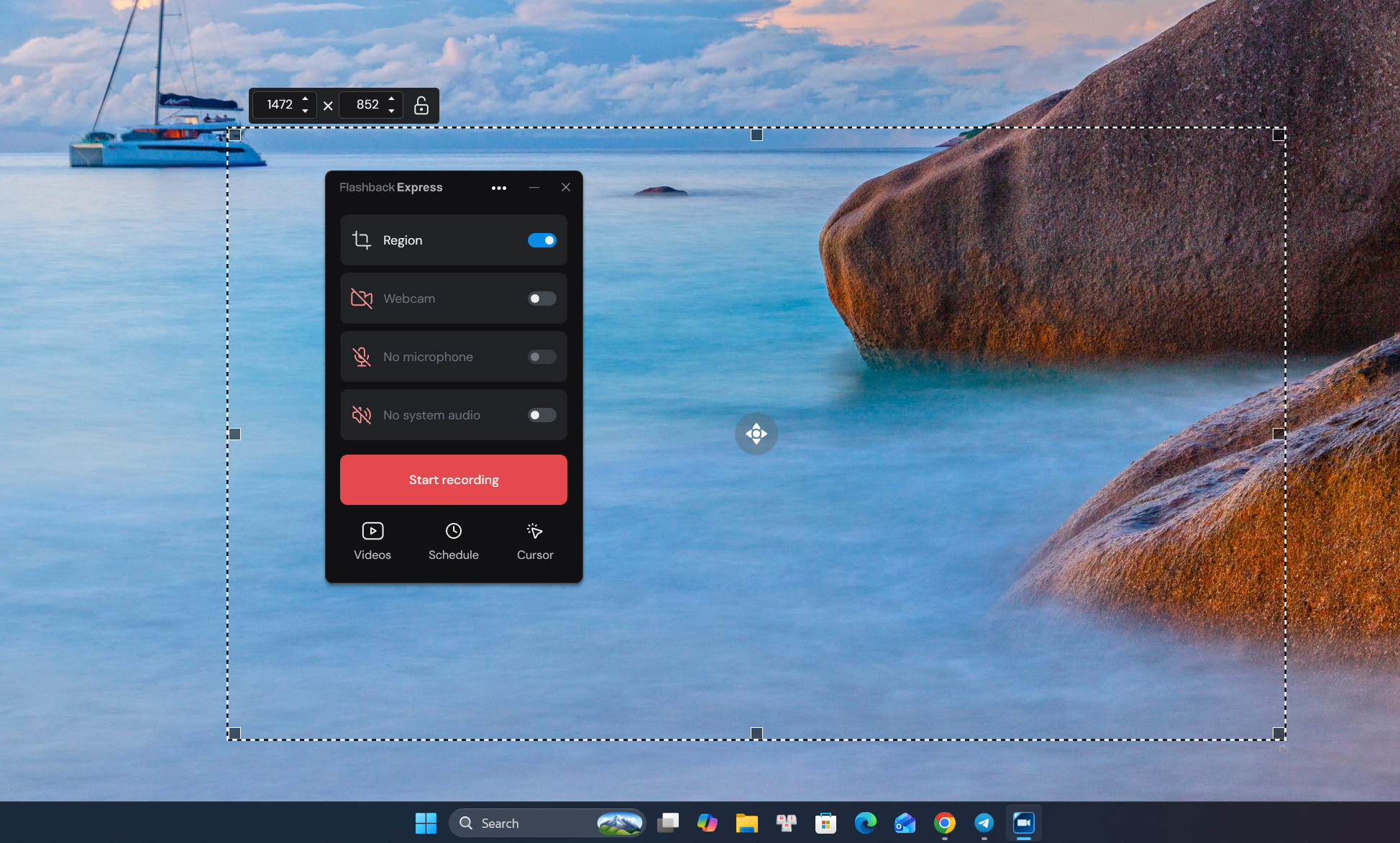
FlashBack Express là phần mềm quay màn hình dành cho Windows, hỗ trợ ghi desktop, webcam, microphone và âm thanh hệ thống. Phiên bản miễn phí không giới hạn thời lượng quay cố định và không chèn watermark vào bản ghi gốc.
Người dùng có thể quay toàn màn hình, cửa sổ ứng dụng hoặc khu vực tùy chọn, đồng thời thêm chú thích, làm nổi bật con trỏ và lên lịch ghi hình. Những tính năng này phù hợp với video hướng dẫn cần giải thích thao tác ngay trong lúc quay.
FlashBack Express cũng cung cấp công cụ biên tập, nhưng việc xuất video đã chỉnh sửa mà không có watermark yêu cầu phiên bản trả phí.
Tính năng nổi bật
- Quay toàn màn hình, cửa sổ hoặc khu vực tùy chọn.
- Ghi webcam, microphone và âm thanh hệ thống.
- Hỗ trợ ghi hình nhiều màn hình.
- Vẽ và thêm chú thích trong khi quay.
- Làm nổi bật con trỏ chuột.
- Lưu video trực tiếp trên máy tính.
Ưu điểm
- Không giới hạn thời lượng và không chèn watermark vào bản ghi miễn phí.
- Có thể quay màn hình, webcam và âm thanh cùng lúc.
- Hỗ trợ làm nổi bật thao tác ngay trong quá trình ghi hình.
- Có tính năng lên lịch và quay nhiều màn hình.
Hạn chế
- Chỉ hỗ trợ Windows.
- Cần nâng cấp để sử dụng khả năng chỉnh sửa video và âm thanh với đầu ra không watermark.
Ai nên sử dụng?
FlashBack Express phù hợp với giáo viên, chuyên viên đào tạo và người dùng Windows muốn quay video hướng dẫn có lời thuyết minh. Lựa chọn hữu ích nếu bạn có thể giải thích rõ các bước ngay trong lúc ghi hình và không cần chỉnh sửa quá nhiều sau đó.
Nên chọn phần mềm quay màn hình nào cho nhu cầu đào tạo?
Nếu bạn cần một phần mềm quay màn hình miễn phí để tạo video hướng dẫn và bài giảng, ActivePresenter là lựa chọn đáng ưu tiên nhờ khả năng kết hợp ghi hình và chỉnh sửa video trong cùng một ứng dụng.
Thay vì chỉ ghi lại thao tác trên màn hình, ActivePresenter cho phép bạn thu âm lời giảng, ghi webcam và chỉnh sửa bản ghi trên timeline. Bạn có thể cắt bỏ những đoạn thừa, điều chỉnh âm thanh hoặc thêm chú thích để làm rõ các bước quan trọng. Nhờ đó, việc tạo một video hướng dẫn hoàn chỉnh trở nên thuận tiện hơn mà không cần chuyển sang phần mềm biên tập khác.
Bạn có thể bắt đầu với phiên bản Free để trải nghiệm các tính năng miễn phí cho mục đích phi thương mại. Khi cần sản xuất video cho dự án thương mại hoặc xây dựng bài giảng tương tác với câu hỏi đánh giá và khả năng xuất bản lên LMS, ActivePresenter cũng có các phiên bản trả phí đáp ứng những nhu cầu đó.
Hướng dẫn quay màn hình bằng ActivePresenter
Để tạo video hướng dẫn bằng ActivePresenter, bạn có thể bắt đầu từ việc thiết lập khu vực ghi hình, thu âm lời giảng, sau đó chỉnh sửa và xuất video theo các bước dưới đây.
Bước 1: Tải và cài đặt ActivePresenter
Truy cập trang tải ActivePresenter và chọn phiên bản dành cho Windows hoặc macOS.
Sau khi tải xuống, tiến hành cài đặt và khởi chạy phần mềm.
Phiên bản Free không yêu cầu kích hoạt giấy phép để sử dụng các tính năng quay màn hình được hỗ trợ. Bạn có thể bắt đầu trải nghiệm mà không cần mua giấy phép ngay.
Bước 2: Chọn chế độ Ghi màn hình dưới dạng video
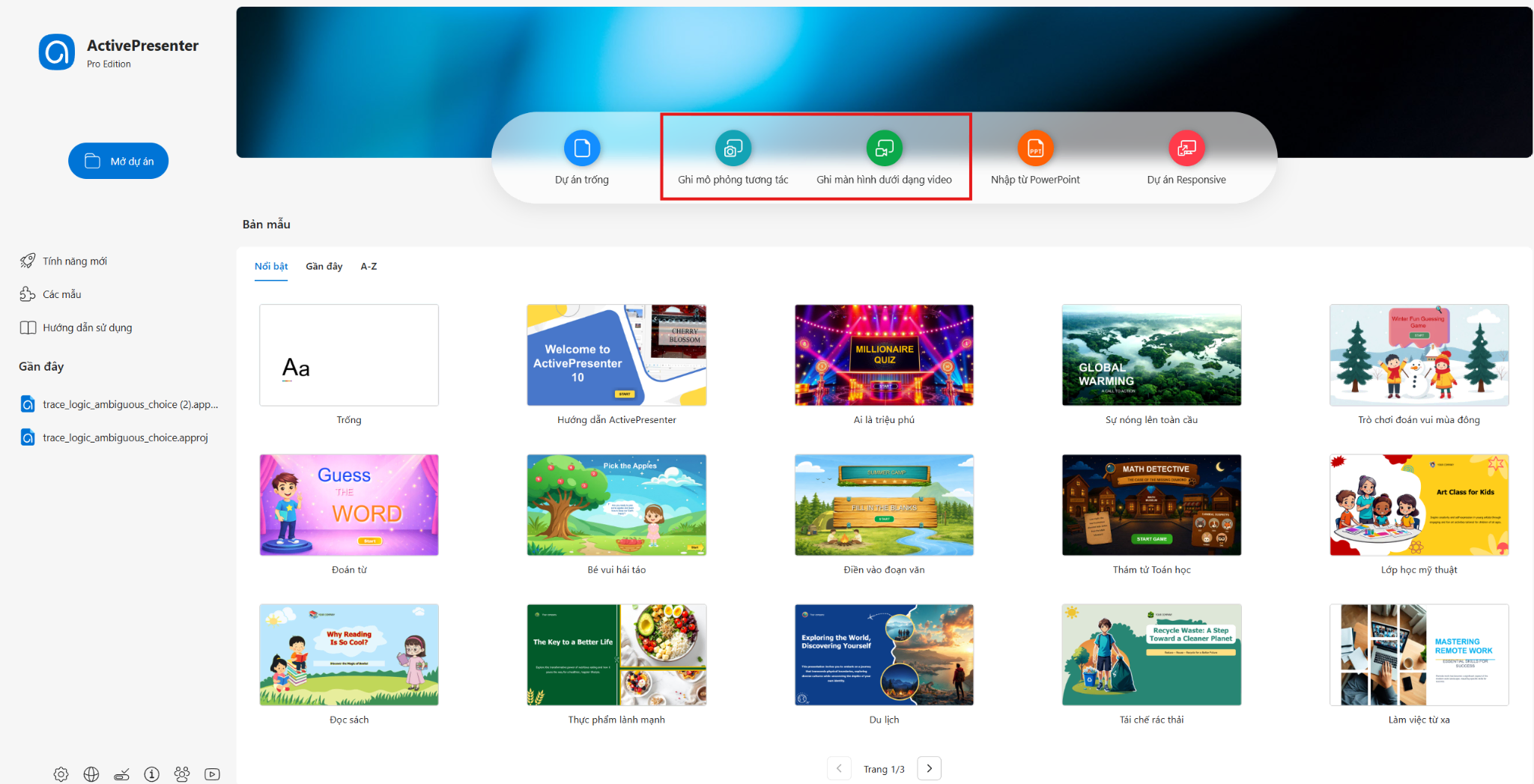
Tại trang khởi động của ActivePresenter, chọn Ghi màn hình dưới dạng video
Nếu đang làm việc trong một dự án, bạn cũng có thể truy cập Tệp > Ghi màn hình dưới dạng video
Hộp thoại ghi hình sẽ xuất hiện với các tùy chọn về khu vực quay, âm thanh, webcam và thiết lập ghi hình.
Bạn có thể lựa chọn:
- Toàn màn hình: Ghi lại toàn bộ màn hình.
- Tùy chỉnh: Ghi một khu vực hoặc cửa sổ ứng dụng được chọn.
Với video hướng dẫn phần mềm, chỉ ghi cửa sổ hoặc khu vực cần thiết thường giúp hạn chế yếu tố gây xao nhãng và tập trung sự chú ý của người học vào nội dung chính.
Mẹo: Nếu dự định sử dụng Smart Studio trong phiên bản có giấy phép phù hợp, hãy ghi hình với khu vực đủ rộng để tạo không gian cho các hiệu ứng zoom và pan tự động. Tránh cắt khung hình quá sát các nút điều khiển.
Bước 3: Thiết lập âm thanh và webcam
Tiếp theo, chọn những nguồn âm thanh cần ghi.
ActivePresenter hỗ trợ ghi đồng thời âm thanh từ microphone và hệ thống. Chẳng hạn, bạn có thể thuyết minh trong khi minh họa một ứng dụng có phát âm thanh thông báo.
Hai nguồn âm thanh được lưu thành các track có thể chỉnh sửa riêng, giúp bạn điều chỉnh âm lượng lời giảng và âm thanh hệ thống độc lập sau khi quay.
Bạn cũng có thể bật webcam nếu muốn xuất hiện trong video hướng dẫn.
Trước khi ghi một bài giảng dài, nên quay thử vài giây để kiểm tra chất lượng microphone và bảo đảm âm thanh hệ thống không lấn át lời thuyết minh.
Bước 4: Bắt đầu và kết thúc ghi hình
Sau khi hoàn tất thiết lập, nhấp vào nút Rec màu đỏ.
ActivePresenter sẽ hiển thị thời gian đếm ngược trước khi bắt đầu ghi.
Trong quá trình hướng dẫn, hãy di chuyển con trỏ có chủ đích, tạm dừng ngắn sau các thao tác quan trọng và hạn chế chuyển đổi cửa sổ không cần thiết.
Khi hoàn thành, dừng ghi hình bằng thanh công cụ ghi hoặc phím tắt tương ứng.
Bản ghi sau đó sẽ được mở trong không gian chỉnh sửa của ActivePresenter.
Bước 5: Chỉnh sửa video quay màn hình
Một lợi thế của ActivePresenter là bạn có thể thực hiện các thao tác biên tập cơ bản mà không cần chuyển sang phần mềm khác.
Tùy theo tính năng được hỗ trợ trong phiên bản đang sử dụng, bạn có thể:
- Cắt bỏ đoạn thừa ở đầu hoặc cuối video.
- Chia video thành các đoạn nhỏ.
- Loại bỏ thao tác sai hoặc khoảng dừng quá dài.
- Thêm văn bản và hình khối để giải thích những bước quan trọng.
- Điều chỉnh thời điểm xuất hiện của các đối tượng trực quan.
- Chỉnh sửa âm thanh microphone và hệ thống riêng biệt.
Nhờ cơ chế chỉnh sửa trên timeline, bạn có thể làm việc với từng đối tượng thay vì phải xử lý toàn bộ bài hướng dẫn như một video duy nhất.
Các công cụ và hiệu ứng nâng cao có thể yêu cầu phiên bản Standard hoặc Pro.
Bước 6: Xuất video và lưu trên máy tính
Sau khi hoàn thiện nội dung, mở tab Xuất và chọn Video.
Tiếp theo, lựa chọn định dạng và các thông số xuất phù hợp.
Đối với bài giảng trực tuyến, MP4 thường là lựa chọn thuận tiện vì được nhiều trình duyệt, thiết bị và nền tảng LMS hỗ trợ.
Cuối cùng, chọn thư mục lưu trữ trên máy tính và xuất video.
Sau khi xuất video, bạn đã có một bài hướng dẫn hoàn chỉnh để chia sẻ với học viên hoặc sử dụng trong các chương trình đào tạo.
Kết luận
Một phần mềm quay màn hình miễn phí phù hợp không chỉ giúp bạn ghi lại bài giảng hay thao tác trên máy tính, mà còn giúp tiết kiệm thời gian khi chuẩn bị video cho học viên. Vì vậy, bên cạnh khả năng ghi hình, bạn cũng nên cân nhắc những công cụ hỗ trợ chỉnh sửa và hoàn thiện nội dung sau khi quay.
Với nhu cầu này, ActivePresenter là lựa chọn đáng cân nhắc nhờ kết hợp quay màn hình, thu âm và chỉnh sửa video trong cùng một ứng dụng. Bạn có thể bắt đầu với các tính năng miễn phí để tạo video hướng dẫn cho mục đích phi thương mại, sau đó lựa chọn phiên bản phù hợp nếu cần sản xuất nội dung đào tạo thương mại hoặc xây dựng khóa học tương tác.
Bạn có thể tải ActivePresenter miễn phí và làm theo hướng dẫn trong bài để tạo video đầu tiên.