
Tạo phụ đề thủ công cho một bài giảng hoặc video có thể tốn rất nhiều thời gian và công sức. Bạn phải nghe từng đoạn, nhập lại lời nói rồi căn chỉnh thời gian để phụ đề xuất hiện khớp với âm thanh. Với những video dài hoặc khóa học có nhiều nội dung, công việc này không những tốn thời gian mà còn cực kỳ nhàm chán.
Với sự phát triển bùng nổ của các ứng dụng trí tuệ nhân tạo hiện nay, bạn đã có thể tạo và chỉnh sửa phụ đề hoàn toàn tự động, nhưng đa số dịch vụ chuyển giọng nói thành văn bản trực tuyến yêu cầu kết nối Internet và tốn token khi sử dụng. Điều này có thể gây bất tiện khi sử dụng và phát sinh nhiều chi phí nếu bạn thường xuyên phải xử lý nhiều video hoặc bài giảng có số lượng phụ đề cần tạo lớn..
Bên cạnh đó, tạo phụ đề trực tiếp trên máy tính cũng là một lựa chọn bạn có thể cân nhắc nếu cấu hình máy tính đủ mạnh. Việc chuyển ngữ lời nói thành văn bản cục bộ sẽ giúp bạn tiết kiệm chi phí và bảo vệ dữ liệu an toàn hơn.
Trong bài viết này, chúng ta sẽ đi qua toàn bộ quá trình tạo phụ đề tự động trong ActivePresenter 10.6. Không chỉ dừng lại ở tính năng tạo phụ đề, ActivePresenter còn là giải pháp toàn diện giúp bạn quay màn hình, biên tập video, tạo bài giảng tương tác, thiết kế câu hỏi và bài đánh giá, cũng như xuất bản nội dung phục vụ giảng dạy và đào tạo. Để bắt đầu trải nghiệm các tính năng này, hãy tải phiên bản ActivePresenter mới nhất theo đường dẫn bên dưới.

Chuẩn bị âm thanh hoặc video cần tạo phụ đề
Trước tiên, hãy thêm âm thanh hoặc video cần tạo phụ đề vào dự án ActivePresenter.
Bạn có thể tạo phụ đề ngay sau khi thêm nội dung hoặc đợi đến khi biên tập xong. Nếu lời thoại còn thay đổi, nên tạo phụ đề sau để hạn chế việc chỉnh sửa lại.
Để có kết quả nhận diện tốt hơn, hãy ưu tiên âm thanh có lời nói rõ ràng, ít tiếng ồn và hạn chế nhiều người nói cùng lúc. Những đoạn thu âm khó nghe có thể khiến phần mềm nhận diện sai hoặc bỏ sót từ.
Trên Dòng thời gian (Timeline), chọn đối tượng âm thanh hoặc video cần tạo phụ đề. Bạn cũng có thể chọn nhiều đối tượng để xử lý trong cùng một lần.
Sau đó, chọn một trong hai phương pháp dưới đây.
Cách 1: Tạo phụ đề bằng dịch vụ AI trực tuyến
Phương pháp này sử dụng dịch vụ nhận diện giọng nói trực tuyến để chuyển lời nói trong âm thanh hoặc video thành văn bản.
Bạn cần có kết nối Internet và thiết lập nhà cung cấp dịch vụ phù hợp. Ngôn ngữ hỗ trợ, kết quả nhận diện và chi phí sử dụng phụ thuộc vào dịch vụ và mô hình được chọn.
Bước 1: Mở hộp thoại Tạo phụ đề tự động
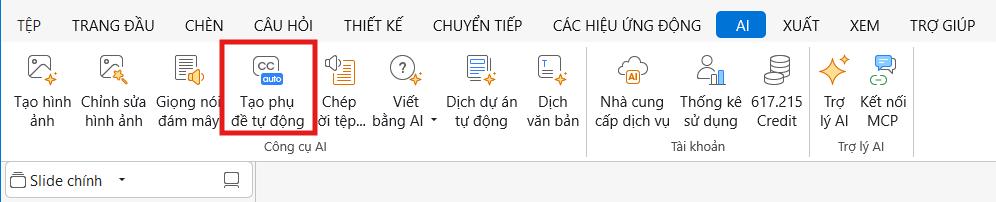
Sau khi chọn đối tượng âm thanh hoặc video, mở hộp thoại Tạo phụ đề tự động bằng một trong ba cách:
- Vào tab AI > Tạo phụ đề tự động.
- Vào tab Chèn> Phụ đề > Tạo phụ đề tự động.
Trong hộp thoại này, bạn sẽ chọn dịch vụ nhận diện giọng nói, ngôn ngữ của lời nói và cách chia phụ đề.
Bước 2: Chọn nhà cung cấp và ngôn ngữ
Chọn nhà cung cấp dịch vụ chuyển lời nói thành văn bản mà bạn muốn sử dụng. Nếu dịch vụ chưa được thiết lập, hãy thêm nhà cung cấp và cấu hình thông tin kết nối theo yêu cầu của dịch vụ đó.
Tiếp theo, chọn ngôn ngữ được sử dụng trong âm thanh hoặc video.
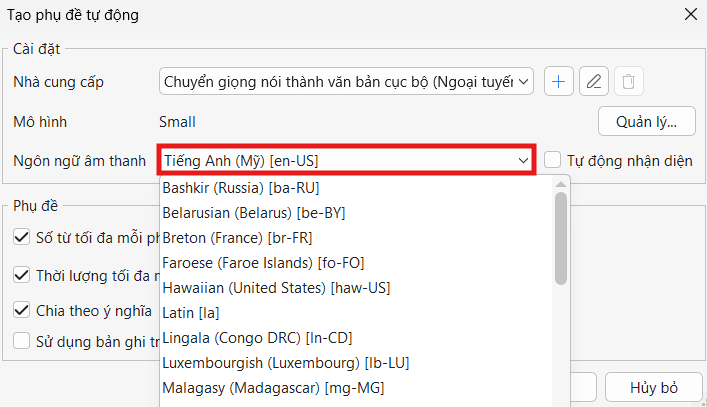
Nếu nhà cung cấp hỗ trợ, bạn có thể chọn Tự động nhận diện để hệ thống xác định ngôn ngữ. Khả năng hỗ trợ tùy chọn này phụ thuộc vào nhà cung cấp, như lưu ý trong hướng dẫn chuyển lời nói thành văn bản của Atomi.
Bước 3: Thiết lập cách chia phụ đề
Trong phần Phụ đề, điều chỉnh các tùy chọn để chia bản chép lời thành những đoạn phù hợp với người xem.
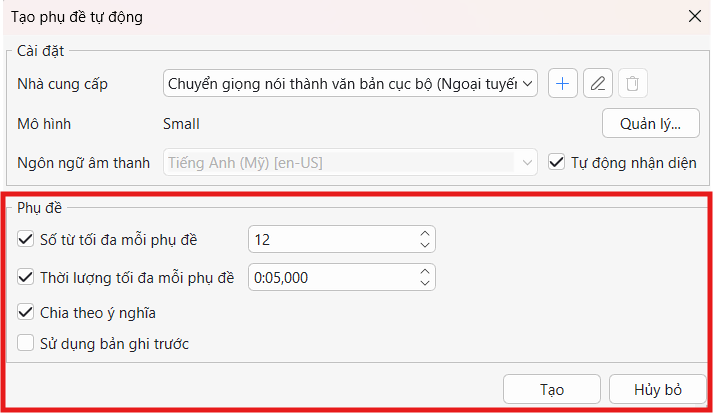
Số từ tối đa mỗi phụ đề
Giới hạn số từ trong mỗi đoạn phụ đề. Bạn có thể giảm giá trị này để tạo các đoạn ngắn hơn hoặc tăng lên để giữ nhiều nội dung hơn trong một đoạn.
Thời lượng tối đa mỗi phụ đề
Giới hạn thời gian hiển thị của mỗi đoạn phụ đề. Hãy cân nhắc đồng thời số từ và thời lượng để người xem có đủ thời gian đọc.
Chia theo ý nghĩa
Cho phép phần mềm ưu tiên chia phụ đề tại những điểm ngắt tự nhiên, chẳng hạn giữa các câu hoặc mệnh đề. Sau khi tạo, bạn vẫn nên kiểm tra để tránh những chỗ ngắt làm câu khó hiểu.
Sử dụng bản ghi trước
Cho phép sử dụng lại bản chép lời đã tạo trước đó. Tùy chọn này hữu ích khi bạn muốn thay đổi cách chia phụ đề mà không cần nhận diện lại lời nói.
Bước 4: Tạo phụ đề
Sau khi hoàn tất thiết lập, nhấp Tạo để bắt đầu.
ActivePresenter sẽ chuyển lời nói thành văn bản, chia nội dung thành các đoạn phụ đề và gắn thời gian hiển thị tương ứng.
Lưu ý: Nếu slide đã có phụ đề, phần mềm có thể yêu cầu xác nhận trước khi thay thế. Hãy kiểm tra và lưu lại nội dung cần giữ trước khi tiếp tục.
Khi quá trình hoàn tất, hộp thoại Chỉnh sửa phụ đề sẽ xuất hiện. Bạn có thể kiểm tra nội dung và thời gian hiển thị theo hướng dẫn ở mục Chỉnh sửa và định dạng phụ đề sau khi tạo.
Cách 2: Tạo phụ đề bằng mô hình cục bộ
ActivePresenter 10.6 hỗ trợ nhận diện lời nói trực tiếp trên máy tính. Với phương pháp này, nội dung âm thanh không cần được gửi đến dịch vụ đám mây để chuyển thành văn bản.
Đây là lựa chọn phù hợp khi bạn cần làm việc ngoại tuyến, thường xuyên xử lý nhiều video hoặc muốn hạn chế việc gửi nội dung đến dịch vụ bên ngoài.
Bạn cần kết nối Internet để tải mô hình lần đầu. Sau khi mô hình được cài đặt, quá trình nhận diện có thể thực hiện ngoại tuyến. Tốc độ xử lý phụ thuộc vào mô hình và cấu hình máy tính.
Bước 1: Chọn phương pháp nhận diện ngoại tuyến
Trên Dòng thời gian, chọn đối tượng âm thanh hoặc video cần tạo phụ đề.
Mở hộp thoại Tạo phụ đề tự động theo một trong các cách đã hướng dẫn ở mục trước. Trong danh sách nhà cung cấp, chọn Chuyển giọng nói thành văn bản (Ngoại tuyến).
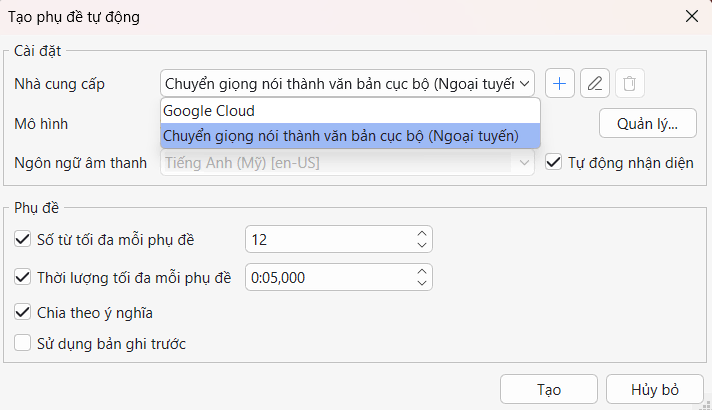
Nếu chưa có mô hình nhận diện giọng nói, bạn cần tải và cài đặt mô hình trước khi tiếp tục.
Bước 2: Tải và chọn mô hình
Nhấp Quản lý để mở trình quản lý mô hình.
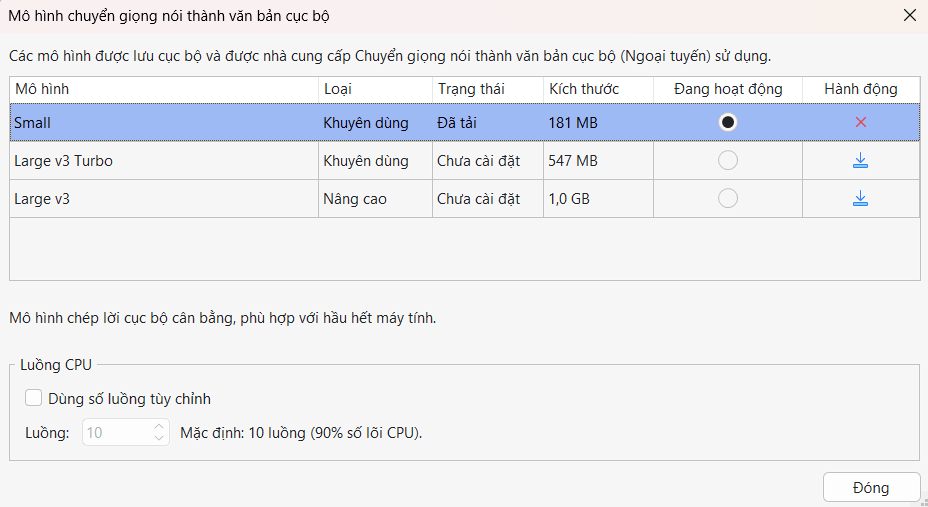
Xem thông tin của các mô hình có sẵn, bao gồm loại, kích thước và trạng thái cài đặt. Chọn mô hình phù hợp với nhu cầu sử dụng và khả năng xử lý của máy tính, sau đó tải xuống.
Khi cài đặt hoàn tất, chọn mô hình sẽ dùng để nhận diện giọng nói.
Trong trình quản lý, bạn cũng có thể xóa các mô hình không còn sử dụng. Nếu có nhu cầu điều chỉnh tài nguyên xử lý, hãy sử dụng tùy chọn số luồng CPU phù hợp với máy tính.
Mẹo: Nếu dự định tạo phụ đề khi không có Internet, hãy tải và chọn mô hình trước khi ngắt kết nối.
Bước 3: Chọn ngôn ngữ và thiết lập phụ đề
Quay lại hộp thoại Tạo phụ đề tự động, sau đó chọn ngôn ngữ của lời nói trong âm thanh hoặc video.
Nếu mô hình hỗ trợ tự động nhận diện ngôn ngữ, bạn có thể sử dụng tùy chọn này khi chưa xác định được ngôn ngữ của nội dung.
Tiếp theo, thiết lập cách chia phụ đề bằng các tùy chọn:
- Số từ tối đa mỗi phụ đề.
- Thời lượng tối đa mỗi phụ đề.
- Chia theo ý nghĩa.
- Sử dụng bản ghi trước.
Cách sử dụng các tùy chọn này tương tự phương pháp trực tuyến. Bạn có thể tham khảo phần Thiết lập cách chia phụ đề ở trên.
Bước 4: Tạo phụ đề
Nhấp Tạo để bắt đầu.
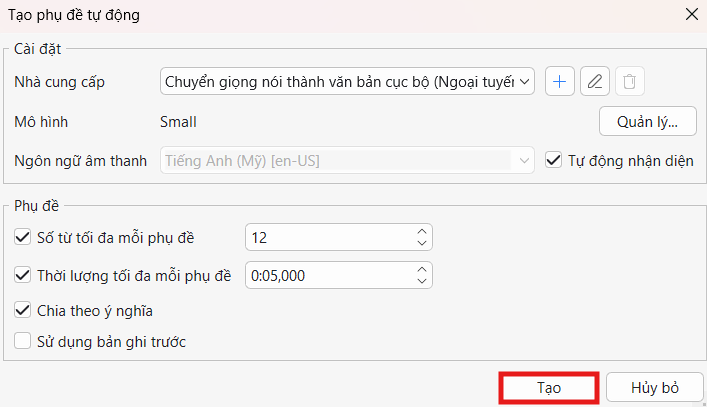
ActivePresenter sẽ sử dụng mô hình đã cài đặt để nhận diện lời nói ngay trên máy tính, tạo bản chép lời và chia thành các đoạn phụ đề có thời gian hiển thị tương ứng.
Thời gian xử lý phụ thuộc vào độ dài nội dung, mô hình được chọn và cấu hình phần cứng.
Khi hoàn tất, kiểm tra kết quả trong hộp thoại Chỉnh sửa phụ đề.
Chỉnh sửa và định dạng phụ đề sau khi tạo
Dù sử dụng dịch vụ trực tuyến hay mô hình cục bộ, bạn vẫn nên kiểm tra phụ đề trước khi xuất bản.
Hãy chú ý đến tên riêng, thuật ngữ chuyên ngành, chữ viết tắt và những đoạn có tiếng ồn. Bên cạnh nội dung, cách chia đoạn và thời gian hiển thị cũng cần phù hợp để người xem dễ theo dõi.
Chỉnh sửa nội dung phụ đề
Trong hộp thoại Chỉnh sửa phụ đề, kiểm tra lần lượt từng đoạn và đối chiếu với lời nói.
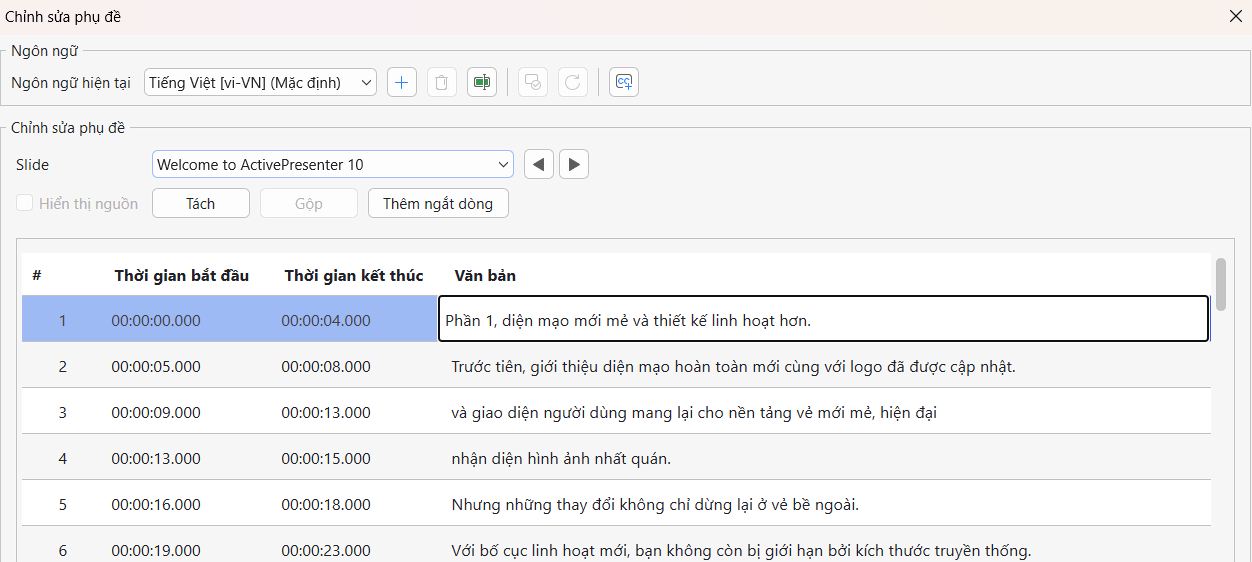
Nhấp đúp vào nội dung trong cột Văn bản để sửa từ nhận diện sai, bổ sung dấu câu hoặc điều chỉnh cách viết. Nên giữ nội dung sát với lời nói và tránh diễn đạt lại quá nhiều khiến phụ đề không còn khớp với âm thanh.
Với đoạn dài, bạn có thể thêm ngắt dòng tại vị trí phù hợp. Ưu tiên ngắt giữa các cụm ý, tránh tách tên riêng hoặc những từ cần đi liền nhau.
Sử dụng các nút điều hướng để kiểm tra phụ đề ở những slide khác. Nếu bài giảng cần phụ đề bằng nhiều ngôn ngữ, bạn có thể thêm và quản lý từng ngôn ngữ trong hộp thoại này.
Sau khi chỉnh sửa, nhấp Đóng để kết thúc, rồi lưu dự án.
Đồng bộ thời gian với lời nói
Kiểm tra thời điểm bắt đầu và kết thúc của từng đoạn phụ đề. Điều chỉnh nếu phụ đề xuất hiện quá sớm, biến mất trước khi người nói kết thúc hoặc kéo dài sang câu tiếp theo.
Trong hộp thoại Chỉnh sửa phụ đề, nhấp đúp vào giá trị thời gian cần sửa và nhập giá trị mới.
Sau đó, phát lại âm thanh hoặc video để kiểm tra:
- Phụ đề có xuất hiện đúng lúc lời nói bắt đầu không?
- Nội dung có khớp với câu đang được nói không?
- Người xem có đủ thời gian đọc trước khi chuyển sang đoạn tiếp theo không?
Mẹo: Đừng chỉ dựa vào số giây. Hãy nghe lại nội dung và đọc phụ đề theo tốc độ thông thường để đánh giá thời gian hiển thị.
Tùy chỉnh cách trình bày
Phụ đề cần rõ ràng và dễ đọc, đồng thời tránh che nội dung quan trọng.
Khi định dạng, hãy chú ý đến:
- Phông chữ: Chọn kiểu chữ đơn giản, hỗ trợ tiếng Việt tốt.
- Kích thước chữ: Đảm bảo dễ đọc trên màn hình mà người xem thường sử dụng.
- Màu chữ: Chọn màu có độ tương phản tốt với hình ảnh phía sau.
- Nền phụ đề: Sử dụng khi nền video phức tạp hoặc thay đổi liên tục.
- Vị trí: Tránh che thao tác, biểu đồ hoặc thông tin cần quan sát.
Giữ cách trình bày nhất quán trong toàn bài giảng. Với video hướng dẫn phần mềm, nên hạn chế hiệu ứng để người xem tập trung vào nội dung.
Xuất video, tệp phụ đề và bài giảng
Sau khi kiểm tra và chỉnh sửa, bạn có thể xuất phụ đề theo mục đích sử dụng: gắn trực tiếp vào video, lưu thành tệp riêng hoặc sử dụng trong bài giảng tương tác.
Xuất video có phụ đề
Mở tab Xuất (Export) > Video để thiết lập xuất video.
Nếu muốn phụ đề luôn hiển thị trên hình ảnh, chọn Xuất phụ đề cứng (ghi trực tiếp vào video). Phụ đề sẽ được gắn trực tiếp vào video; người xem không thể tắt hoặc thay đổi định dạng của chúng trong trình phát.
Nếu muốn lưu phụ đề thành tệp riêng cùng với video, chọn Xuất phụ đề sang tập tin. Cách này cho phép sử dụng phụ đề rời trong các trình phát hoặc nền tảng hỗ trợ. Xem thêm hướng dẫn xuất video trong ActivePresenter 10.
Sau khi xuất, phát lại video để kiểm tra nội dung, vị trí và thời gian hiển thị phụ đề.
Xuất phụ đề thành tệp SRT
Nếu chỉ cần tệp phụ đề, bạn có thể xuất riêng dưới dạng SRT (.srt). Tệp này chứa nội dung văn bản và các mốc thời gian của từng đoạn.
Trong hộp thoại Chỉnh sửa phụ đề, sử dụng chức năng xuất phụ đề và lưu tệp SRT. Bạn cũng có thể xuất từ menu phụ đề trên Dòng thời gian hoặc tab Thêm.
Sau đó, sử dụng tệp trên nền tảng hỗ trợ phụ đề rời, chẳng hạn YouTube. Nếu cần chỉnh sửa hoặc sử dụng lại, bạn có thể nhập tệp vào ActivePresenter.
Lưu ý: Khi xuất SRT, thông tin quan trọng là nội dung và thời gian. Cách trình bày phụ đề có thể do nền tảng hoặc trình phát quyết định.
Xuất bài giảng HTML 5 hoặc gói SCORM
Với bài giảng tương tác, bạn có thể xuất dự án dưới dạng HTML5 để xem trên trình duyệt hoặc đóng gói theo chuẩn SCORM để sử dụng trên hệ thống quản lý học tập (LMS).
Trước khi xuất, hãy kiểm tra phụ đề trong chế độ xem trước, đồng thời rà soát các thiết lập liên quan trong trình phát bài giảng. Sau đó, chạy thử nội dung trên môi trường sử dụng thực tế để đảm bảo rằng người học có thể xem phụ đề một cách thuận tiện và nội dung vẫn được đồng bộ chính xác.
So sánh hai phương pháp tạo phụ đề tự động
Cả hai phương pháp đều giúp chuyển lời nói thành phụ đề. Điểm khác biệt chính nằm ở nơi xử lý dữ liệu, yêu cầu kết nối và chi phí dịch vụ.
| Tiêu chí | Dịch vụ AI trực tuyến | Mô hình cục bộ |
| Nơi xử lý | Trên hệ thống của nhà cung cấp dịch vụ | Trực tiếp trên máy tính |
| Kết nối Internet | Cần trong quá trình nhận diện trực tuyến | Cần để tải mô hình; có thể nhận diện ngoại tuyến sau khi cài đặt |
| Độ chính xác | Phụ thuộc dịch vụ, mô hình, ngôn ngữ và chất lượng âm thanh | Phụ thuộc mô hình, ngôn ngữ và chất lượng âm thanh |
| Ngôn ngữ hỗ trợ | Phụ thuộc nhà cung cấp và mô hình | Phụ thuộc mô hình được cài đặt |
| Tốc độ xử lý | Phụ thuộc dịch vụ, kết nối mạng và độ dài nội dung | Phụ thuộc mô hình, phần cứng và độ dài nội dung |
| Chi phí nhận diện | Có thể tiêu tốn AI credits hoặc phát sinh phí API | Không tiêu tốn AI credits cho quá trình nhận diện cục bộ |
| Chuẩn bị ban đầu | Thiết lập nhà cung cấp và thông tin kết nối | Tải, cài đặt và chọn mô hình |
Nếu đã có dịch vụ nhận diện giọng nói phù hợp và kết nối Internet ổn định, bạn có thể sử dụng phương pháp trực tuyến.
Nếu cần làm việc ngoại tuyến hoặc muốn xử lý âm thanh trực tiếp trên máy tính, hãy cân nhắc mô hình cục bộ.
Không có phương pháp nào luôn cho kết quả tốt hơn trong mọi trường hợp. Bạn nên thử với một đoạn âm thanh đại diện để đánh giá độ chính xác và thời gian xử lý trước khi áp dụng cho toàn bộ nội dung.
Lời kết
Với tính năng tạo phụ đề tự động trong ActivePresenter 10.6, bạn có thể tiết kiệm đáng kể thời gian chuyển lời nói thành văn bản và đồng bộ phụ đề với âm thanh. Tùy theo nhu cầu, bạn có thể sử dụng dịch vụ AI trực tuyến hoặc mô hình nhận diện giọng nói cục bộ để làm việc ngoại tuyến mà không cần gửi dữ liệu âm thanh lên đám mây.
Dù lựa chọn phương pháp nào, đừng quên kiểm tra nội dung, điều chỉnh thời gian hiển thị và định dạng phụ đề trước khi xuất bản. Phụ đề chính xác, dễ đọc sẽ giúp người xem theo dõi nội dung thuận tiện hơn, đặc biệt với video hướng dẫn và bài giảng eLearning.
👉Tải Activepresenter để tạo phụ đề cho video và bài giảng nhanh hơn.